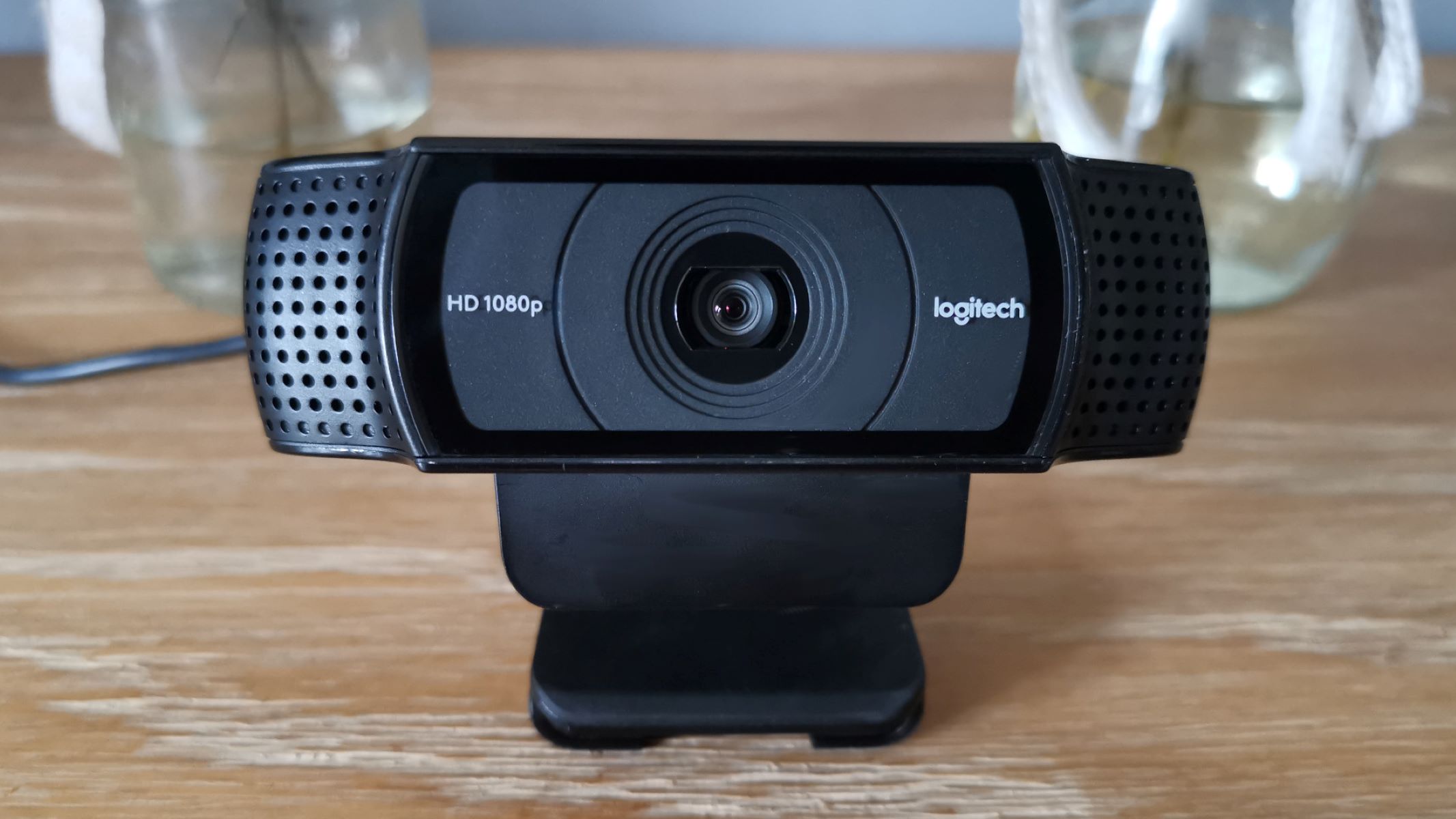
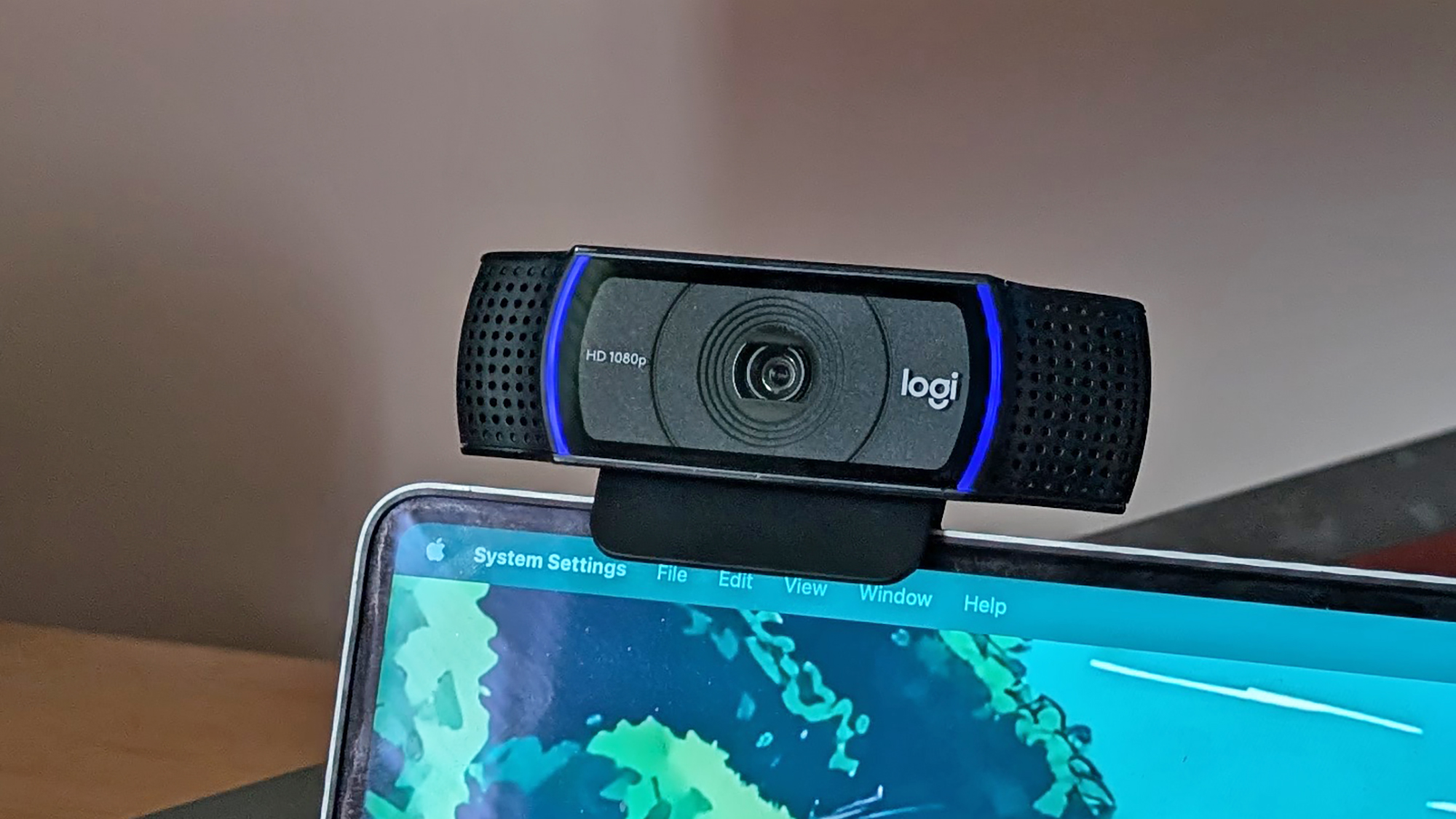
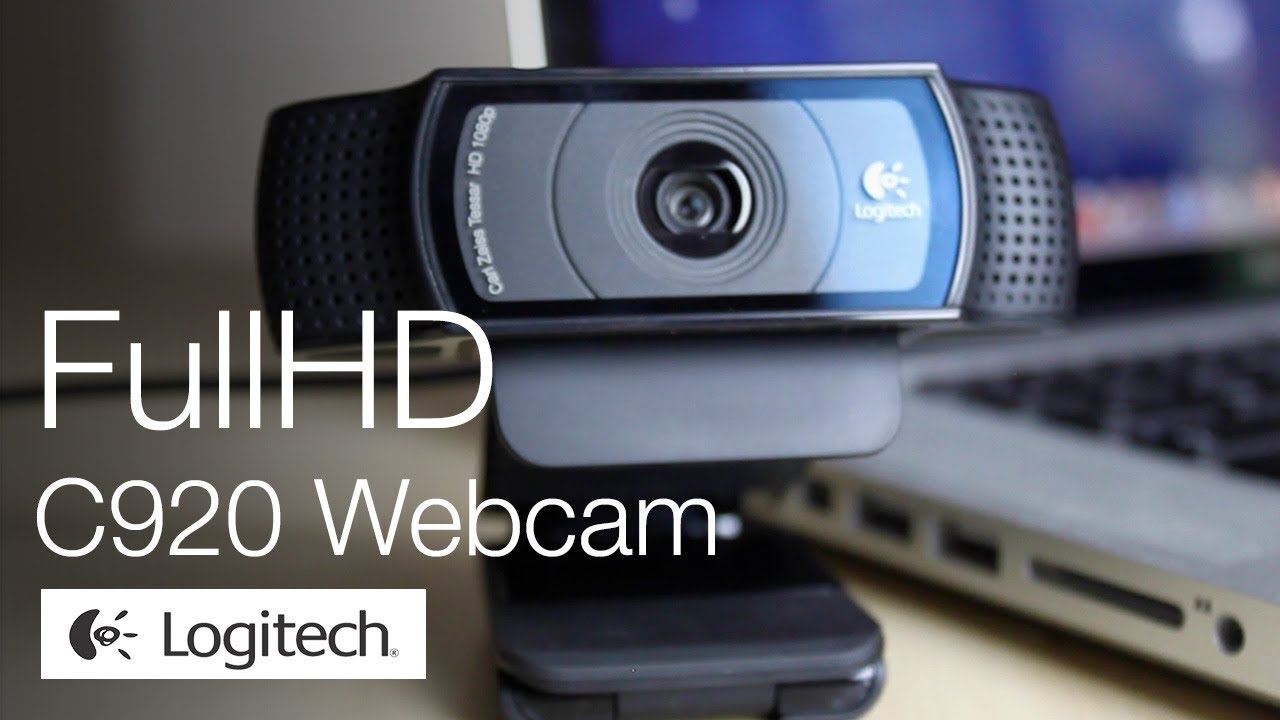
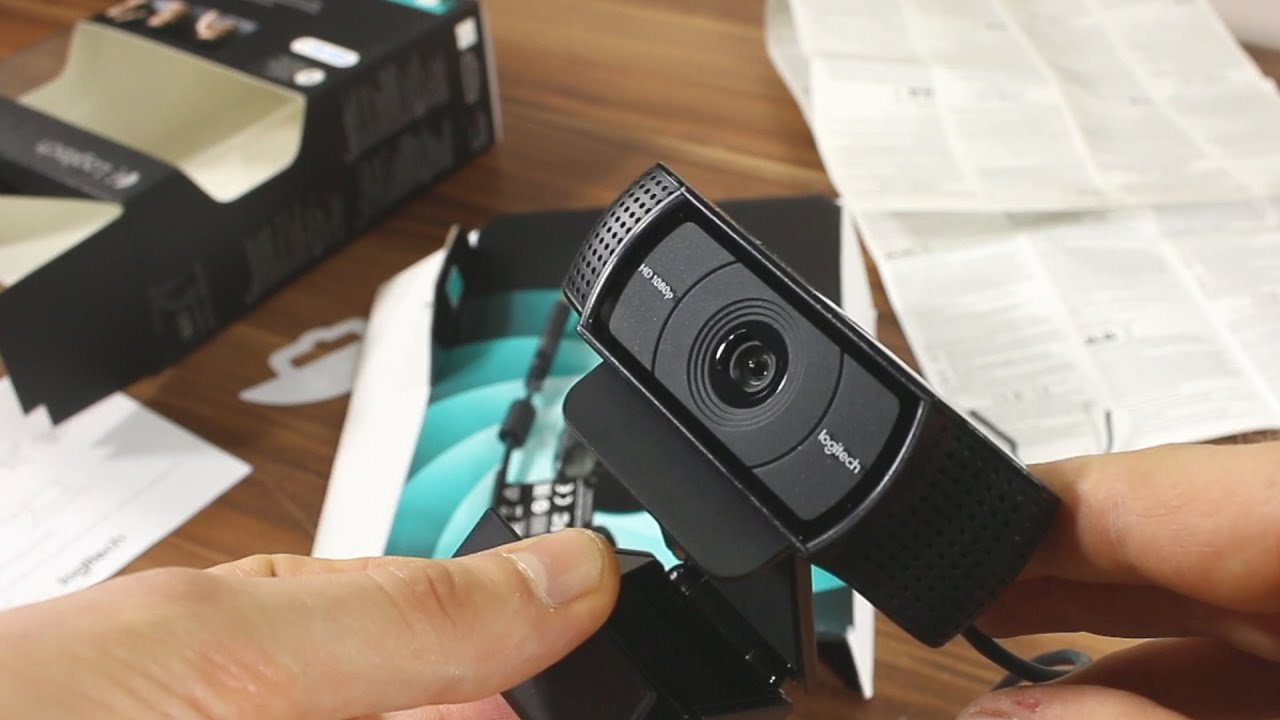
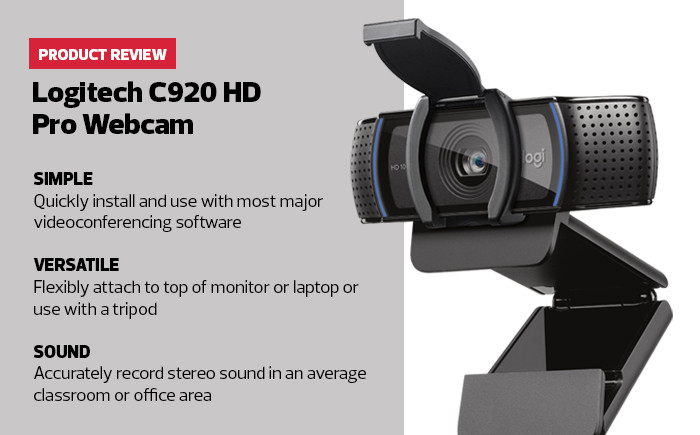
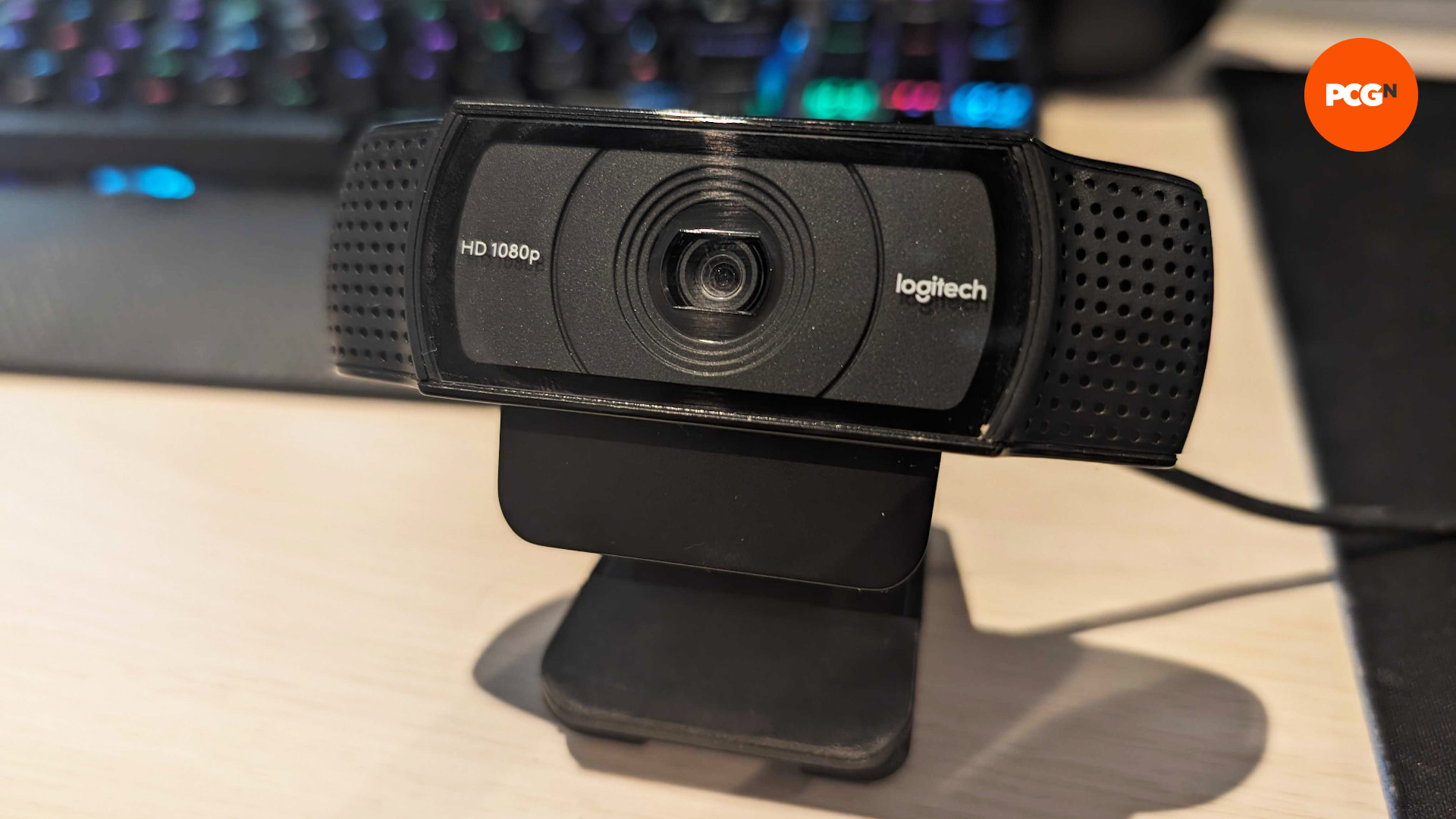
Ah, la Logitech C920. La reine des webcams! Enfin, c'est ce qu'on nous dit. Mais comme souvent avec la technologie, y'a toujours un petit "mais". Vous l'avez déballée, fière comme un coq, prête à impressionner vos collègues en télétravail, et là… rien. Un écran noir. Le silence radio. On dirait que votre webcam a décidé de faire la grève. Pas de panique, on est tous passés par là! C'est un peu comme acheter un nouveau jouet, vous êtes super excité et puis... faut les piles. Ici, les piles, c'est la configuration.
Bon, respirez un grand coup. On va décortiquer ça ensemble. C'est plus simple que de monter un meuble IKEA avec une notice en suédois que vous avez perdue à moitié.
Étape 1: Branchement, le b.a.-ba
Ça peut paraître idiot, mais vérifiez que votre C920 est correctement branchée. Je sais, je sais, on a tous ce moment de "Mais bien sûr que c'est branché!… Ah, non, en fait…" Vous savez, comme quand vous cherchez vos lunettes… sur votre nez? Branchez-la directement sur un port USB de votre ordinateur, et pas sur un hub. Les hubs, c'est bien pour brancher plein de petites choses, mais une webcam qui a besoin de jus, c'est mieux en direct.
Essayez un autre port USB, on ne sait jamais. Les ports USB sont parfois capricieux, un peu comme les chats.
Étape 2: Les pilotes, ces héros méconnus
Ensuite, les pilotes. Ce sont eux qui font le lien entre votre webcam et votre ordinateur. Windows (ou Mac, soyons ouverts d'esprit!) est censé les installer automatiquement. Mais parfois, il fait la grève aussi. Heureusement, la solution est simple: allez sur le site de Logitech, téléchargez les pilotes pour votre C920, et installez-les. C'est comme donner un peu de vitamines à votre webcam.

Redémarrez votre ordinateur après l'installation. C'est le "avez-vous essayé de l'éteindre et de le rallumer?" appliqué à la webcam. Et étonnamment, ça marche souvent.
Étape 3: Les paramètres, le nerf de la guerre
Maintenant, le plus délicat : les paramètres. Allez dans les paramètres de votre ordinateur (oui, ce lieu mystérieux où on ne va que quand on y est obligé). Cherchez la section "Caméra" ou "Webcam". Assurez-vous que votre C920 est bien sélectionnée comme caméra par défaut. C'est comme choisir votre plat préféré au restaurant, il faut bien le sélectionner pour le manger.

Vérifiez aussi que les applications que vous utilisez (Zoom, Teams, Skype, etc.) ont bien l'autorisation d'utiliser la caméra. Imaginez que vous invitez quelqu'un à une fête mais vous ne lui ouvrez pas la porte! Pas très sympa.
Étape 4: La lumière, cette alliée indispensable
La qualité de l'image dépend aussi de la lumière. Essayez d'avoir une source de lumière devant vous, et non derrière. Sinon, vous ressemblerez à un fantôme dans une grotte. Une simple lampe de bureau peut faire des miracles.
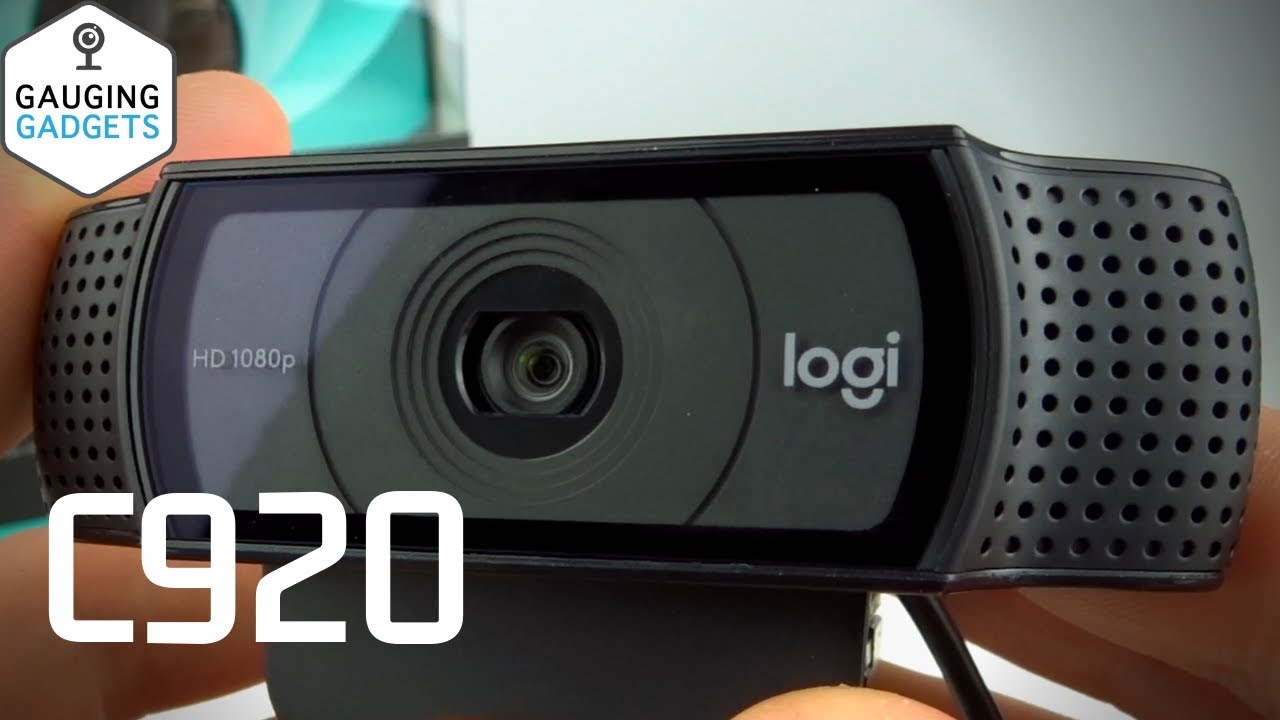
Étape 5: En cas de panique, la prière… et le support Logitech
Si après tout ça, votre C920 fait toujours la tête, pas de panique. Il reste une solution: le support technique de Logitech. Ils sont là pour vous aider (normalement). Et si vraiment, vraiment rien ne fonctionne, peut-être que votre webcam a décidé de prendre sa retraite anticipée. Mais avant d'en arriver là, essayez toutes les étapes précédentes. Bonne chance!
Et rappelez-vous, même la meilleure des webcams peut avoir ses caprices. L'important, c'est de ne pas se décourager et de prendre ça avec un peu d'humour. Après tout, c'est juste une webcam… jusqu'à ce que vous ayez une réunion importante avec votre patron! 😉