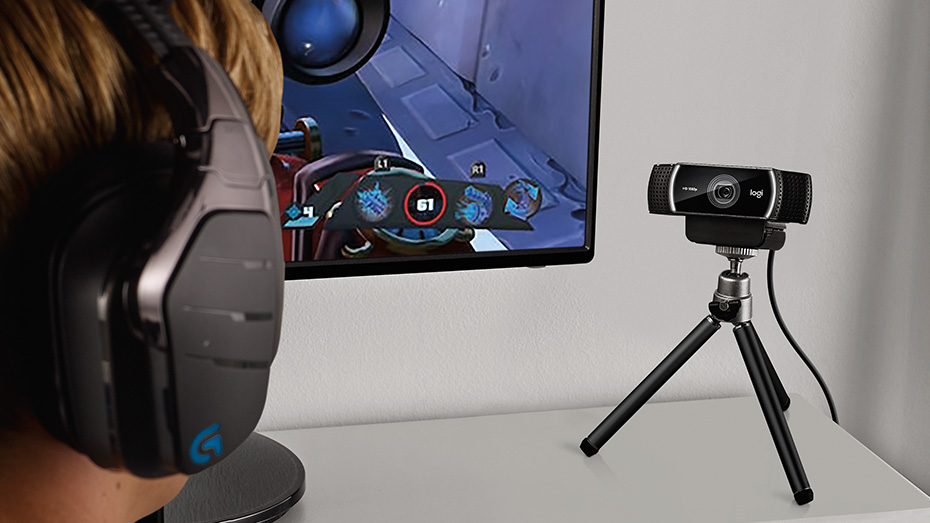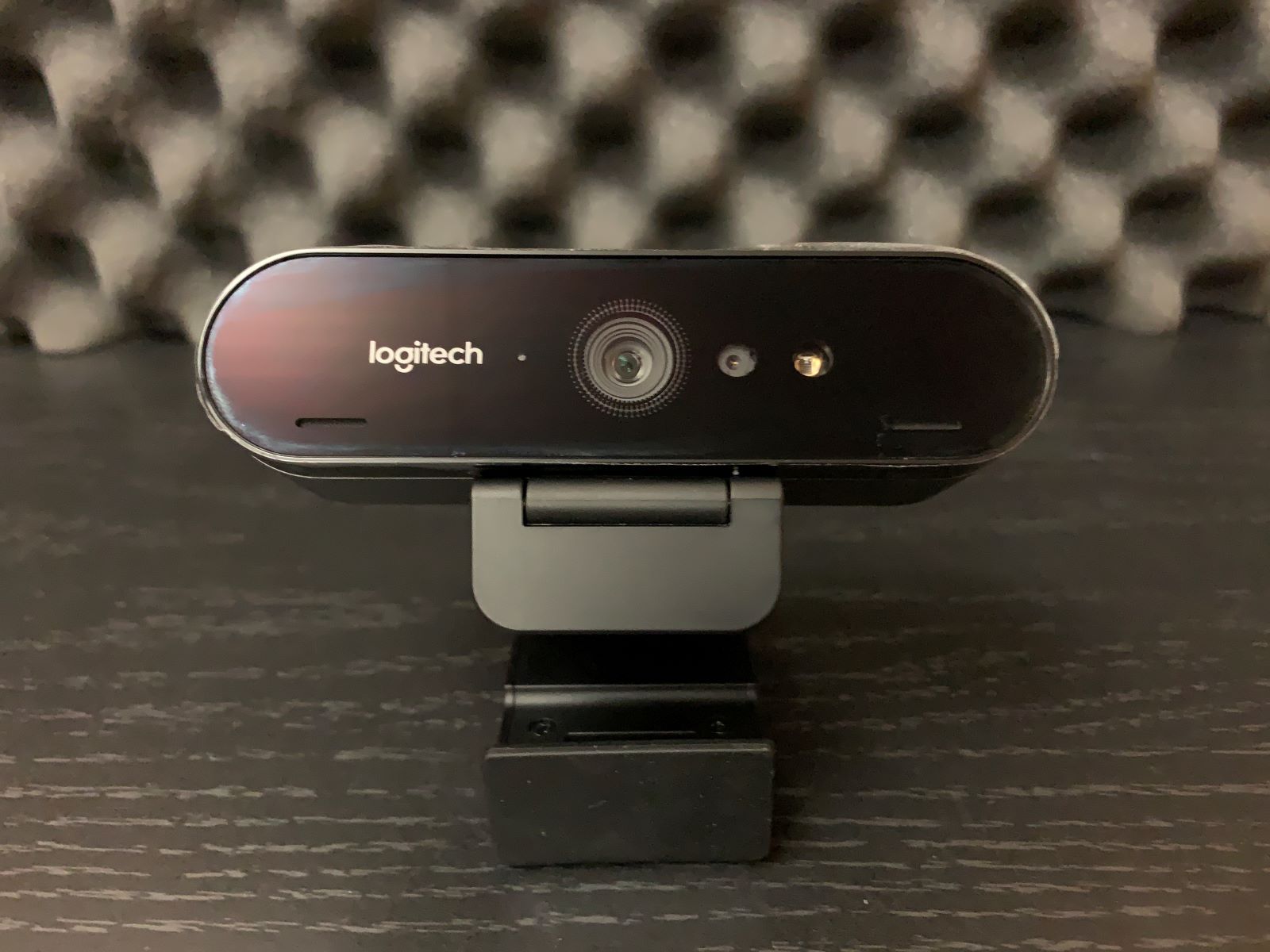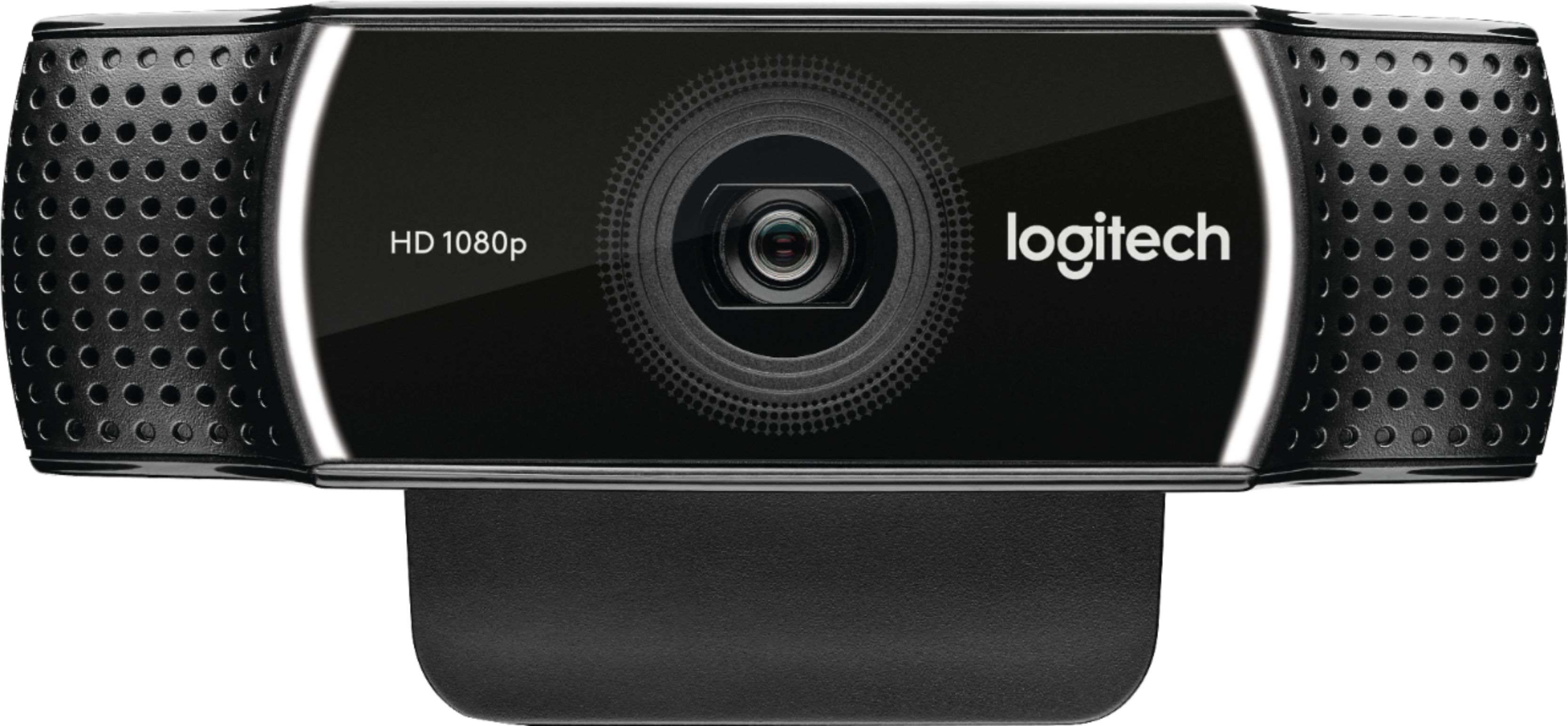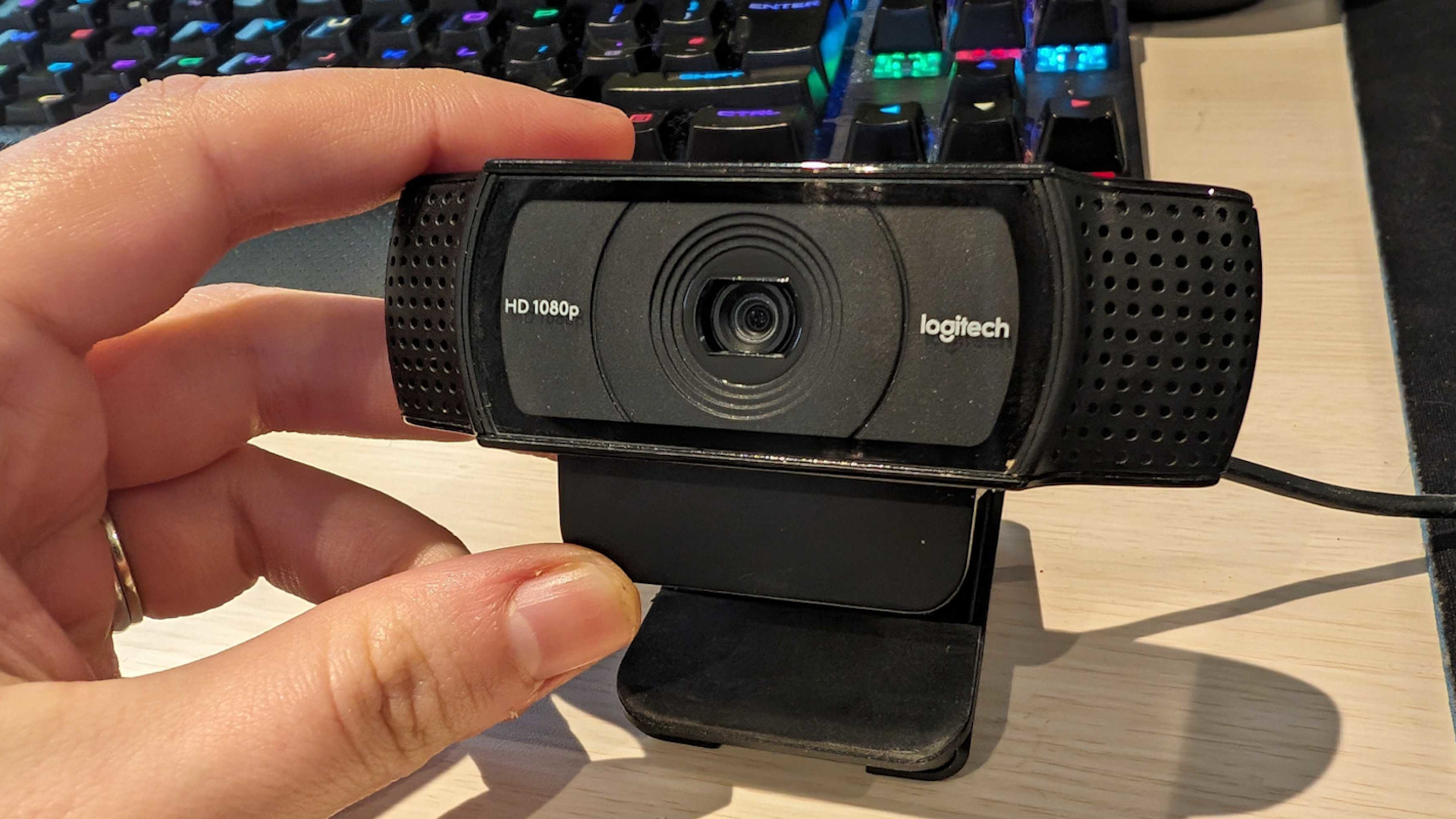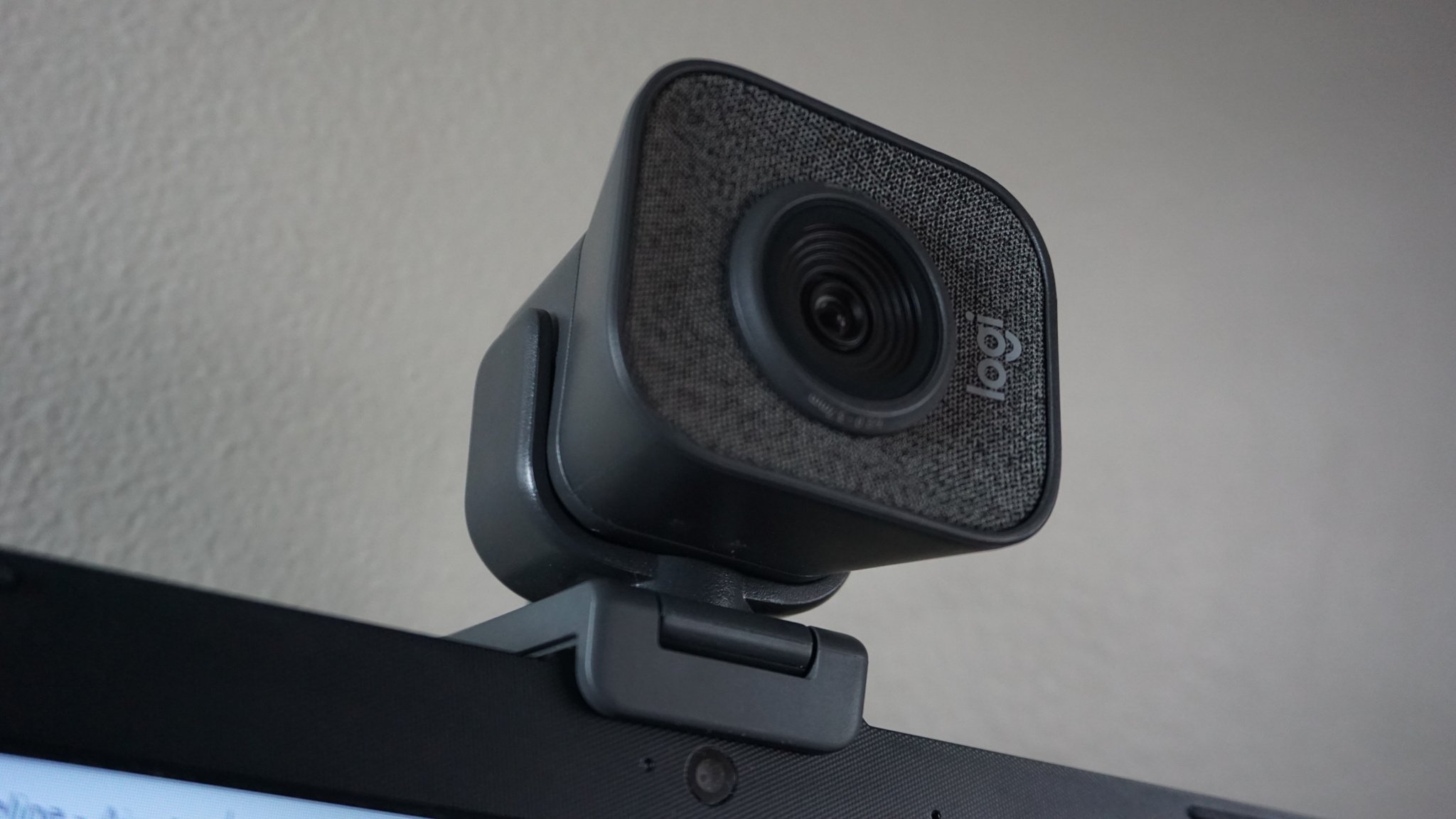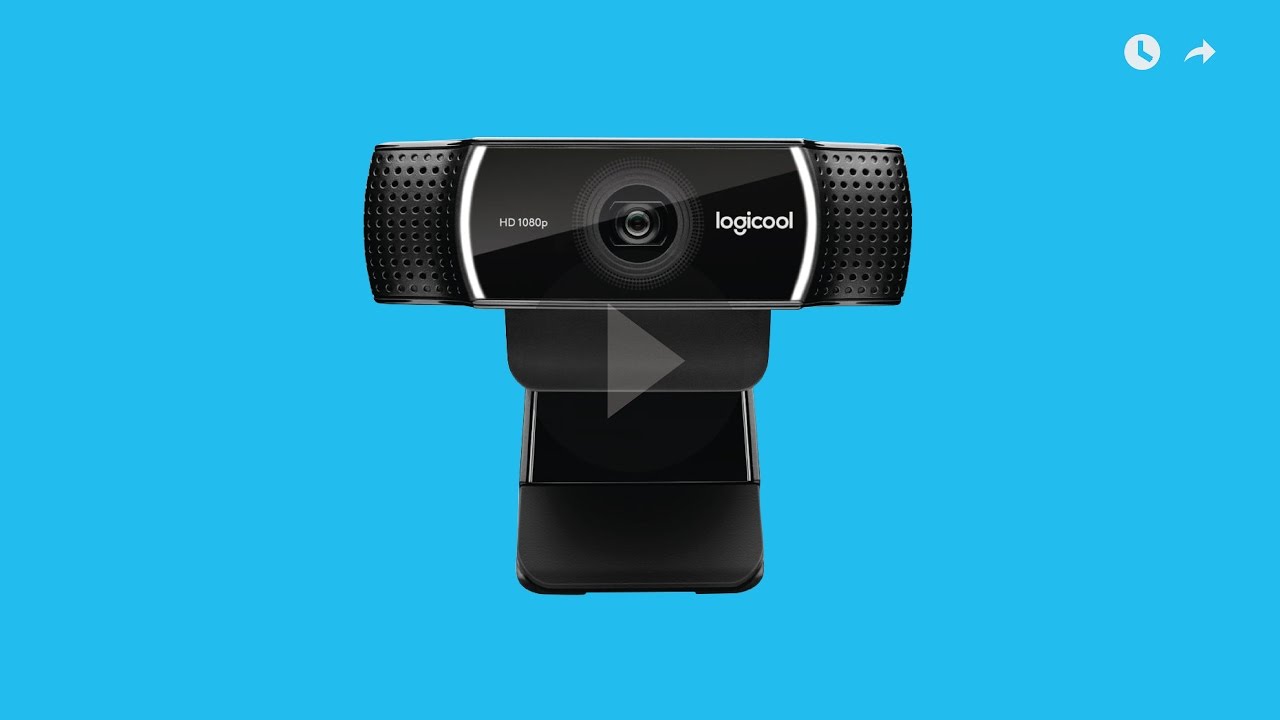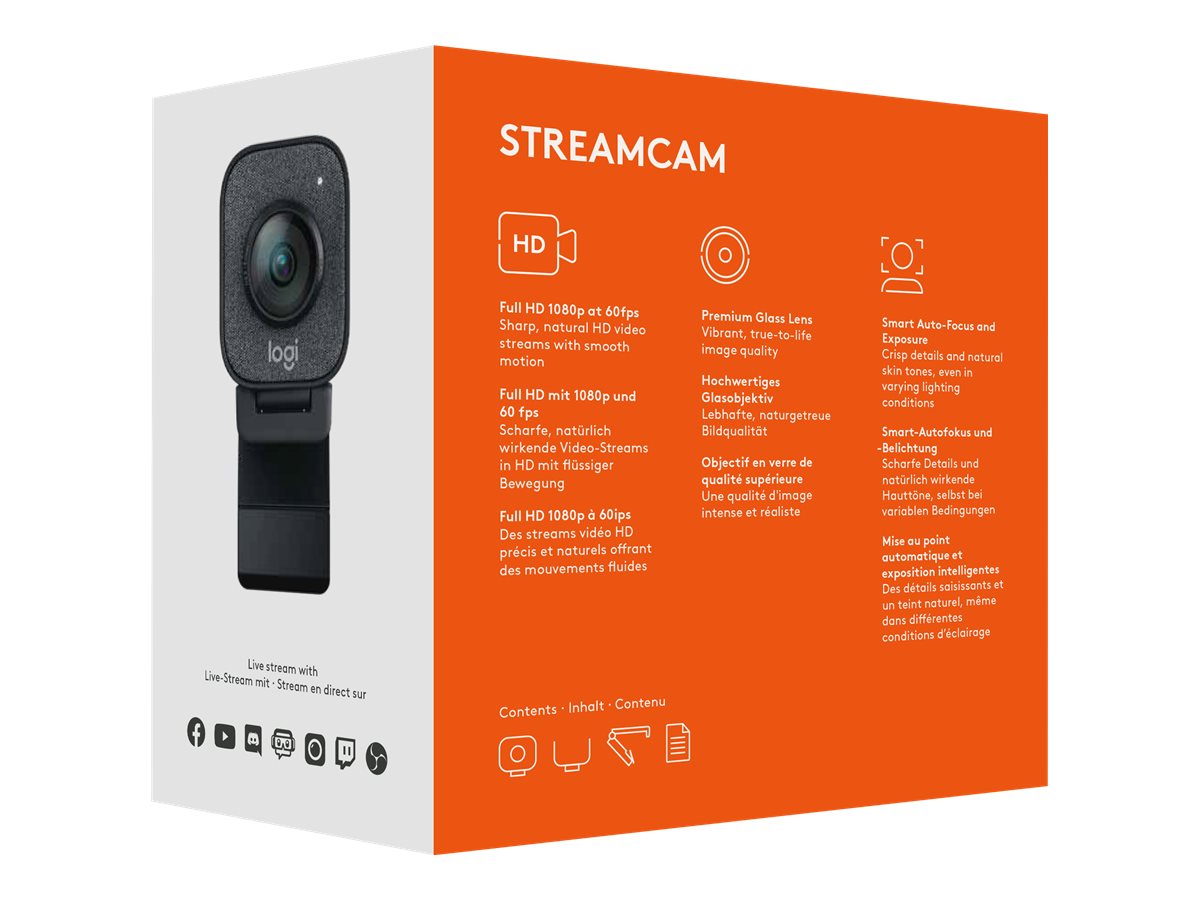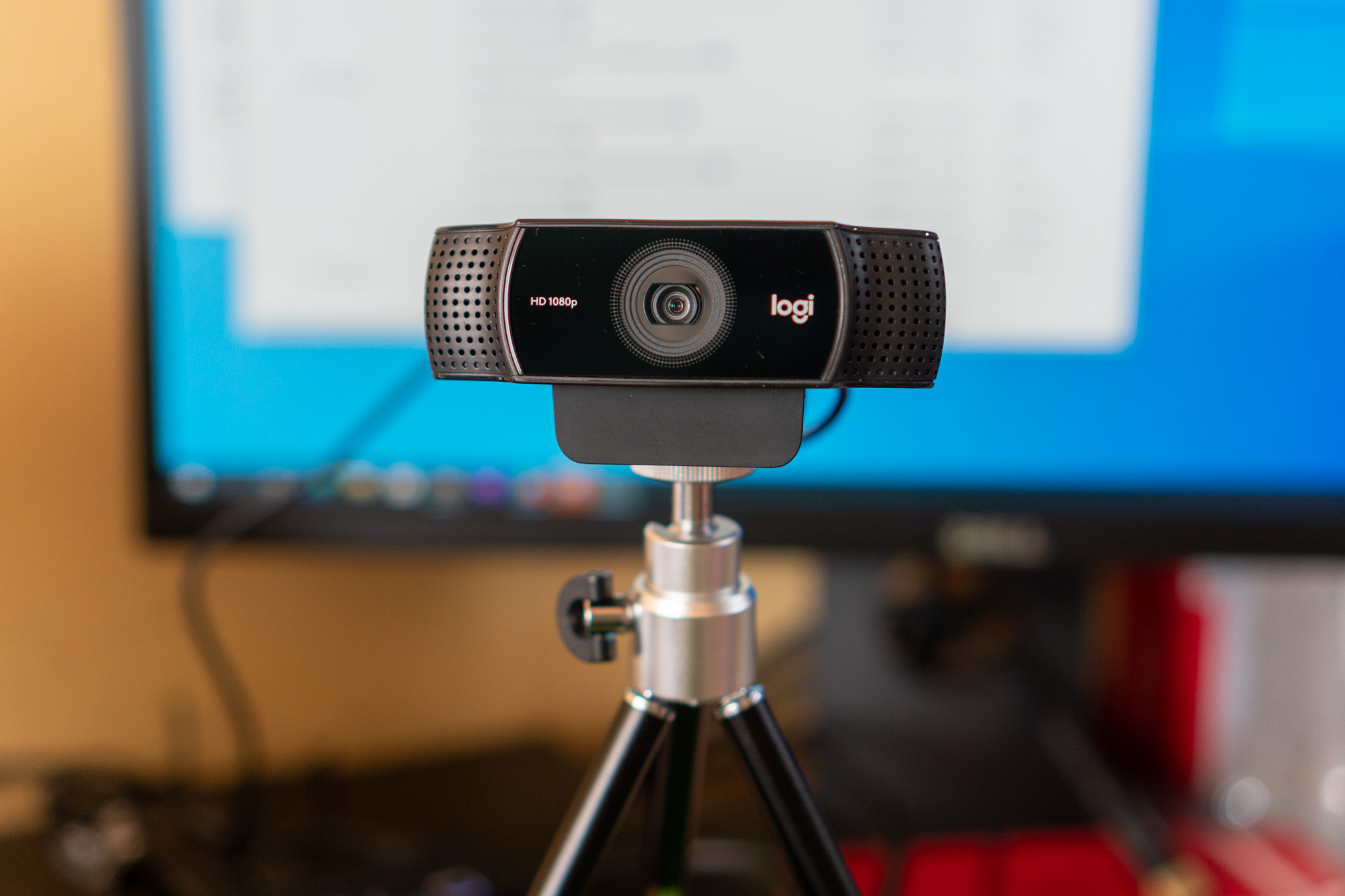
Alors, vous avez une Logitech Pro Stream flambant neuve ? Super ! Accrochez-vous, on va transformer votre bureau en studio digne d'un pro (ou presque !). On ne va pas se mentir, la première fois, ça peut sembler un peu... technique. Mais pas de panique, respirez un grand coup. On va démystifier tout ça ensemble. Prêt ? C'est parti !
Brancher et Détecter : La Base
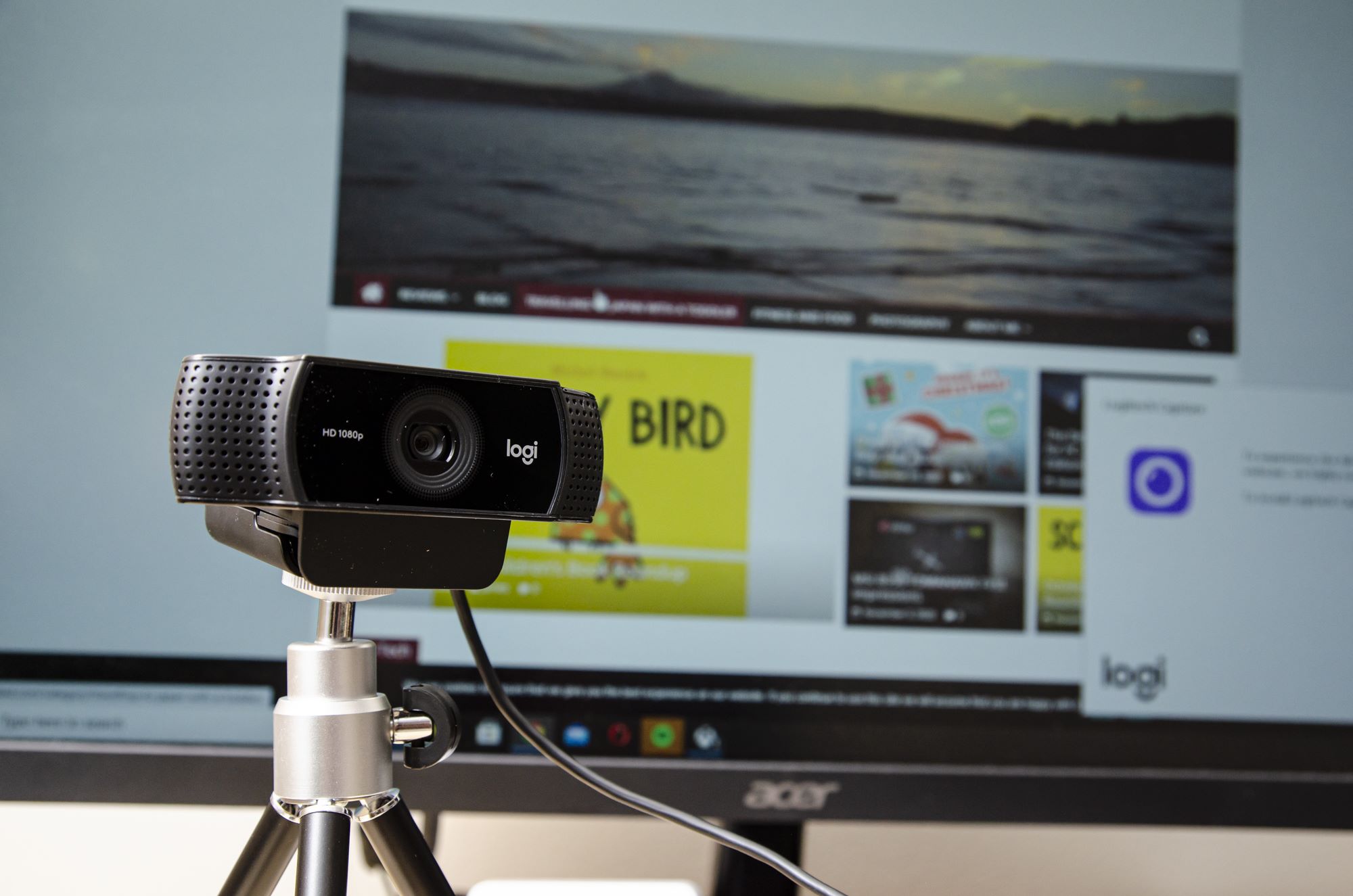
D'abord, on branche ! Trouvez le port USB libre. Hop, on connecte la Logitech Pro Stream. Votre ordinateur devrait la reconnaître instantanément. Normalement, une petite notification apparaît pour vous dire que tout va bien. Si ce n'est pas le cas, pas de stress ! Vérifiez les connexions. Redémarrez l'ordinateur. Ça résout souvent tous les problèmes. Un peu comme un bon vieux "redémarrer" pour les humains, quoi !
Ensuite, direction les paramètres de votre ordinateur. On cherche les paramètres de la caméra. Windows, Mac, peu importe, ils sont tous un peu pareils. On vérifie que la Logitech Pro Stream est bien sélectionnée comme caméra principale. Vous devriez voir votre tête apparaître. Bonjour !
Logiciel de Capture : Votre Allié
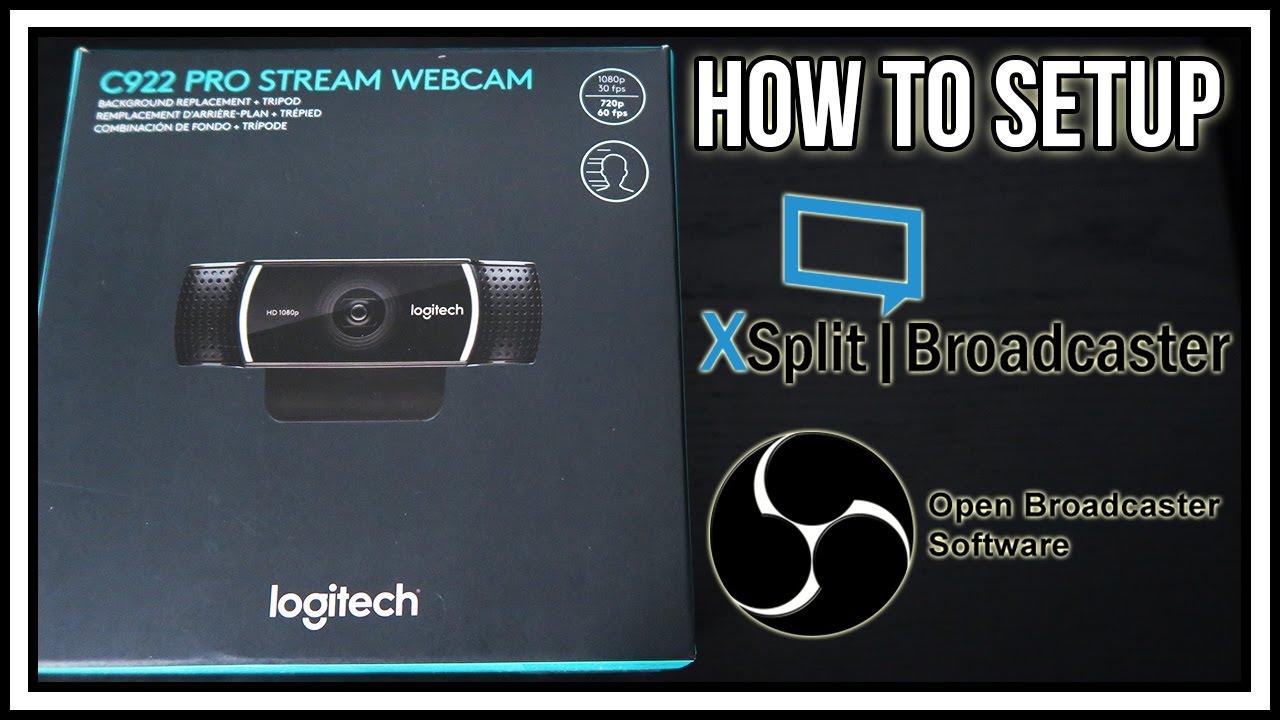
Maintenant, le logiciel ! La Logitech Pro Stream est compatible avec une tonne d'applications. OBS Studio est un grand classique, gratuit et bourré de fonctionnalités. Streamlabs OBS est une version simplifiée, parfaite pour débuter. Mais vous pouvez aussi utiliser XSplit, Discord, Zoom… Le choix est vaste !
Téléchargez et installez votre logiciel préféré. Ouvrez-le. Cherchez les sources vidéo. Ajoutez votre Logitech Pro Stream. Vous devriez voir votre image apparaître. Bravo, vous avez déjà fait le plus dur !

Réglages : On Peaufine !
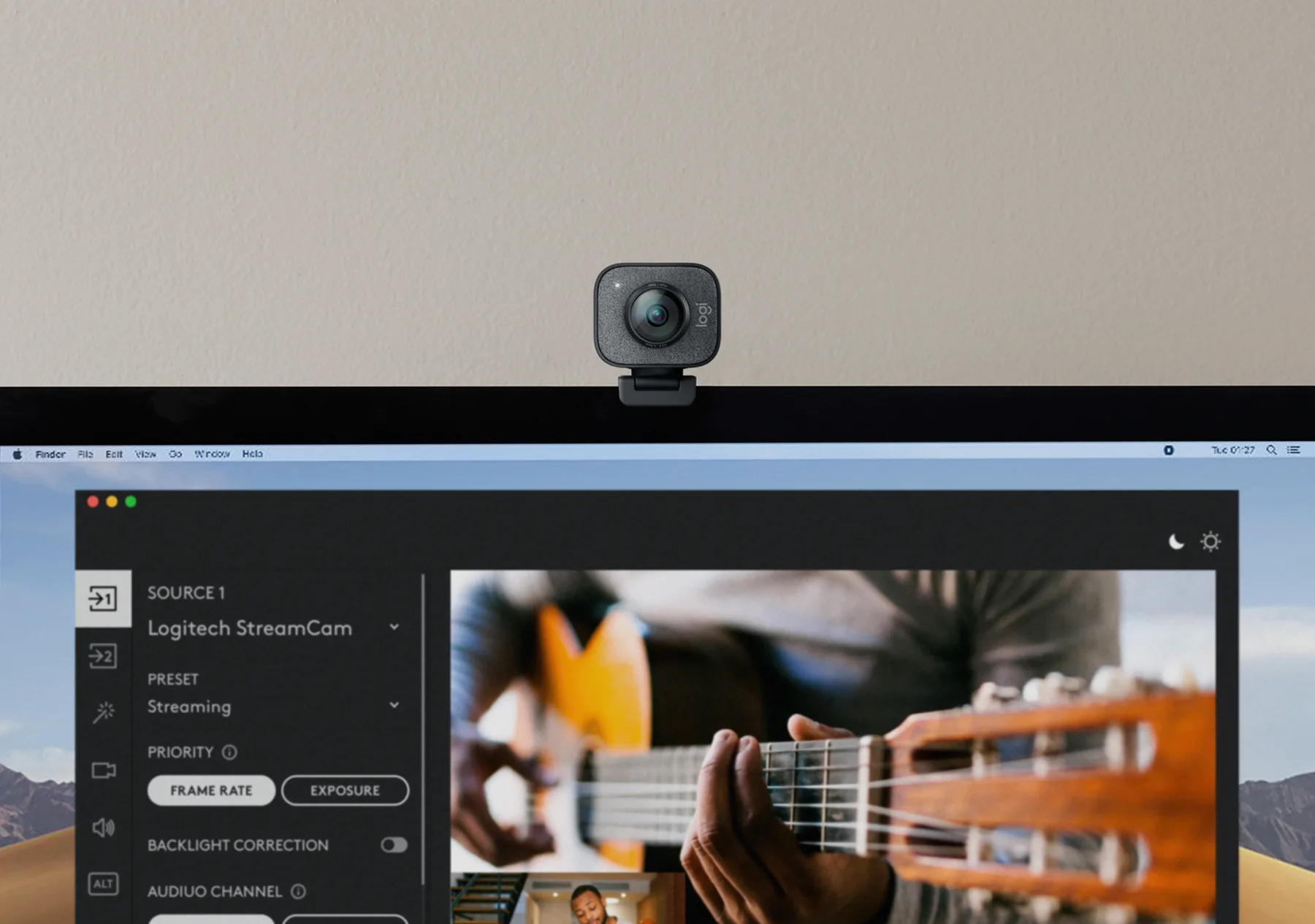
L'image est un peu sombre ? Trop claire ? Pas de panique, on ajuste ! La plupart des logiciels de capture offrent des réglages basiques : luminosité, contraste, saturation… Jouez avec les curseurs jusqu'à obtenir une image qui vous plaît.
La Logitech Pro Stream a aussi des réglages avancés. Focus, balance des blancs, exposition… On peut vraiment peaufiner l'image pour qu'elle soit parfaite. N'hésitez pas à explorer les options. Vous risquez d'être surpris par ce que vous pouvez faire.
Un petit conseil : la lumière, c'est crucial ! Une bonne source de lumière fait toute la différence. Une lampe annulaire (ring light) est idéale pour un éclairage uniforme et flatteur. Investissez si vous voulez vraiment passer au niveau supérieur.
Effets Spéciaux : On S'Amuse !
Les logiciels de capture, c'est pas juste pour afficher votre image. C'est aussi un terrain de jeu pour les effets spéciaux ! Filtres, incrustations, animations… On peut vraiment se lâcher et créer des trucs dingues. Imaginez : un fond virtuel avec des palmiers qui se balancent, un chapeau de magicien qui apparaît sur votre tête… Les possibilités sont infinies !
Explorez les options de votre logiciel. Regardez des tutos sur YouTube. Laissez libre cours à votre créativité. Vous allez voir, c'est super fun ! Et ça peut vraiment pimenter vos streams ou vos appels vidéo.

En Action !
Maintenant que tout est prêt, il est temps de passer à l'action ! Lancez votre stream, démarrez votre appel vidéo… Montrez au monde ce que vous avez à offrir !
N'oubliez pas : l'important, c'est de s'amuser. Ne vous prenez pas trop au sérieux. Soyez vous-même. La Logitech Pro Stream est là pour vous aider à briller. Alors, lancez-vous !
Si vous rencontrez des problèmes, pas de panique. La communauté en ligne est là pour vous aider. Forums, groupes Facebook, vidéos YouTube… Vous trouverez toujours quelqu'un pour répondre à vos questions et vous donner des conseils. On est tous passés par là !
Et surtout, n'oubliez pas de faire des tests avant de vous lancer en direct. Vérifiez le son, l'image, les effets… Mieux vaut prévenir que guérir ! Une petite répétition ne fait jamais de mal.
La Logitech Pro Stream, c'est bien plus qu'une simple webcam. C'est un outil puissant qui peut transformer votre manière de communiquer et de vous connecter avec les autres.
Alors, qu'attendez-vous ? Sortez votre Logitech Pro Stream du carton, branchez-la, et commencez à explorer tout son potentiel. Vous allez voir, c'est une aventure passionnante ! Et qui sait, peut-être que vous deviendrez la prochaine star du web. On croise les doigts pour vous !
Amusez-vous bien et à bientôt sur les ondes du web !