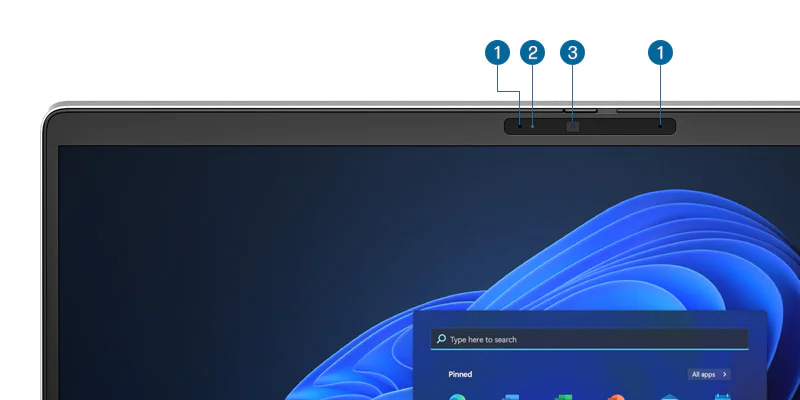
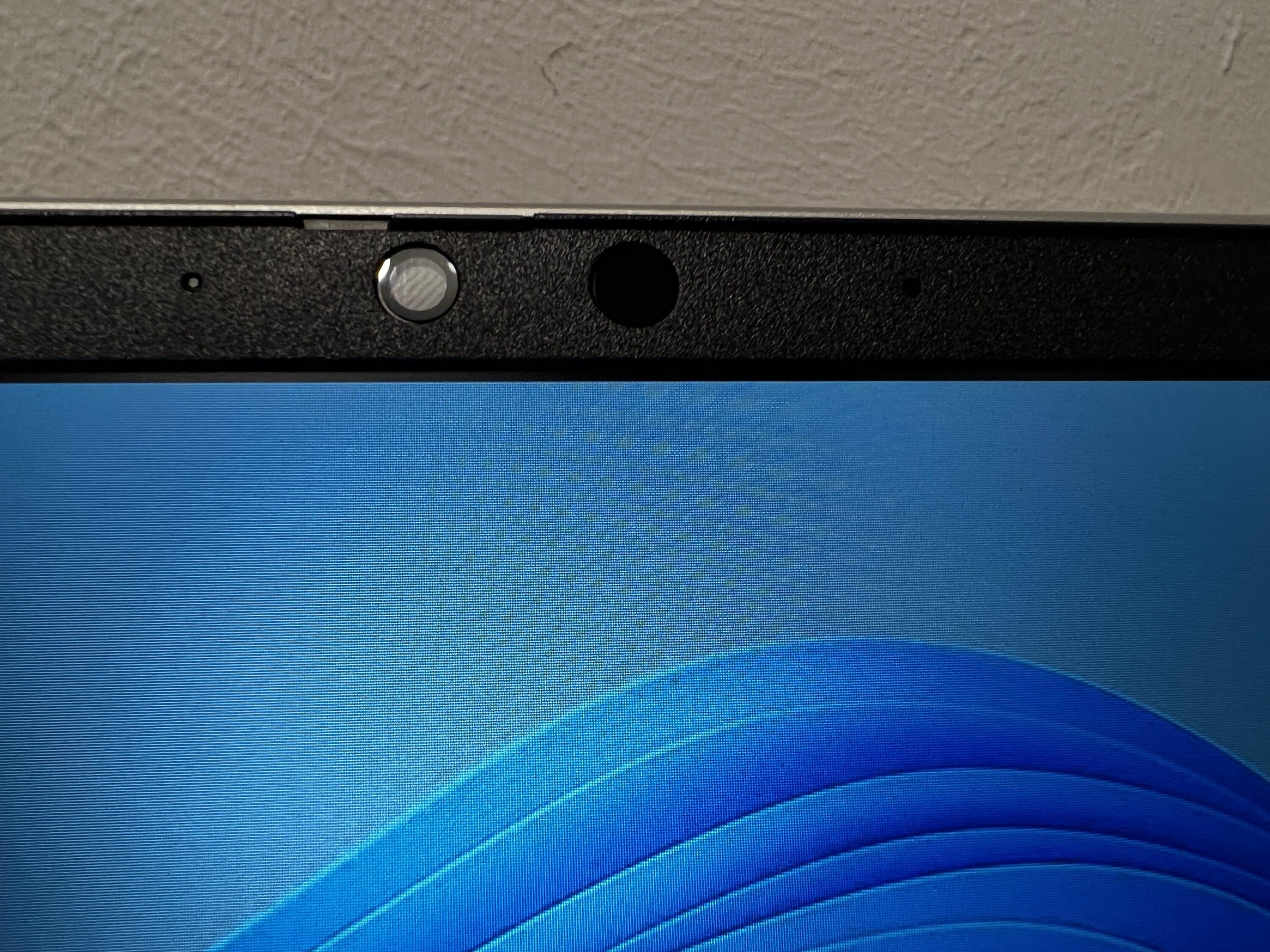
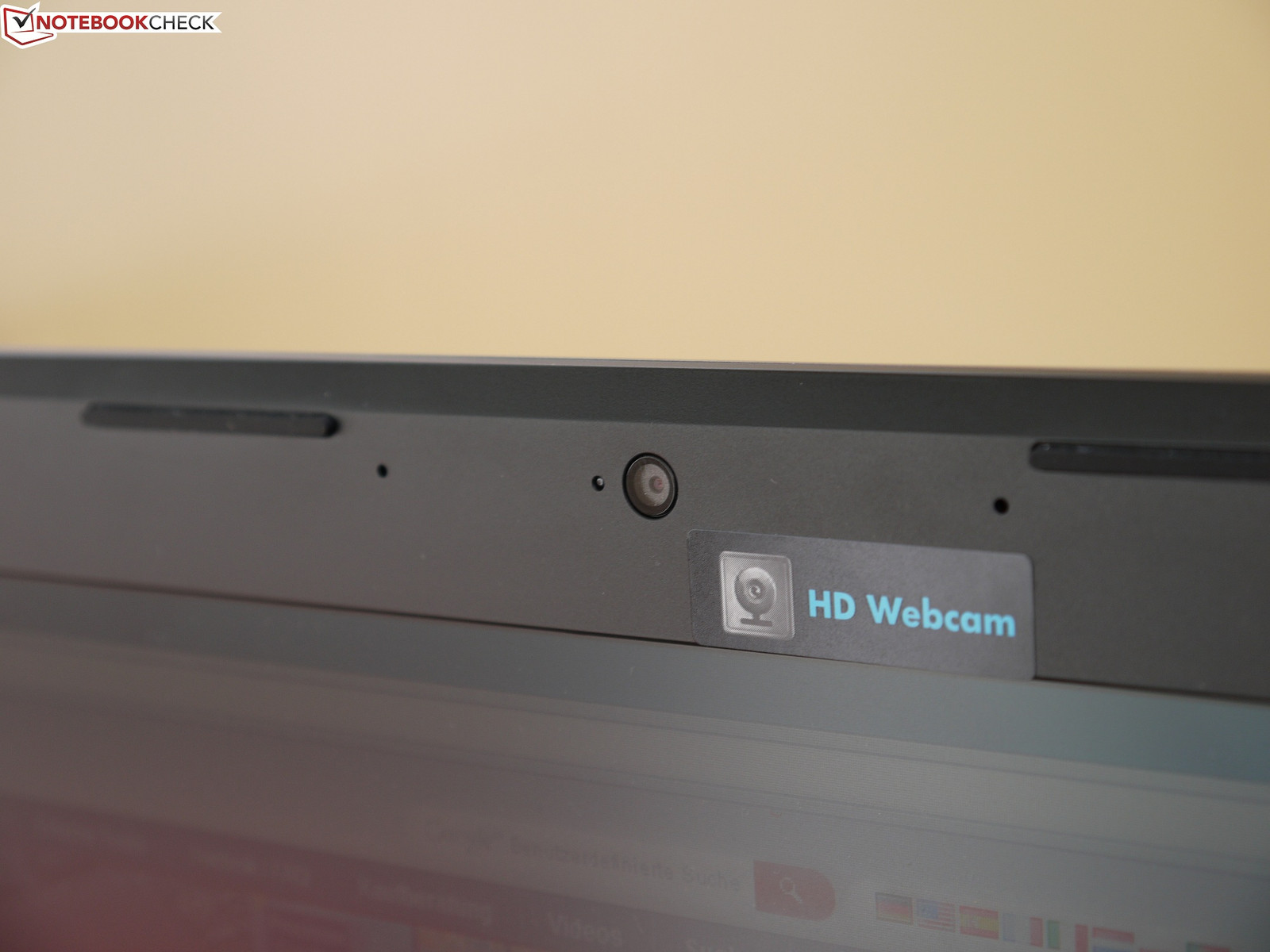
Salut tout le monde! Vous êtes ici parce que votre webcam HP Probook fait la grève? Pas de panique! On va régler ça ensemble, tranquillement. C'est un peu comme vouloir faire marcher une cafetière le matin... indispensable, non? Alors, on prend notre café (ou thé, on ne juge pas!) et on y va.
Pourquoi c'est cool d'avoir une webcam qui marche?
Franchement, à l'ère du télétravail, des appels vidéo avec la famille, et des sessions de gaming endiablées, une webcam qui fonctionne, c'est un peu comme avoir un super pouvoir. Imaginez rater l'anniversaire de Mamie parce que votre webcam boude... No way!
Et puis, avouons-le, pouvoir se voir pendant une réunion, c'est rassurant. On peut surveiller ses expressions (histoire d'éviter de faire une tête bizarre quand le boss dit une bêtise) et s'assurer qu'on a pas une miette de croissant coincée dans les dents! C'est comme avoir un miroir portable intégré à votre ordinateur! Stylé, non?
Les causes possibles du bug (et comment les résoudre)
Bon, assez blagué, passons aux choses sérieuses. Pourquoi votre webcam HP Probook fait des siennes?
1. Est-ce que l'application est autorisée à utiliser la caméra?

C'est un peu comme demander la permission à un videur avant de rentrer dans une boîte de nuit. Windows 10 (et les autres versions!) est très protecteur avec votre vie privée. Allez dans les paramètres (la petite roue crantée dans le menu Démarrer), puis "Confidentialité" et enfin "Caméra". Vérifiez que l'accès à la caméra est bien activé, et que l'application que vous voulez utiliser (Skype, Zoom, etc.) a bien l'autorisation d'y accéder. C’est fondamental!
2. Le driver est-il à jour?
Un driver, c'est un peu comme le traducteur entre votre webcam et votre ordinateur. S'il est périmé, la communication devient... compliquée. Pour mettre à jour vos drivers, faites un clic droit sur le bouton Démarrer, puis choisissez "Gestionnaire de périphériques". Cherchez "Caméras" ou "Périphériques d'imagerie", faites un clic droit sur votre webcam, et choisissez "Mettre à jour le pilote". Vous pouvez laisser Windows chercher automatiquement, ou télécharger le pilote depuis le site de HP (c'est souvent la solution la plus sûre).

3. La webcam est-elle désactivée par un raccourci clavier?
Sur certains HP Probook, il existe une touche (souvent avec un petit symbole de caméra barrée) qui permet de désactiver/activer rapidement la webcam. Vérifiez que vous ne l'avez pas désactivée par erreur! C'est comme chercher ses clés alors qu'elles sont sur le front!
4. Le bon vieux redémarrage
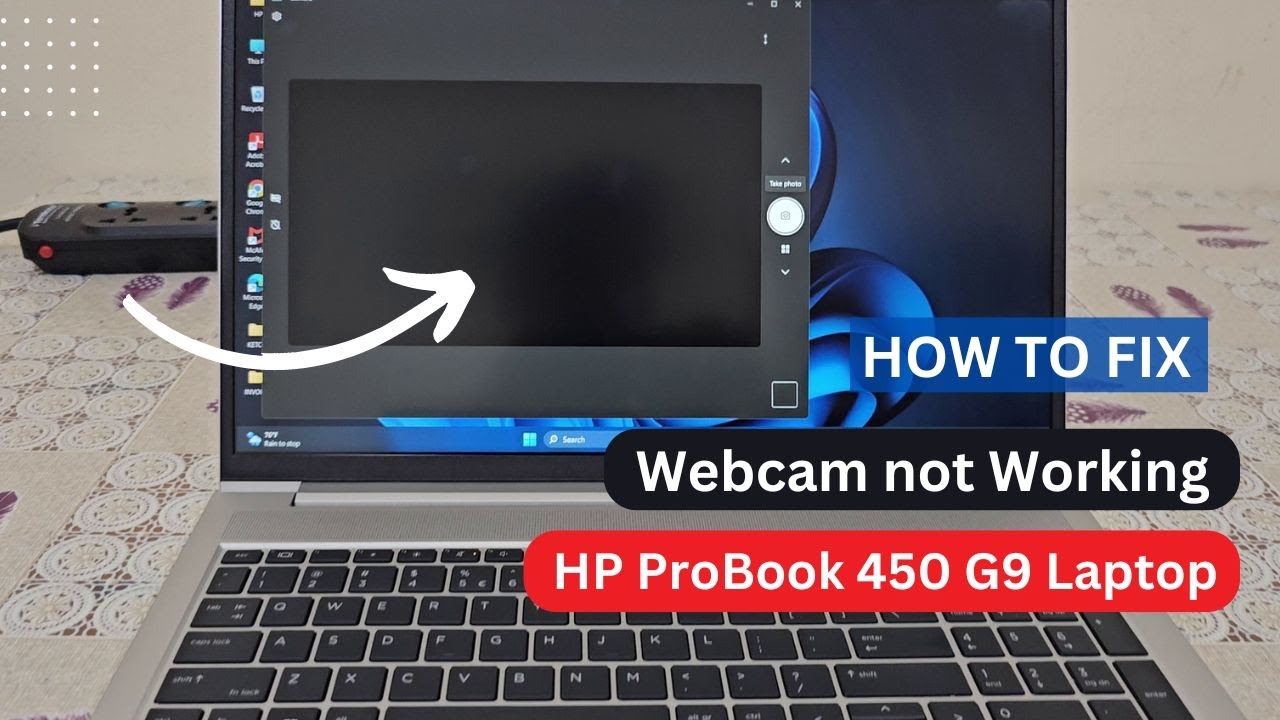
On dirait une blague, mais ça marche souvent! Redémarrer votre ordinateur, c'est un peu comme lui offrir une petite sieste réparatrice. Ça peut résoudre plein de problèmes inexplicables.
5. Un problème matériel?
C'est la dernière option, et on espère ne pas en arriver là. Si rien ne fonctionne, il se peut qu'il y ait un problème physique avec votre webcam. Dans ce cas, contactez le support technique de HP ou un réparateur agréé. C'est comme emmener votre voiture chez le garagiste quand le moteur fait un bruit bizarre.
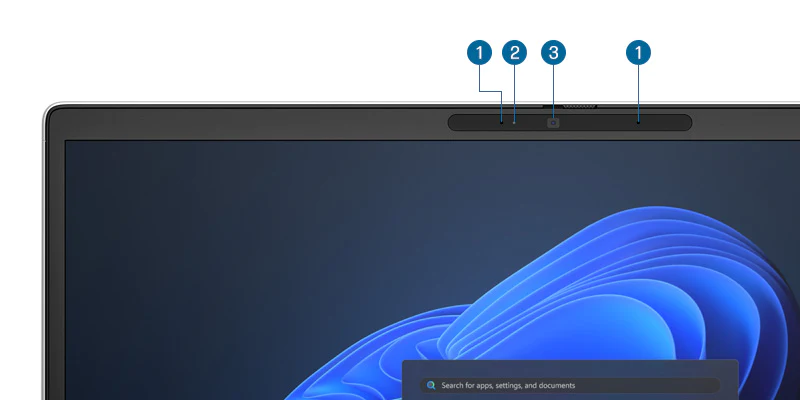
En résumé... et après?
Voilà, on a fait le tour des solutions les plus courantes. N'oubliez pas :
- Vérifier les permissions d'accès à la caméra.
- Mettre à jour les drivers.
- Vérifier le raccourci clavier.
- Redémarrer l'ordinateur.
Si malgré tout, votre webcam refuse de coopérer, ne désespérez pas! Il existe des webcams externes, que vous pouvez brancher en USB. C'est une solution de secours très efficace, et parfois même meilleure que la webcam intégrée! C'est un peu comme passer du vélo au VTT, plus de possibilités!
J'espère que ce guide vous a aidé! N'hésitez pas à partager vos propres astuces dans les commentaires! Et surtout, n'oubliez pas de sourire à la caméra! ;)