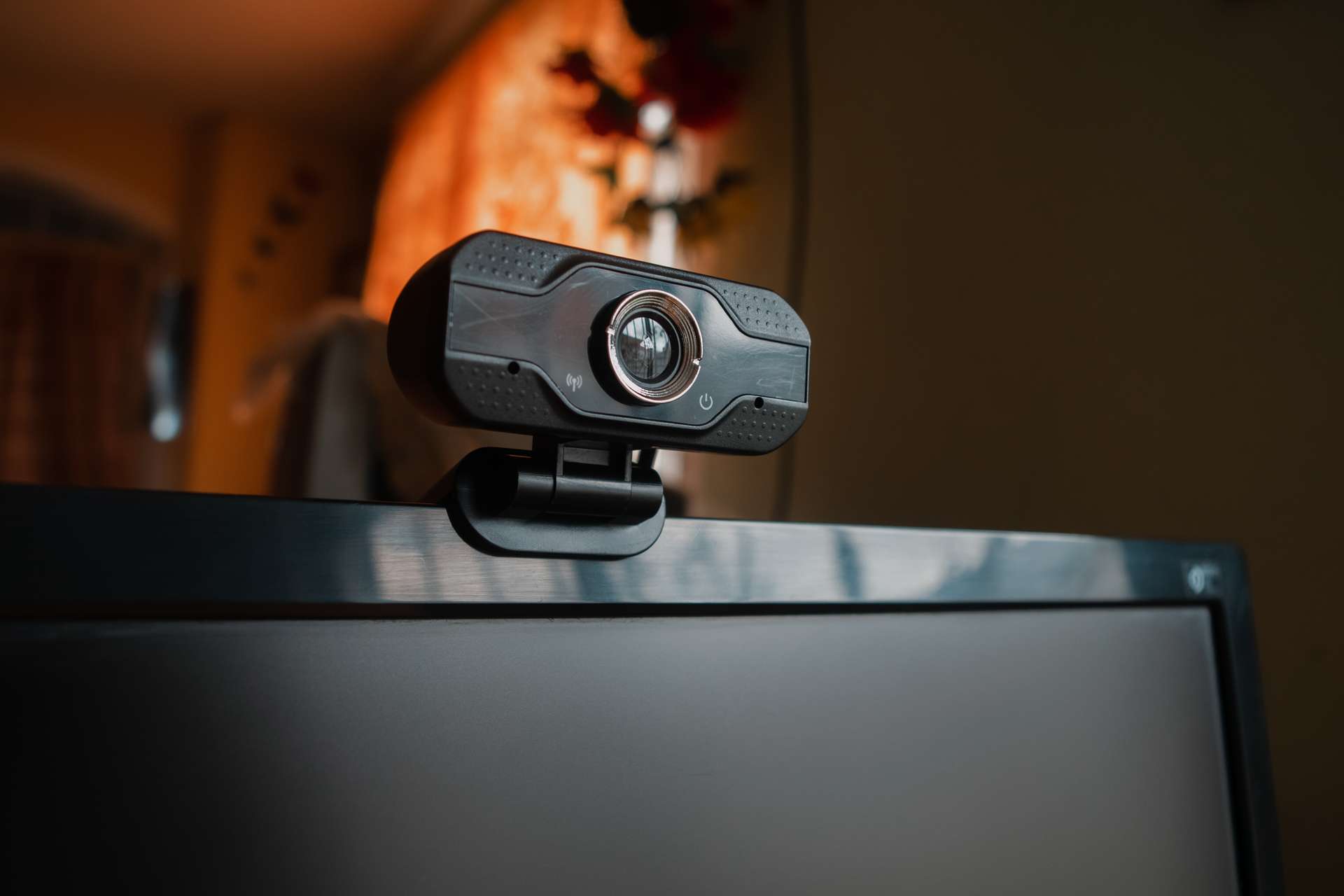
Salut toi ! On va parler d'un truc super pratique : ta webcam et Facebook. Tu te demandes peut-être pourquoi c'est important ? Imagine ça : tu es loin de ta famille, un anniversaire arrive, et boom! Une visioconférence surprise. Ou alors, tu veux participer à un cours de yoga en ligne depuis ton salon, mais ta webcam fait la tête. Pas cool, hein ? Alors, on va voir ensemble comment faire en sorte que ta webcam et Facebook soient les meilleurs amis du monde.
Vérification de base : On commence simple !
Avant de paniquer et d'accuser Facebook d'être le grand méchant loup, vérifions les bases. C'est comme vérifier si tu as bien branché la cafetière avant de râler qu'il n'y a pas de café. 😉
- Ta webcam est-elle bien branchée ? (Si c'est une webcam externe, bien sûr.) On dirait une évidence, mais ça arrive à tout le monde !
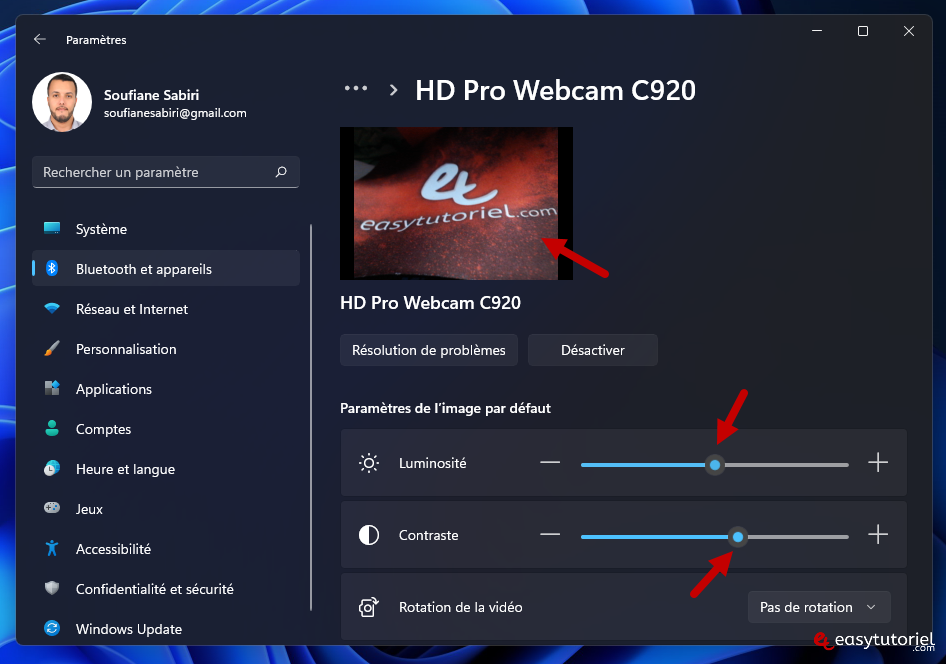
- Est-ce que ta webcam est activée dans les paramètres de ton ordinateur ? Sur Windows, va dans "Paramètres" > "Confidentialité" > "Caméra". Sur Mac, va dans "Préférences Système" > "Sécurité et confidentialité" > "Confidentialité" > "Caméra". Assure-toi que Facebook a la permission d'utiliser ta caméra.
- As-tu installé les derniers pilotes (drivers) de ta webcam ? C'est comme mettre à jour ton téléphone, ça aide ! Tu peux généralement trouver les pilotes sur le site web du fabricant de ta webcam.
C'est bon ? On continue !
Les permissions sur Facebook : Le sésame, ouvre-toi !
Facebook a besoin de ta permission pour accéder à ta webcam. C'est normal, ils ne veulent pas espionner tes séances de danse endiablées devant ton miroir (enfin, on l'espère !) 😂
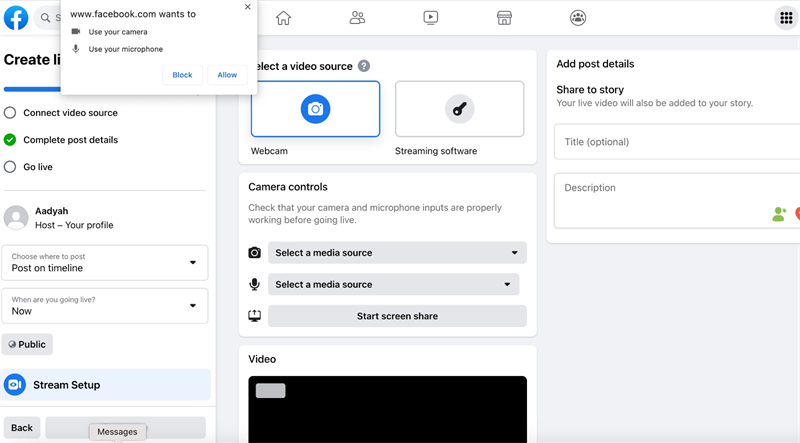
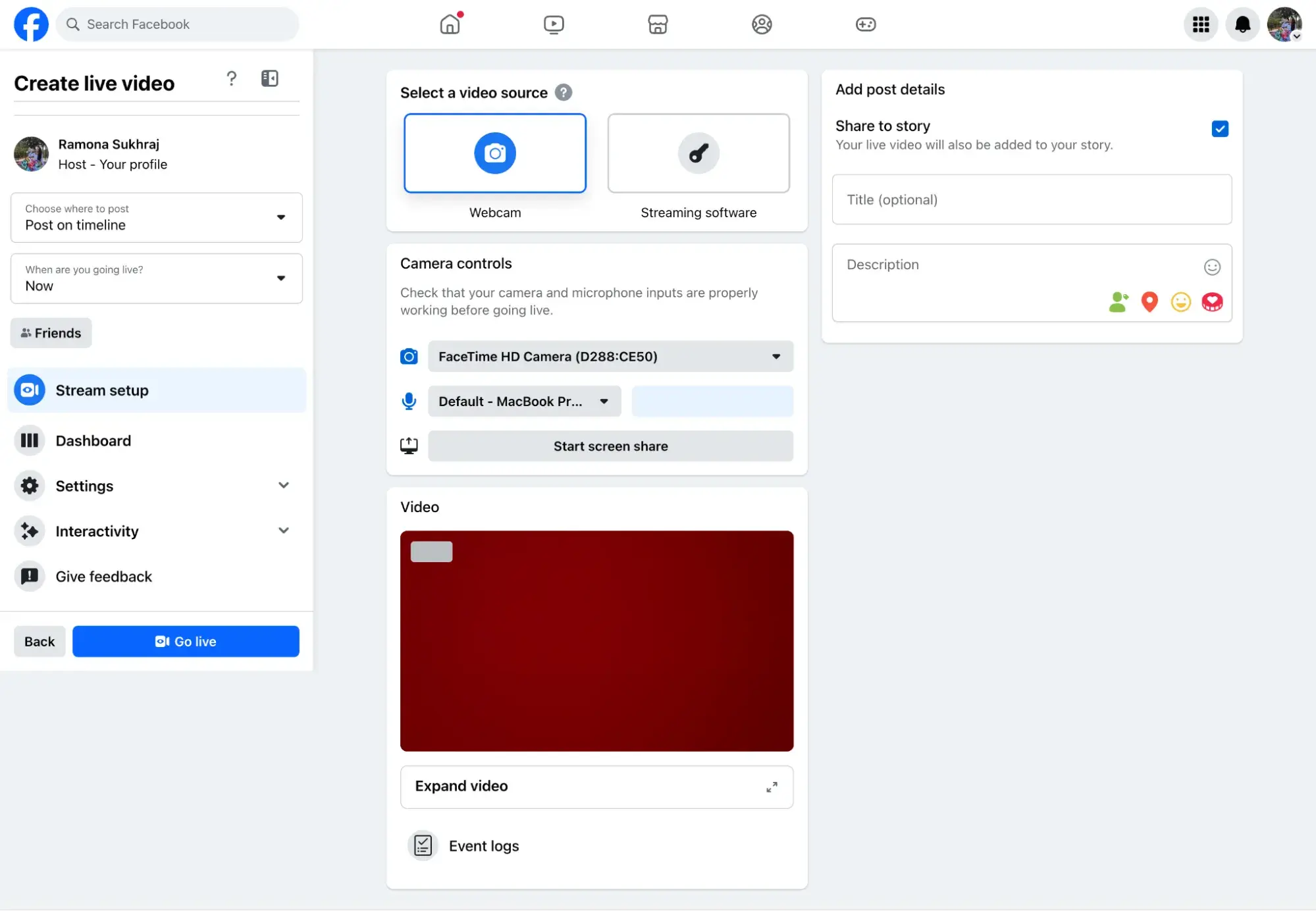
Lorsque tu utilises ta webcam pour la première fois sur Facebook (par exemple, pour un appel vidéo), une fenêtre devrait s'afficher te demandant si tu autorises l'accès à ta caméra et à ton microphone. Dis "Oui" ! Si tu as cliqué sur "Non" par erreur, pas de panique. Tu peux généralement modifier ces permissions dans les paramètres de ton navigateur.

Dans ton navigateur, cherche les paramètres de confidentialité ou de permissions du site. Tu devrais trouver une option pour gérer l'accès à ta caméra et à ton microphone pour Facebook. Assure-toi que c'est bien activé.
Ton navigateur est-il le coupable ?
Parfois, le problème ne vient pas de ta webcam ni de Facebook, mais de ton navigateur (Chrome, Firefox, Safari, etc.).
- Essaie un autre navigateur. Si ta webcam fonctionne parfaitement sur Chrome mais pas sur Firefox, tu as trouvé le coupable !
- Efface le cache et les cookies de ton navigateur. C'est comme faire le ménage dans ta maison digitale, ça peut aider.
- Vérifie si ton navigateur est à jour. Les mises à jour corrigent souvent des bugs et améliorent la compatibilité avec les webcams.
Quand rien ne fonctionne : L'appel à l'aide !
Si malgré tous tes efforts, ta webcam refuse toujours de coopérer, il est peut-être temps de demander de l'aide. 😭
- Consulte le centre d'aide de Facebook. Il y a plein de ressources et de tutoriels.
- Fais une recherche sur Google. Quelqu'un a probablement déjà rencontré le même problème que toi et a trouvé une solution.
- Demande à un ami geek. On en a tous un dans notre entourage ! 😉
Et voilà ! J'espère que ces conseils t'aideront à faire fonctionner ta webcam sur Facebook. Imagine toutes les conversations fun et les moments précieux que tu vas pouvoir partager ! Alors, lance-toi, teste, et n'hésite pas à bidouiller un peu. Et surtout, amuse-toi bien !
Bonus Tip : Redémarrer ton ordinateur résout souvent des problèmes mystérieux. C'est comme un reset général pour remettre les choses en ordre. 😉



![[TUTO] COMMENT UTILISER SON TELEPHONE COMME WEBCAM GRATUITEMENT SUR OBS](https://i.ytimg.com/vi/pZR9bZhIY-g/maxresdefault.jpg)


![Comment utiliser GRATUITEMENT sa caméra comme webcam [tuto] - YouTube](https://i.ytimg.com/vi/y3nrEV1offU/maxresdefault.jpg)
![Lenovo - Camera ne fonctionne pas avec Skype Windows 10 [Résolu] - YouTube](https://i.ytimg.com/vi/iAkvPTvcTZk/maxresdefault.jpg)