
Ah, la webcam… ce petit œil électronique qui nous permet de voir et d'être vus, pour le meilleur… et parfois pour le pire ! On l'utilise pour des appels en famille, des réunions Zoom qui auraient pu être des emails, ou même pour épater la galerie avec nos grimaces devant un filtre rigolo. Mais parfois, patatras ! Plus rien. L'écran reste noir, un voyant refuse obstinément de s'allumer. Panique à bord ! Pas de panique, respirez un bon coup. On va débroussailler ça ensemble. C'est comme chercher ses clés : souvent, c'est plus simple qu'on ne le pense.
Vérification N°1: Est-elle bien branchée ? (Le basique, mais on l'oublie tous !)
Oui, je sais, ça paraît idiot. Mais croyez-moi, combien de fois ai-je cherché mes lunettes sur ma tête ? C'est pareil ! Assurez-vous que votre webcam (si c'est une webcam externe, bien sûr) est correctement branchée à votre PC. Vérifiez les câbles, les ports USB. Essayez un autre port USB, des fois que l'un d'eux fasse la tête. C'est comme ces prises électriques capricieuses chez mamie, vous voyez ?
Vérification N°2: Les droits d'accès, le gardien grincheux de la webcam
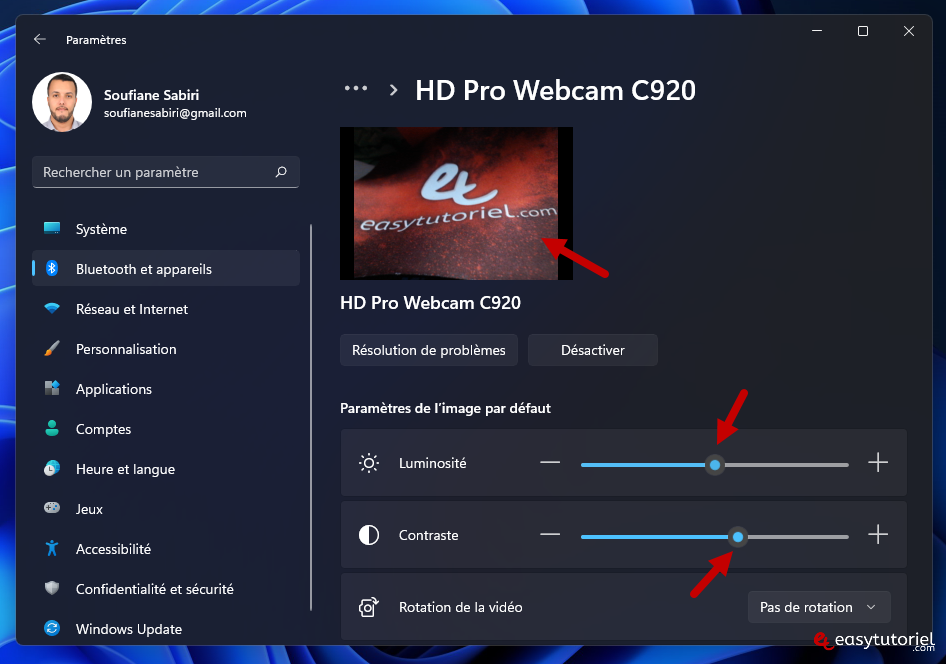
Imaginez votre webcam comme un club très sélect. Seules les applications autorisées peuvent y entrer. Sous Windows (et souvent sur d'autres systèmes aussi), il y a des paramètres de confidentialité qui contrôlent quelles applications peuvent utiliser votre caméra. Allez dans les paramètres de votre PC (tapez "caméra" dans la barre de recherche, c'est le plus simple). Là, vous trouverez une section consacrée aux autorisations. Assurez-vous que l'application que vous voulez utiliser (Zoom, Skype, etc.) a bien l'autorisation d'accéder à la webcam.
Si une application n'a pas la permission, elle aura beau supplier, la webcam restera muette comme une carpe !
Vérification N°3: Les pilotes, ces petits lutins informatiques essentiels
Les pilotes, ce sont un peu les traducteurs entre votre webcam et votre PC. S'ils sont obsolètes, corrompus ou tout simplement absents, c'est le bazar garanti. Pour vérifier l'état des pilotes, tapez "gestionnaire de périphériques" dans la barre de recherche Windows. Dans la liste qui apparaît, cherchez votre webcam (elle devrait se trouver dans la section "Caméras" ou "Périphériques d'acquisition d'images").

Si vous voyez un petit triangle jaune à côté du nom de votre webcam, c'est mauvais signe. Cliquez avec le bouton droit sur le nom de la webcam, puis choisissez "Mettre à jour le pilote". Windows peut tenter de trouver le pilote automatiquement, ou vous pouvez chercher le pilote sur le site web du fabricant de votre webcam.
Vérification N°4: Un conflit logiciel, la dispute de cour de récré
Parfois, deux applications se disputent l'utilisation de la webcam. C'est comme deux enfants qui veulent le même jouet ! Assurez-vous qu'aucune autre application n'utilise la webcam en même temps. Fermez toutes les applications qui pourraient y accéder (Skype, Zoom, etc.), puis relancez celle que vous voulez utiliser.

Si le problème persiste, redémarrer votre ordinateur peut parfois résoudre le conflit. C'est un peu comme envoyer les enfants au lit pour calmer le jeu.
Vérification N°5: Le dernier recours, l'appel à l'expert
Si malgré toutes ces vérifications, votre webcam refuse toujours de coopérer, il est peut-être temps de faire appel à un professionnel. Un ami geek, un informaticien de quartier, ou même le service client du fabricant de votre webcam pourront peut-être vous aider à diagnostiquer le problème et à trouver une solution.

En attendant, n'oubliez pas: la technologie, c'est formidable… quand ça marche ! Et si vraiment rien ne va plus, vous pouvez toujours revenir aux bons vieux gestes pour communiquer : le sourire, le signe de la main, et la bonne vieille conversation de vive voix ! C'est moins "high-tech", mais souvent bien plus chaleureux. Et au moins, pas besoin de pilote!
Bon courage, et que la Force de la webcam soit avec vous!





![Lenovo - Camera ne fonctionne pas avec Skype Windows 10 [Résolu] - YouTube](https://i.ytimg.com/vi/iAkvPTvcTZk/maxresdefault.jpg)


