
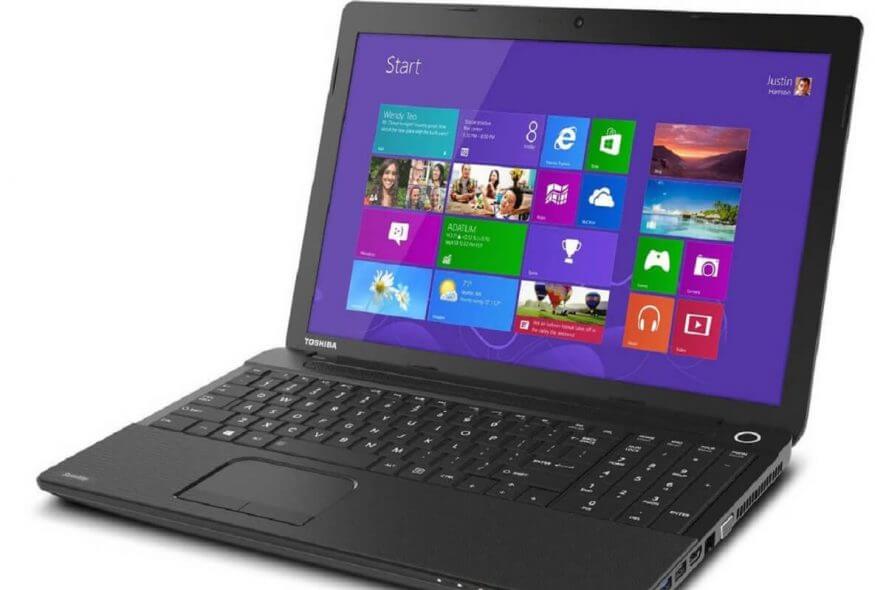
Ah, la webcam du Toshiba C855d... Une fenêtre minuscule sur le monde, ou plutôt, potentiellement une source infinie de frustration. On a tous vécu ce moment : la réunion Zoom approche, on se prépare mentalement à affronter les visages sérieux de ses collègues, et... l'écran reste noir. Le néant. Un abîme insondable qui se moque de notre désir ardent de participer activement à la vie sociale.
Personnellement, j'ai cru devenir folle. J'avais l'impression de vivre dans un film d'espionnage où ma webcam était contrôlée par une puissance invisible. J'ai même envisagé de coller un post-it dessus par mesure de sécurité. On ne sait jamais, après tout. Et puis, j'ai fini par me rappeler que, très souvent, la solution est bien plus simple qu'on ne le pense.
L'enquête commence : le mystère du pilote disparu
Ma première étape, un peu comme un détective amateur, a été de vérifier le pilote. Non, pas un pilote d'avion, mais ce petit logiciel qui permet à la webcam de communiquer avec l'ordinateur. Figurez-vous que ces petits pilotes sont parfois capricieux. Ils peuvent disparaître, se mettre en grève, ou tout simplement décider de faire la sieste. Pour vérifier leur état, il faut aller dans le Gestionnaire de périphériques. Un nom un peu pompeux, je vous l'accorde, mais c'est là que tout se passe.
Si vous voyez un petit point d'exclamation jaune à côté de votre webcam, c'est mauvais signe. Cela signifie que le pilote a un problème. Dans ce cas, la solution est simple : clic droit, "Mettre à jour le pilote". On croise les doigts et on espère que Windows fera le reste. Parfois, ça marche comme par magie. D'autres fois, il faut télécharger le pilote directement depuis le site de Toshiba. Une petite chasse au trésor numérique, en quelque sorte.
J'avoue, à ce stade, j'étais déjà un peu découragée. J'imaginais devoir passer la soirée à me battre avec des lignes de code obscures. Mais je n'ai pas abandonné. J'ai pensé à tous ces appels vidéo manqués avec mes neveux, à toutes ces conversations Skype avec ma grand-mère qui adore me montrer ses chats. La motivation était là, intacte.
La piste des paramètres : un labyrinthe numérique
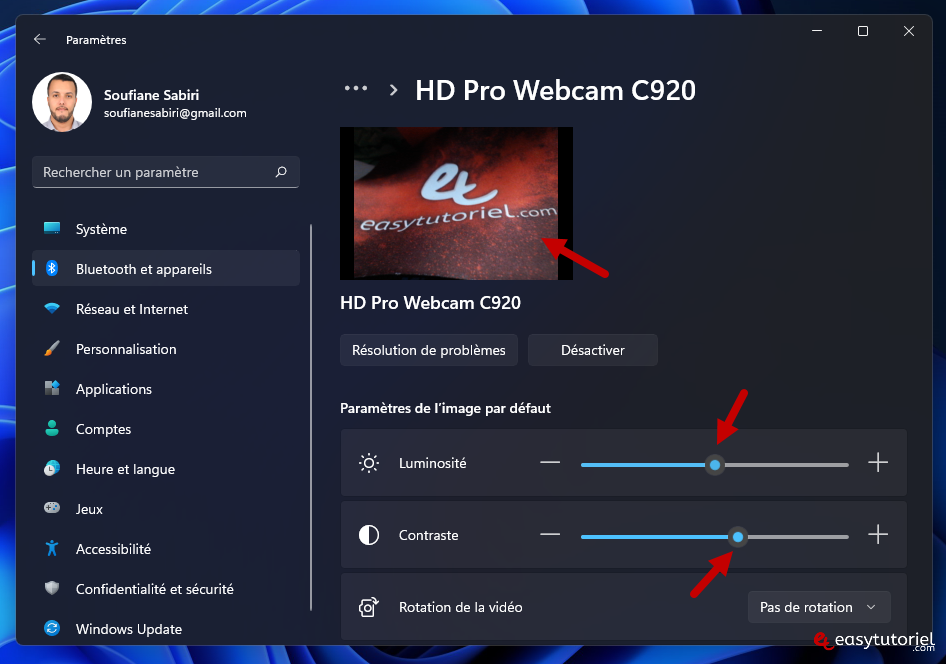
Si le pilote est en parfait état de marche, il faut alors se pencher sur les paramètres. Chaque application qui utilise la webcam a ses propres réglages. Zoom, Skype, Teams... Chacun a sa propre idée de ce qui est "optimal". Il faut donc fouiller, explorer les menus, jusqu'à trouver l'option qui permet d'activer la webcam.
C'est un peu comme chercher un interrupteur dans une pièce plongée dans l'obscurité. On tâtonne, on essaie des combinaisons improbables, jusqu'à ce que, soudain, la lumière jaillisse. Et là, miracle, on se voit apparaître à l'écran. Un moment de pur bonheur, je vous assure.

Il m'est arrivé de passer des heures à chercher ce fameux interrupteur. Une fois, j'ai même cru que ma webcam était hantée. L'image apparaissait et disparaissait de manière aléatoire. J'ai fini par découvrir que le problème venait d'un simple paramètre de luminosité mal réglé. La honte !
L'arme secrète : le redémarrage salvateur
Si toutes les solutions précédentes échouent, il reste une arme secrète, un remède universel : le redémarrage. Oui, je sais, c'est la solution de facilité. Mais avouons-le, ça marche souvent. On ne sait pas trop pourquoi, mais redémarrer l'ordinateur permet de remettre les choses en ordre. C'est comme un reset général, une remise à zéro des problèmes.
Je me souviens d'une fois où ma webcam refusait obstinément de fonctionner. J'avais tout essayé, mis à jour les pilotes, vérifié les paramètres, rien n'y faisait. J'étais sur le point de jeter mon ordinateur par la fenêtre quand, soudain, une idée m'a traversé l'esprit : redémarrer. Et là, bam ! La webcam s'est mise à fonctionner comme par magie. J'ai failli pleurer de joie.

Un dernier conseil : la lumière, source de vie (et d'image)
Enfin, un petit conseil bonus : faites attention à la lumière. Une webcam a besoin de lumière pour fonctionner correctement. Si vous êtes dans une pièce sombre, l'image sera floue et granuleuse. Essayez de vous placer près d'une fenêtre ou d'utiliser une lampe d'appoint. Vous verrez, ça fait toute la différence.
Et voilà, vous savez tout (ou presque) sur l'art de faire fonctionner sa webcam sur un Toshiba C855d. Ce n'est peut-être pas une science exacte, mais avec un peu de patience et de persévérance, vous finirez par y arriver. Et n'oubliez pas, le plus important, c'est de garder le sourire. Après tout, ce n'est qu'une webcam. Enfin, jusqu'à la prochaine réunion Zoom.
Alors, la prochaine fois que votre webcam vous fait des siennes, respirez profondément et rappelez-vous cette histoire. Et qui sait, peut-être que vous trouverez même une solution plus simple que celles que je vous ai proposées. Après tout, l'informatique, c'est un peu comme la vie : c'est plein de surprises.





![Lenovo - Camera ne fonctionne pas avec Skype Windows 10 [Résolu] - YouTube](https://i.ytimg.com/vi/iAkvPTvcTZk/maxresdefault.jpg)

