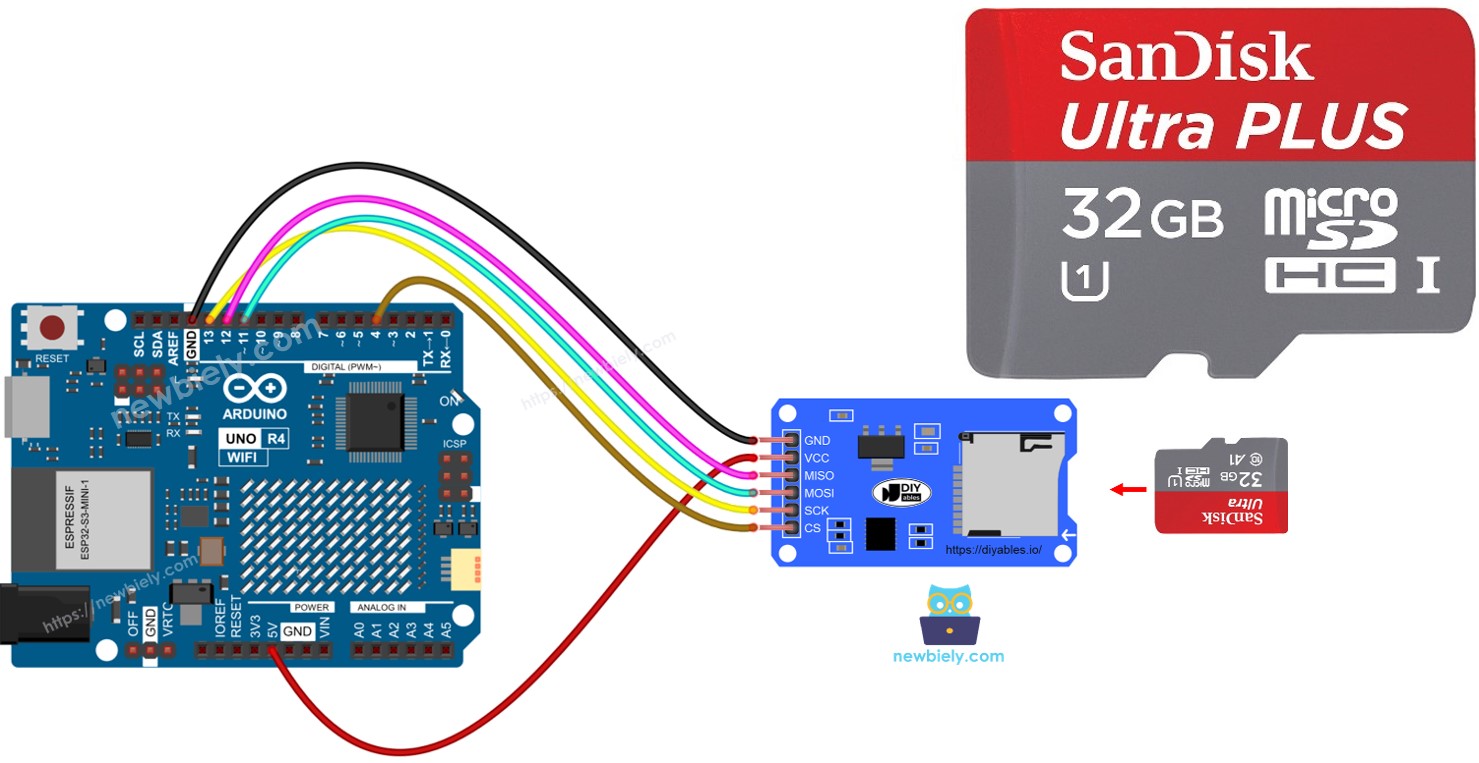
Salut les amis! Alors, on se penche aujourd'hui sur un sujet qui, je sais, fait briller les yeux de certains : comment faire fonctionner une micro SD sur une R4? Pas de panique, c'est plus simple qu'il n'y paraît! Imaginez que vous avez déniché une vieille Nintendo DS dans un grenier, pleine de souvenirs... et vous voulez la ressusciter, n'est-ce pas?
La R4, c'est cette petite cartouche magique qui permet de charger plein de jeux sur votre DS. Mais sans micro SD, elle ne sert à rien. C'est un peu comme avoir une voiture sans essence. Alors, comment on fait le plein?
La première étape, c'est de choisir la bonne micro SD. Pas besoin de casser sa tirelire! Une carte de 2, 4, ou 8 Go suffira amplement pour une bonne collection de jeux. Plus grand, c'est bien, mais pas forcément utile. Et surtout, assurez-vous qu'elle soit compatible! La plupart des R4 fonctionnent très bien avec les cartes SDHC standard. Vous voyez, on avance doucement, mais sûrement!
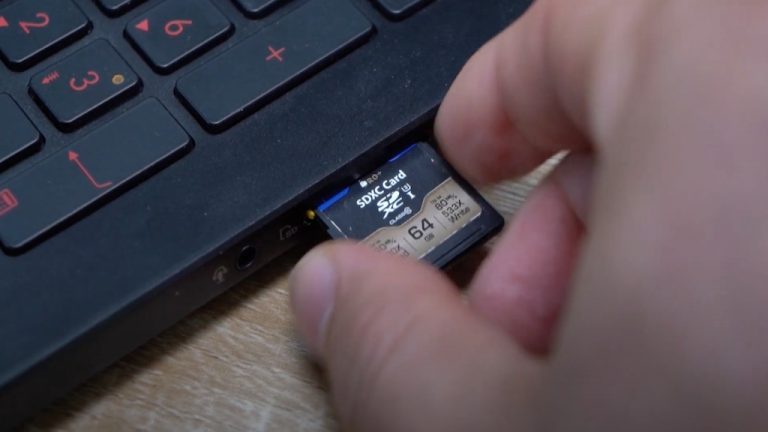
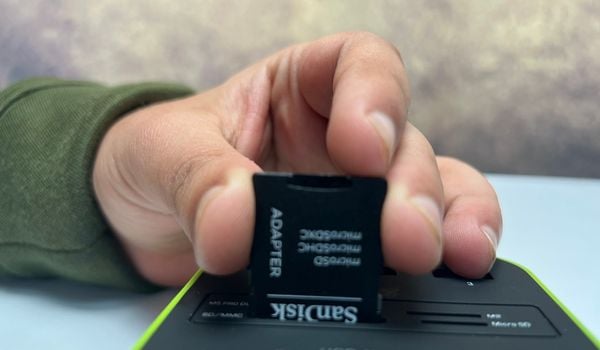
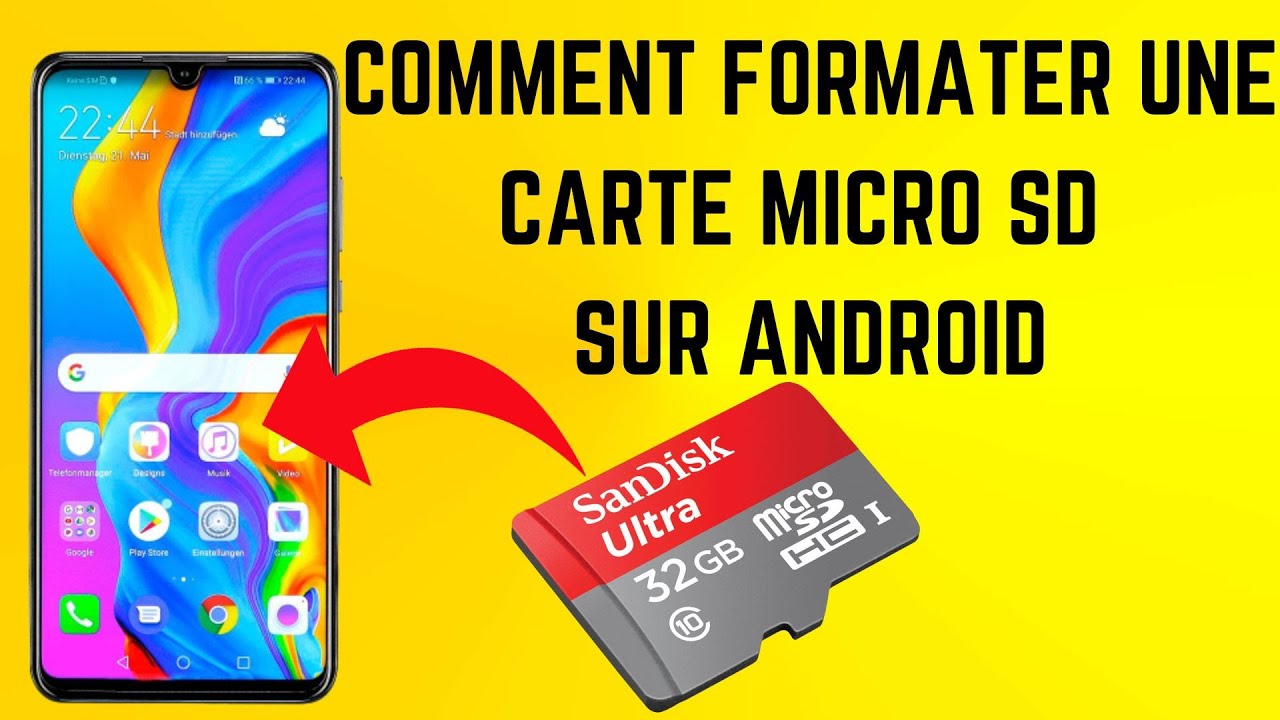
Ensuite, il faut formater la carte. Formater, ça veut dire effacer tout ce qu'il y a dessus et la préparer pour accueillir de nouvelles données. On utilise généralement le format FAT32. Sur votre ordinateur (PC ou Mac), insérez votre micro SD (avec un adaptateur si nécessaire), faites un clic droit dessus et choisissez "Formater". Sélectionnez FAT32 dans les options, et hop! C'est parti! Petite pause café pendant que ça se fait (ou un thé, chacun son truc!).
Maintenant, le moment crucial : télécharger le firmware! C'est un peu le "logiciel" qui fait fonctionner la R4. Attention, chaque R4 a son propre firmware, donc il faut bien chercher celui qui correspond à votre modèle. Une petite recherche Google du type "firmware R4 [modèle de votre R4]" vous donnera les bons résultats. Téléchargez le fichier, généralement un fichier ZIP.
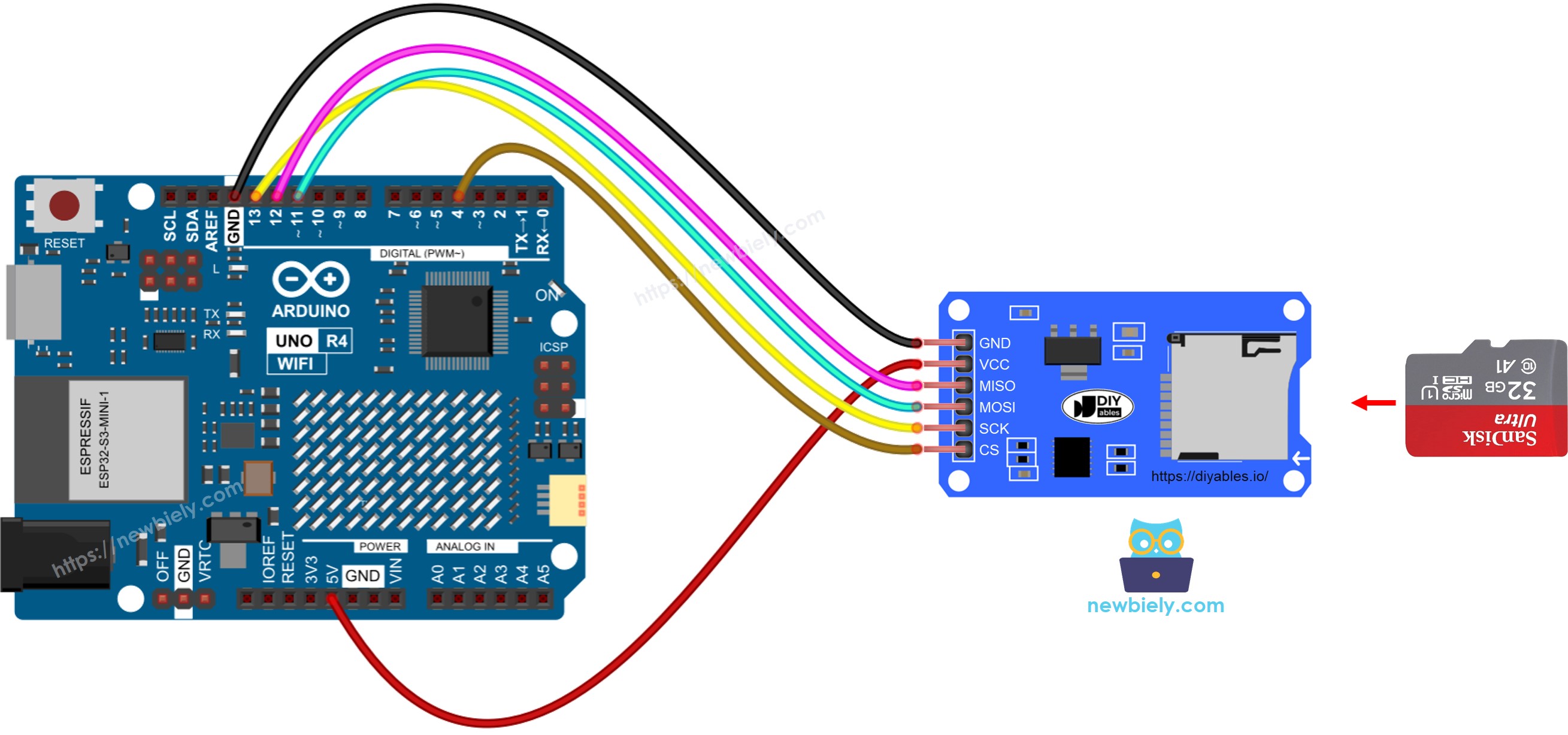
Une fois le fichier ZIP téléchargé, décompressez-le. Vous y trouverez des dossiers et des fichiers. Copiez TOUT (je dis bien tout!) à la racine de votre micro SD. C'est comme ranger des livres sur une étagère, chaque chose à sa place, n'est-ce pas?
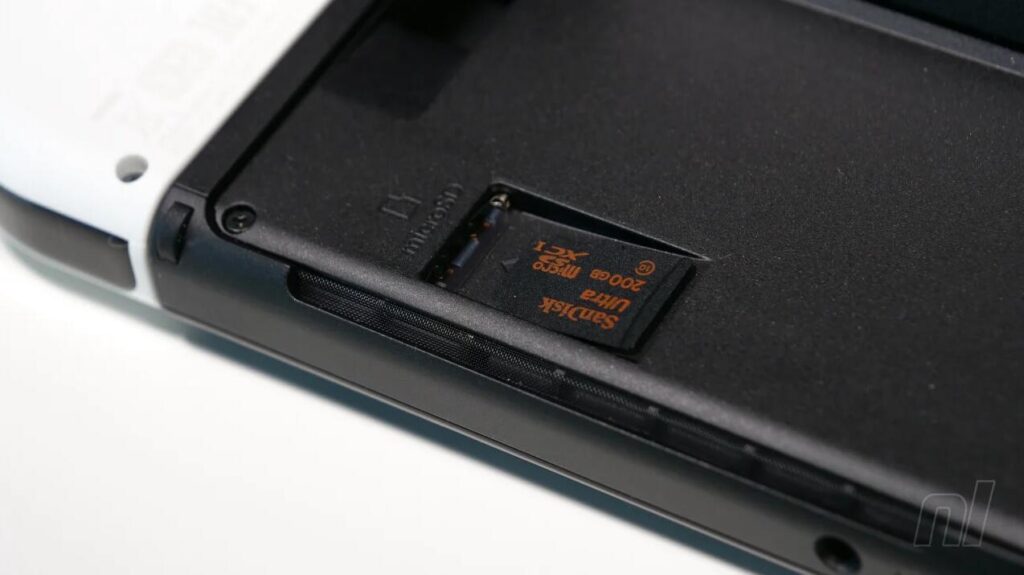
Et enfin, l'étape finale : insérer la micro SD dans votre R4, puis la R4 dans votre Nintendo DS. Allumez la console... et croisez les doigts! Si tout s'est bien passé, vous devriez voir le menu de la R4 apparaître. Sinon, pas de panique! Vérifiez que le firmware est bien installé, que la carte est correctement formatée, et que la R4 est bien enfoncée dans la console. Ça arrive, on tâtonne parfois!

Et voilà! Vous pouvez maintenant télécharger vos jeux préférés et les copier sur votre micro SD. Le format des jeux est généralement ".nds". Amusez-vous bien à redécouvrir tous ces classiques!
C'était plus simple que prévu, non? L'informatique, c'est parfois comme la cuisine : une recette simple, quelques ingrédients, et un peu de patience. Et maintenant, vous êtes prêt à replonger dans vos souvenirs d'enfance, ou à les faire découvrir à la nouvelle génération. C'est beau, non?
Alors, à vous de jouer! Et n'hésitez pas à revenir me raconter vos aventures vidéoludiques. On adore ça!





:max_bytes(150000):strip_icc()/sdcards01-41ae7d6df6d240ffb6facd18e6ef995a.jpg?resize=1140,570)
