
Dans le monde de la gestion de données, les tableurs comme Excel, Google Sheets ou LibreOffice Calc sont des outils indispensables. Parmi leurs nombreuses fonctionnalités, les fonctions de date occupent une place de choix. Elles permettent de gérer des échéances, de calculer des durées, ou encore d'organiser des événements. Cependant, la multiplicité de ces fonctions peut parfois semer la confusion. Comment, alors, faire la différence entre deux fonctions de date dans un tableur et choisir celle qui répond le mieux à nos besoins ?
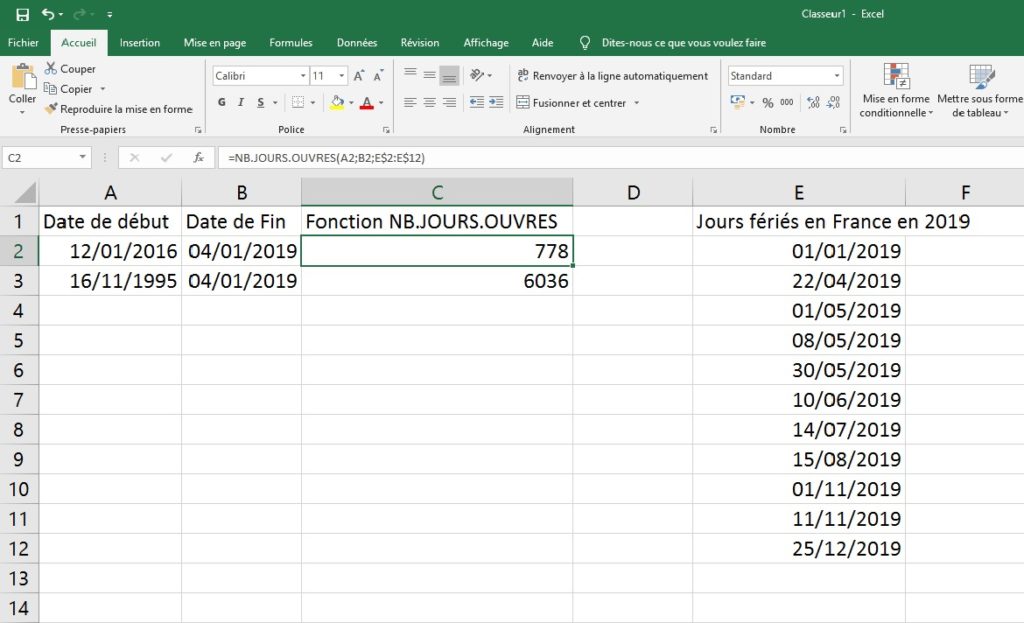
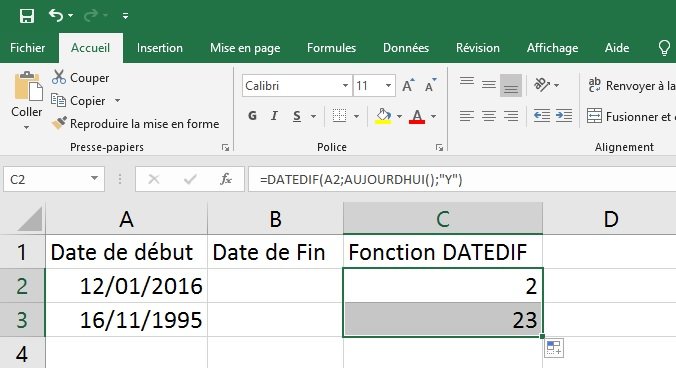
La clé réside dans la compréhension de leur objectif spécifique. Prenons un exemple concret : vous souhaitez calculer la durée entre la date de début d'un projet et sa date de fin. Dans ce cas, une simple soustraction entre les deux dates pourrait suffire. Le tableur renverra un nombre, correspondant au nombre de jours écoulés. Cependant, si vous voulez obtenir cette durée en années, mois et jours de manière plus lisible, vous aurez besoin d'une fonction plus sophistiquée. Des fonctions comme DATEDIF (Excel) ou des combinaisons de ANNEE, MOIS, et JOUR pourraient être utilisées.
Un autre exemple : imaginez que vous souhaitiez connaître le jour de la semaine correspondant à une date précise. La fonction JOURSEM (Excel) ou WEEKDAY (Google Sheets) sera votre alliée. Elle renvoie un nombre représentant le jour de la semaine (par exemple, 1 pour dimanche, 2 pour lundi, etc.). Vous pourrez ensuite formater cette valeur pour afficher le nom du jour en toutes lettres.
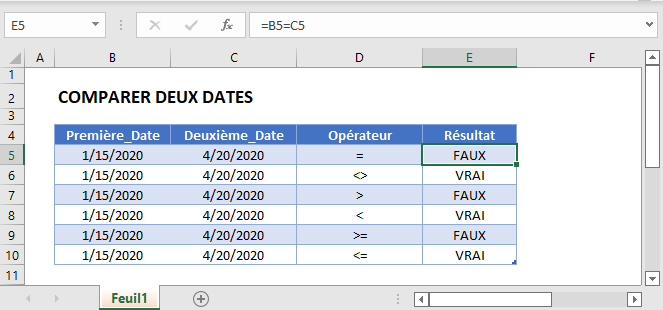
La différence fondamentale entre les fonctions de date se situe donc dans le type de calcul qu'elles effectuent et le format de résultat qu'elles renvoient. Certaines fonctions travaillent directement avec la date sous forme numérique interne au tableur, tandis que d'autres effectuent des transformations pour la rendre plus compréhensible.
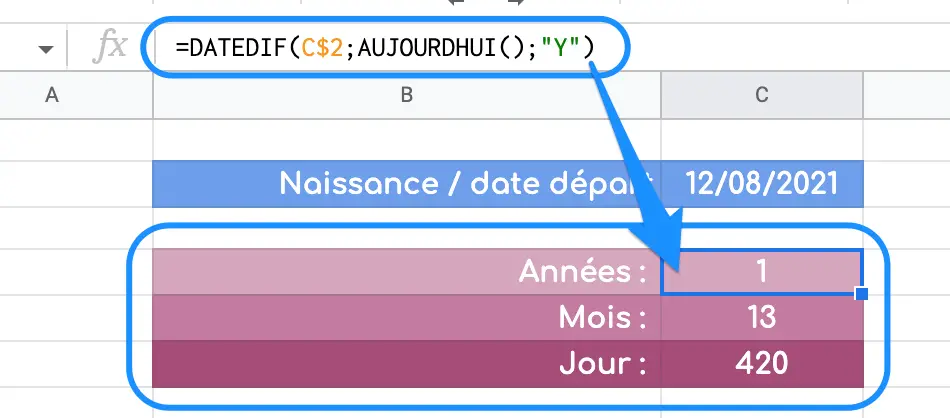
Voici quelques conseils simples pour vous aider à explorer les fonctions de date de votre tableur :
- Consultez l'aide intégrée : La documentation de votre tableur est une mine d'informations. Elle détaille la syntaxe, les arguments et les résultats de chaque fonction.
- Expérimentez : N'hésitez pas à tester différentes fonctions avec des dates variées pour observer leurs comportements. Créez une petite feuille de calcul dédiée à l'apprentissage des fonctions de date.
- Recherchez des exemples en ligne : De nombreux tutoriels et forums sont disponibles pour vous aider à résoudre des problèmes spécifiques liés aux dates. Tapez votre question précise dans un moteur de recherche, et vous trouverez probablement des solutions.
En conclusion, apprendre à distinguer les différentes fonctions de date dans un tableur est un investissement rentable. Cela vous permettra de gérer vos données temporelles avec plus d'efficacité et de précision, et d'automatiser des tâches qui seraient autrement fastidieuses. Alors, lancez votre tableur et commencez à explorer le monde fascinant des dates !






![Fonction DATEDIF Excel [2024]](https://cleex.fr/wp-content/uploads/2023/04/20.png)
