Ah, les joies de la mise en page ! On ne va pas se mentir, pour la plupart des gens, le nom de "Microsoft Word" évoque plus des sueurs froides que des moments de pur plaisir. Pourtant, pour beaucoup, Word est un outil indispensable. Que ce soit pour rédiger un rapport important, créer un CV qui claque ou même simplement écrire une lettre à Mémé, on finit tous par y revenir. Mais avez-vous déjà été confronté à ce moment fatidique où vous avez besoin d'insérer une flèche pour représenter la flèche d'une fonction mathématique et que vous ne savez pas comment faire? C'est un peu comme chercher ses clés juste avant de sortir, ça peut vite devenir agaçant.
Mais pourquoi s'embêter avec ça, me direz-vous ? Eh bien, savoir insérer correctement une flèche de fonction dans Word, c'est un peu comme maîtriser l'art de la communication claire et précise. Imaginez devoir expliquer une relation de cause à effet sans pouvoir utiliser une flèche pour montrer la direction ! Un vrai casse-tête ! Pensez aux étudiants en mathématiques, en physique, en économie… La flèche de fonction est leur pain quotidien. Elle permet de représenter graphiquement une application, une transformation, une relation entre des variables. C'est un symbole universellement compris, un langage en soi.
Les applications sont multiples. Un professeur qui corrige des exercices de maths utilisera la flèche pour annoter une démonstration. Un étudiant qui rédige un rapport l'emploiera pour schématiser un processus. Même dans un simple document commercial, une flèche peut indiquer une évolution, une progression, une conséquence logique. Elle est partout ! On la retrouve même dans des diagrammes de flux, des organigrammes, bref, dès qu'il s'agit de visualiser une séquence d'actions ou une relation hiérarchique.
Alors, comment faire pour maîtriser cet art subtil de la flèche de fonction dans Word ? Voici quelques astuces pour rendre l'expérience plus agréable et efficace.
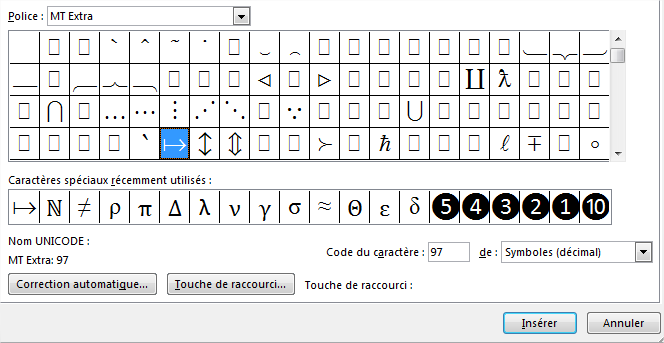
1. La méthode simple : Insertion > Symboles. C'est souvent la première option qu'on essaie. Allez dans l'onglet "Insertion", puis cliquez sur "Symboles" et enfin sur "Autres symboles". Cherchez ensuite le symbole de la flèche qui vous convient dans la liste des symboles. Le choix est vaste, mais il faut avoir le temps de chercher !

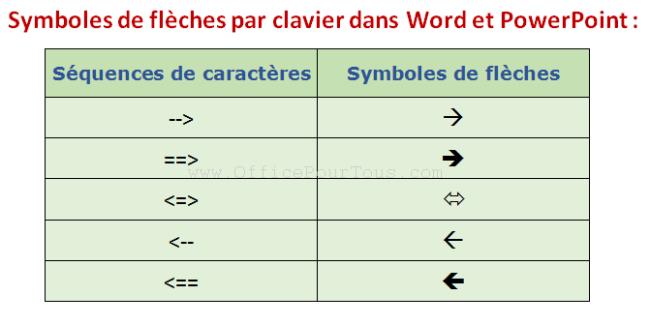
2. Les codes Alt : Votre raccourci secret. La plupart des flèches ont un code Alt associé. Par exemple, Alt+26 (tenir la touche Alt enfoncée et taper 26 sur le pavé numérique) donne une simple flèche vers la droite (→). Explorez les différents codes Alt pour trouver ceux qui correspondent à vos besoins. Une petite recherche sur Google vous donnera une liste exhaustive. Ce sont des vrais gains de temps sur le long terme !
3. L'éditeur d'équation : Pour les flèches complexes. Si vous avez besoin de flèches plus élaborées, avec du texte au-dessus ou en-dessous, l'éditeur d'équation est votre meilleur ami. Allez dans "Insertion" > "Équation" et explorez les différentes options de flèches disponibles. Vous pouvez même créer vos propres flèches personnalisées en combinant différents symboles.
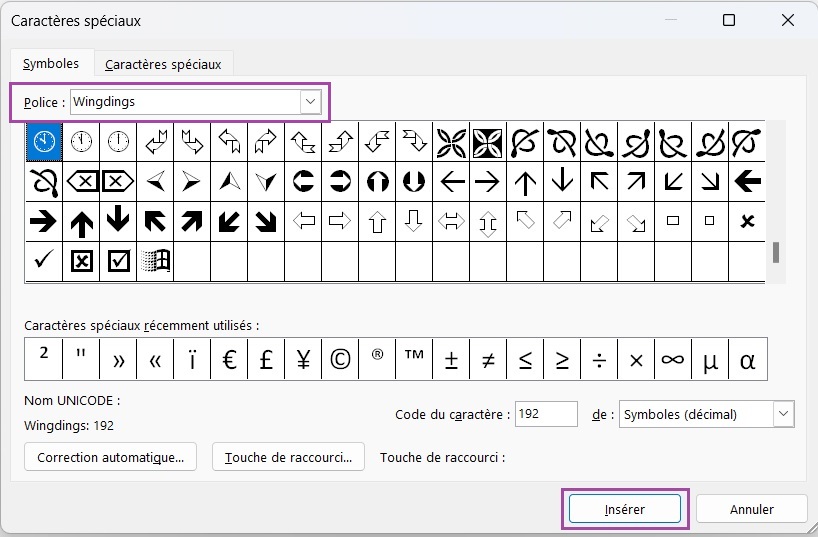
4. Les polices de caractères spéciales : Pour les puristes. Certaines polices de caractères, comme "Symbol" ou "Wingdings", contiennent des symboles de flèches originaux. Explorez-les pour trouver des flèches qui sortent de l'ordinaire. Attention cependant à la compatibilité avec d'autres ordinateurs qui n'auraient pas ces polices installées.
Alors, la prochaine fois que vous aurez besoin d'une flèche de fonction dans Word, respirez un grand coup et souvenez-vous de ces astuces. Avec un peu de pratique, vous deviendrez un maître de la flèche, et vos documents seront plus clairs, plus précis, et donc plus efficaces. Et qui sait, vous prendrez peut-être même du plaisir à manipuler Word… (On peut toujours rêver !)