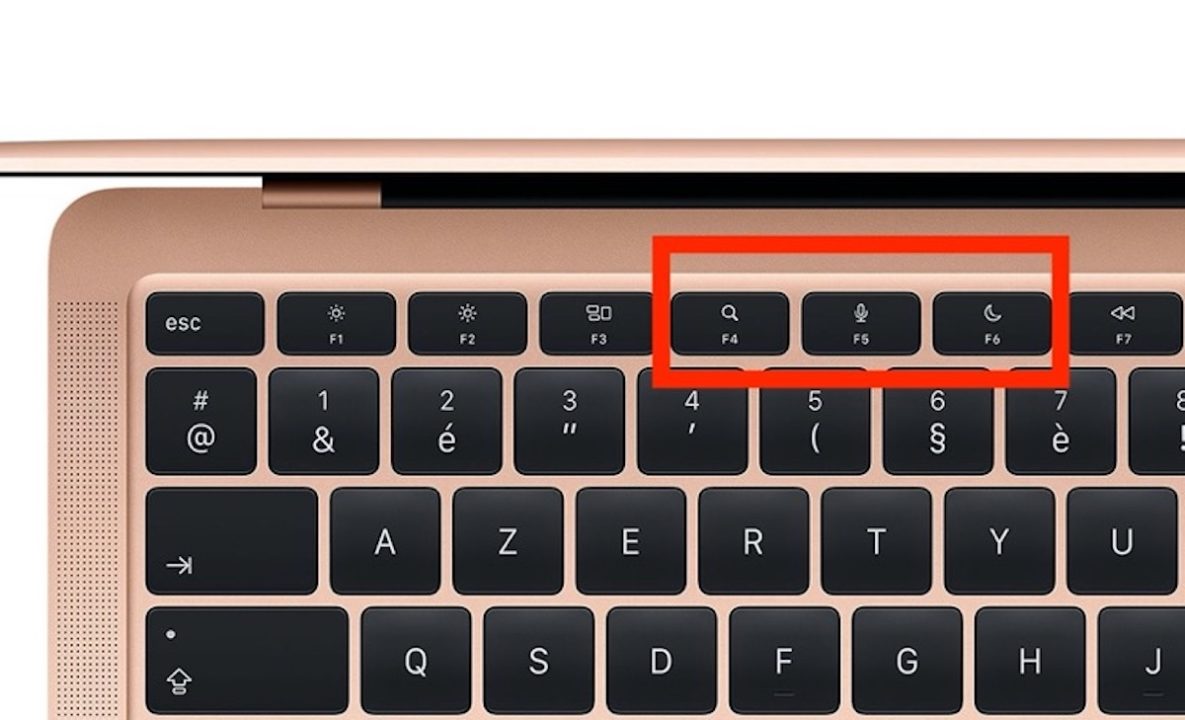
Alors, on se demande comment faire fonctionner cette fameuse touche F4 sur son Mac, n'est-ce pas ? Pas de panique, c'est plus simple qu'on ne le pense. On va décortiquer tout ça ensemble, tranquillement.
D'abord, il faut comprendre que la touche F4 sur un Mac ne fait pas toujours la même chose que sur un PC. Ah, ces petites différences qui peuvent nous donner du fil à retordre ! Mais c'est justement ce qui rend l'aventure informatique... intéressante, non ? 😉
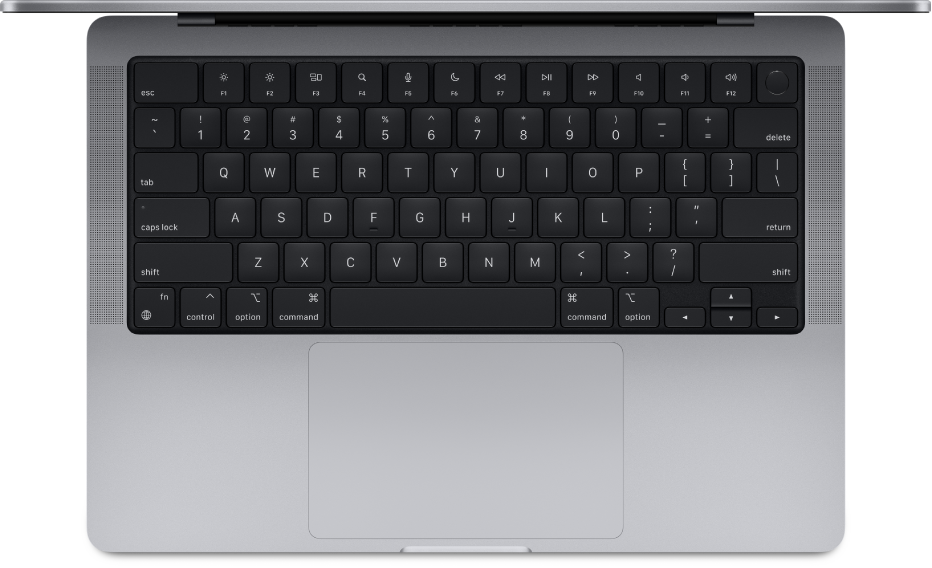
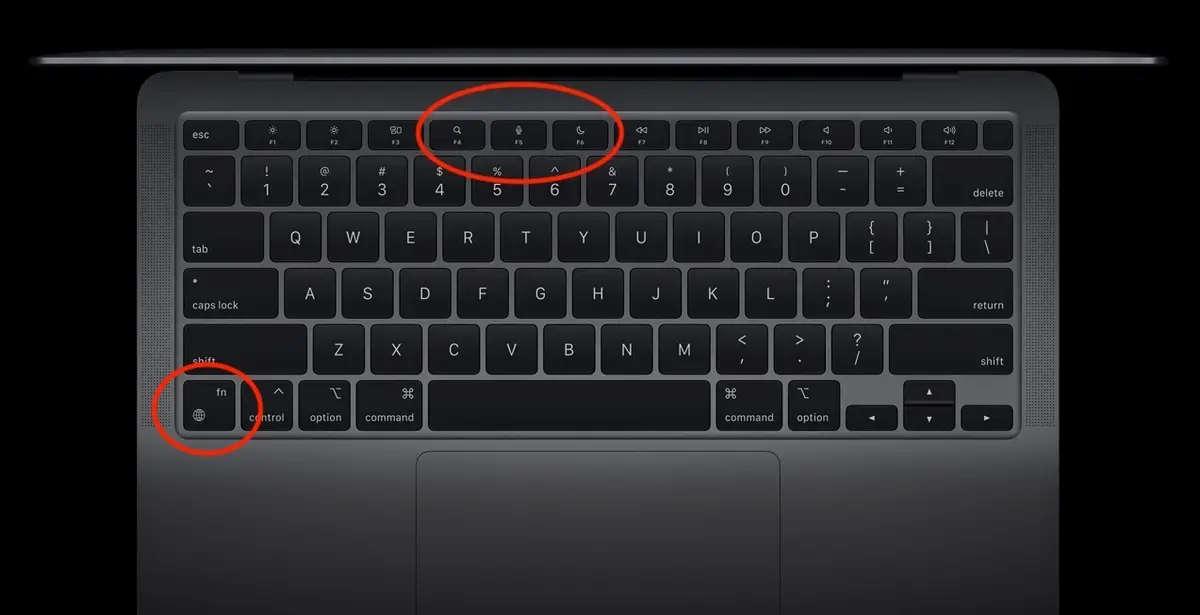
Par défaut, la touche F4 est souvent associée au Launchpad. Vous savez, cet écran qui regroupe toutes vos applications. Un clic, et hop, voilà toutes vos applis sous les yeux ! Pratique, non ?
Mais alors, si je veux utiliser F4 pour autre chose ?
Excellente question ! C'est là qu'on entre dans le vif du sujet. Il y a plusieurs solutions, et celle qui vous conviendra le mieux dépendra de ce que vous voulez faire exactement.
Option 1: Utiliser la touche Fn
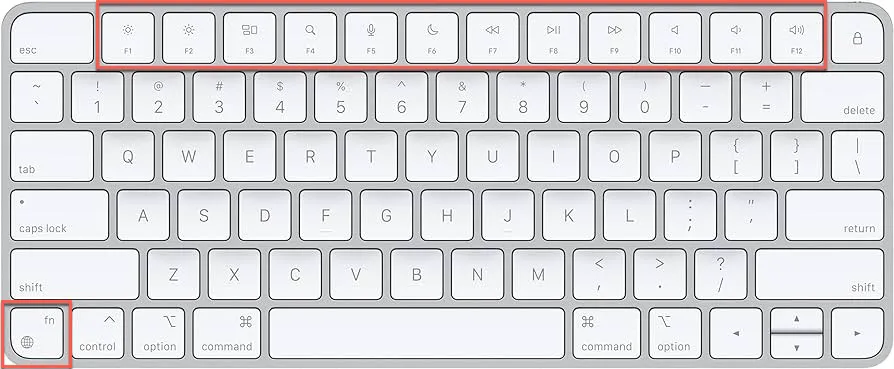
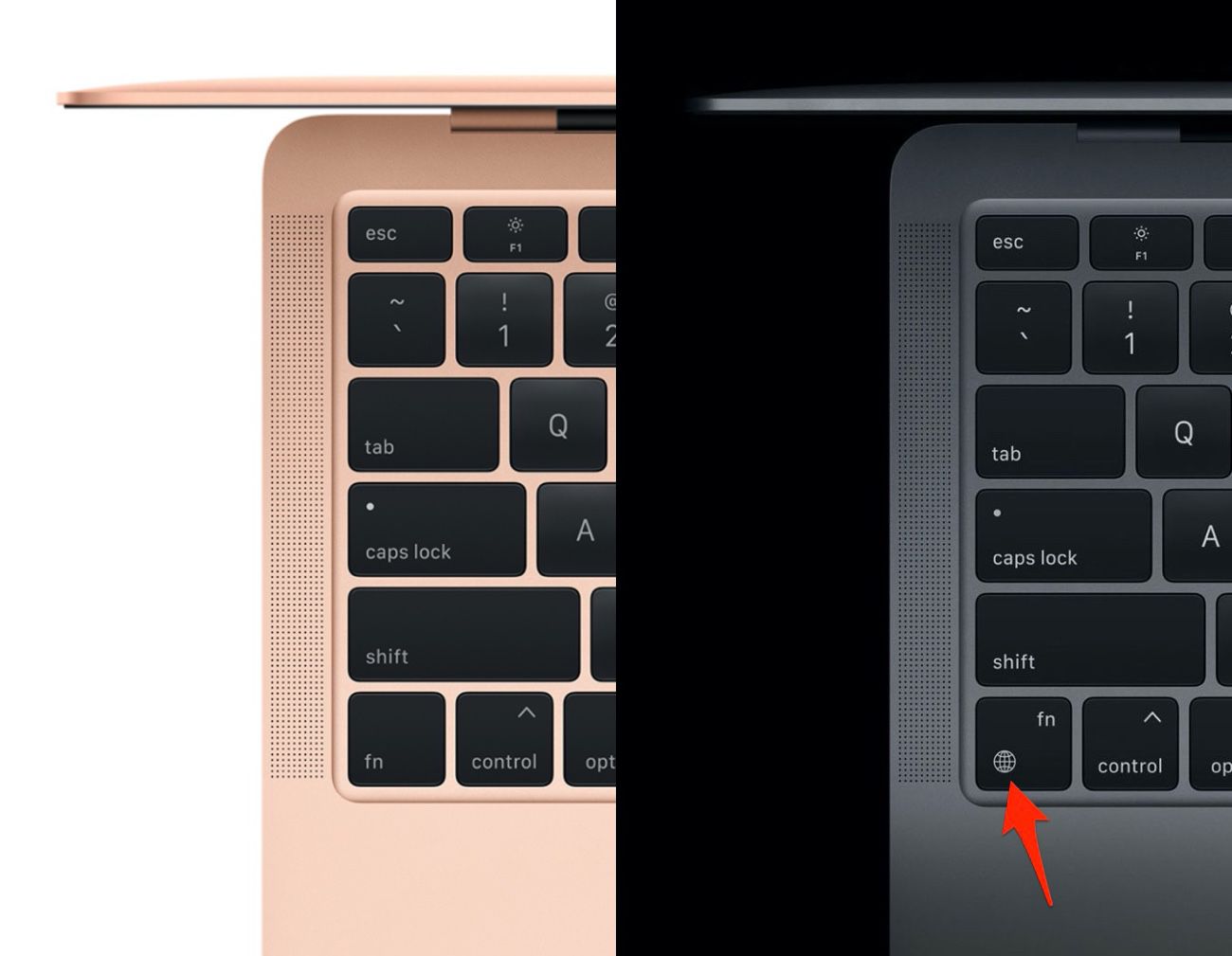
Sur de nombreux Macs, vous pouvez utiliser la touche Fn (Function) en combinaison avec la touche F4. Tenez, essayez Fn + F4. Cela peut activer la fonction "standard" de F4, selon l'application que vous utilisez. Par exemple, dans certains logiciels, cela pourrait fermer une fenêtre. C'est un peu comme un commutateur, vous voyez ?
Option 2: Modifier les Préférences Système
C'est là que ça devient un peu plus "geek", mais promis, c'est pas si compliqué. Allez dans vos Préférences Système (vous savez, la petite icône avec les engrenages). Ensuite, cherchez l'onglet "Clavier".
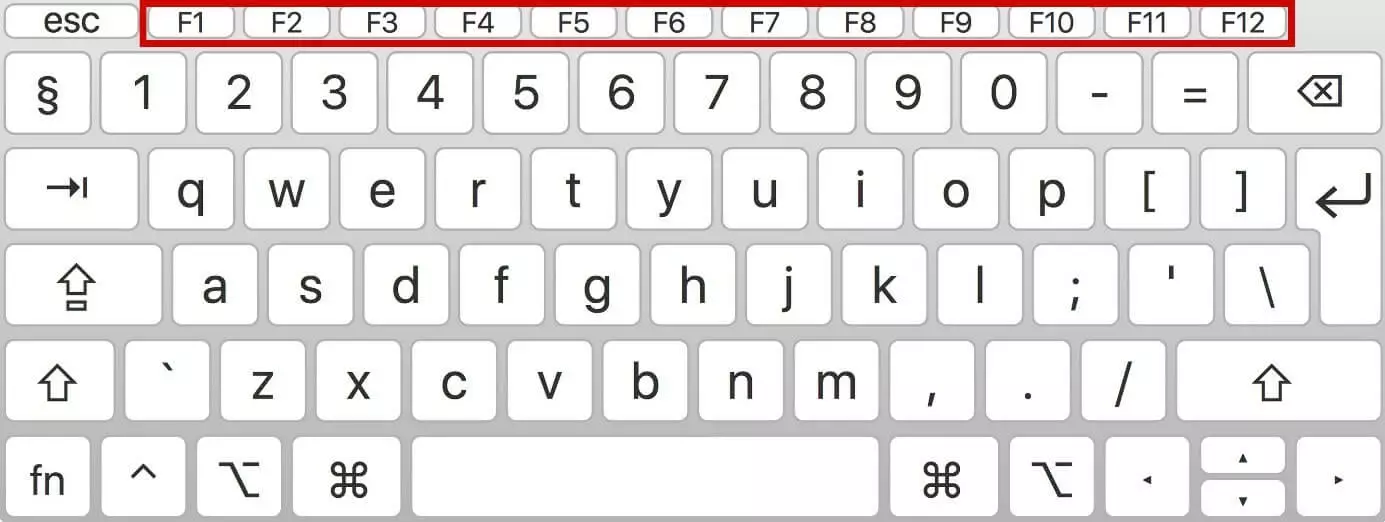
Dans cet onglet, vous devriez voir une option du genre "Utiliser les touches F1, F2, etc. comme touches de fonction standard". Si vous cochez cette case, la touche F4 fonctionnera comme une touche de fonction "normale". Ça veut dire que son comportement dépendra de l'application que vous utilisez. Mais attention, ça affectera aussi toutes les autres touches F !
Option 3: Personnaliser les Raccourcis Clavier

C'est l'option la plus puissante, mais aussi celle qui demande le plus d'efforts. Dans les Préférences Système (toujours dans "Clavier"), vous pouvez accéder à l'onglet "Raccourcis". Ici, vous pouvez personnaliser les raccourcis clavier pour à peu près n'importe quelle application !
Par exemple, vous pouvez attribuer une action spécifique à la touche F4 dans un logiciel de traitement de texte. Imaginez pouvoir insérer une date d'un simple coup de touche ! Les possibilités sont infinies. C'est un peu comme avoir une baguette magique pour son clavier.
Un petit conseil amical : Avant de vous lancer dans des modifications complexes, prenez le temps de bien comprendre ce que vous faites. Et n'hésitez pas à faire une recherche sur Internet si vous êtes bloqué. Il y a plein de tutoriels et de forums qui peuvent vous aider.
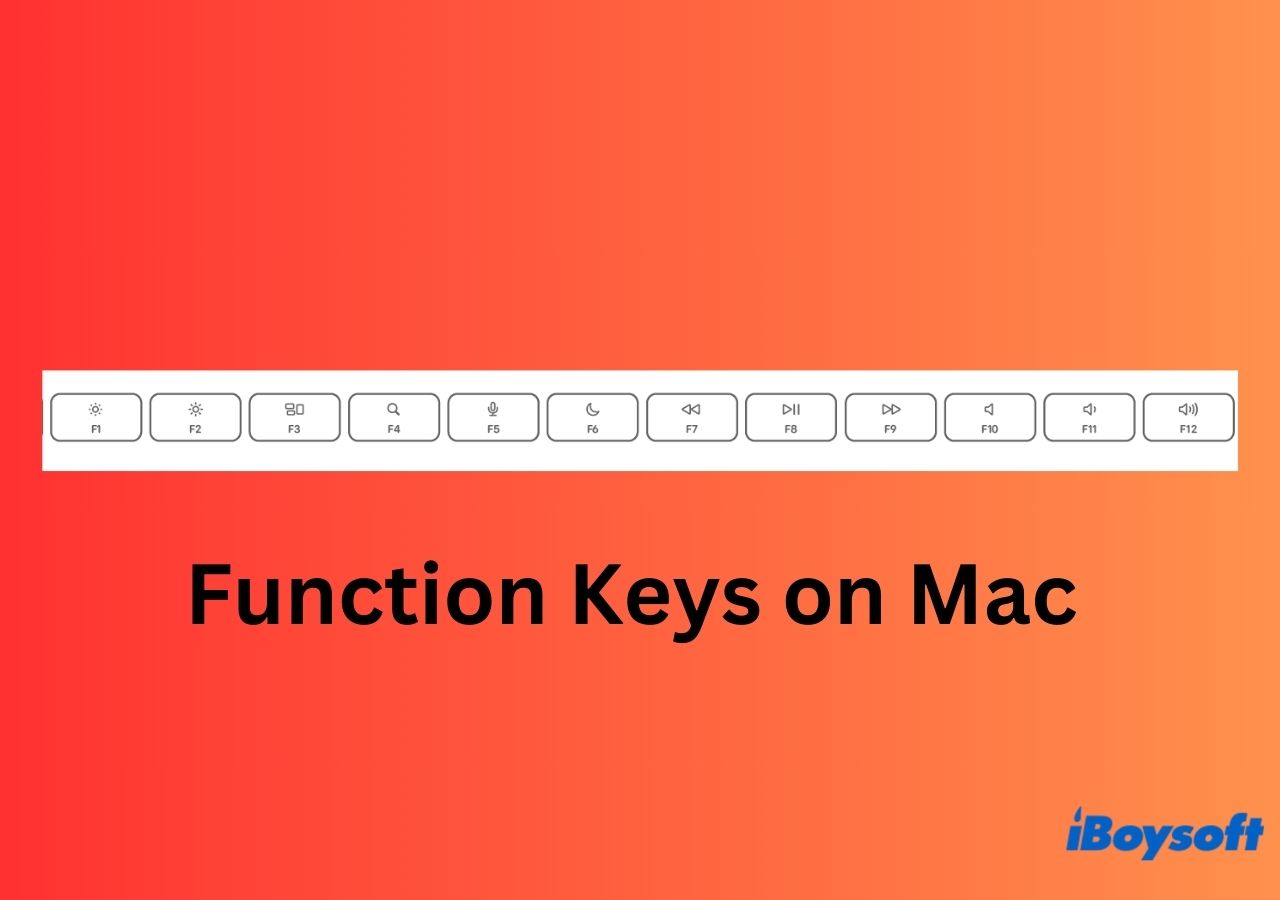
Alors, prêt à dompter cette touche F4 ? J'espère que ces quelques explications vous auront éclairé. N'oubliez pas, l'informatique, c'est comme un jeu. Amusez-vous, expérimentez, et n'ayez pas peur de faire des erreurs. C'est en se trompant qu'on apprend !
Et puis, si jamais vous vous sentez un peu perdu, n'hésitez pas à demander de l'aide à un ami, un collègue, ou même au vendeur de votre magasin d'informatique préféré. Il y a toujours quelqu'un de prêt à donner un coup de main. 😉
Voilà, j'espère que vous avez trouvé ce petit guide utile. Maintenant, allez-y, et faites des merveilles avec votre Mac !