Ah, OpenOffice, notre fidèle compagnon bureautique... On l'aime, on le déteste, mais on revient toujours vers lui, un peu comme cette vieille paire de chaussures confortable qu'on ne peut pas se résoudre à jeter, même si elle a vu de meilleures années. Et parmi ses nombreuses fonctionnalités, il y a la fameuse fonction "Livret".
Mais au fait, c'est quoi, exactement, un livret ? Imaginez que vous préparez un petit guide de survie pour vos prochaines vacances à la montagne. Ou peut-être un recueil de blagues Carambar pour amuser vos neveux et nièces. Bref, un document qui doit être plié et relié pour ressembler à un mini-bouquin. C'est là que la fonction Livret d'OpenOffice entre en jeu, tel un super-héros discret.
Comment transformer votre document en livret, étape par étape (et sans crise de nerfs !)
Pas de panique ! C'est moins compliqué qu'il n'y paraît, promis. Suivez le guide, c'est comme suivre une recette de cuisine... mais sans les risques de brûlures (enfin, normalement !) :
1. Préparez votre document : Assurez-vous que votre texte est impeccable, relu et corrigé. Imaginez imprimer un livret rempli de fautes d'orthographe... La honte ! Vérifiez également la mise en page, les images, tout doit être nickel. Pensez aussi au nombre de pages. Pour un livret, il faut un nombre de pages divisible par 4 (4, 8, 12, 16...). Si ce n'est pas le cas, OpenOffice ajoutera des pages blanches, ni vu ni connu.
2. Direction l'impression : Filez dans le menu "Fichier" puis cliquez sur "Imprimer". C'est là que la magie opère !

3. Le Saint Graal : l'onglet "Disposition de la page": Dans la fenêtre d'impression, cherchez un onglet qui s'appelle quelque chose comme "Disposition de la page" ou "Mise en page". Le nom exact peut varier selon votre version d'OpenOffice, mais vous voyez l'idée. C'est un peu comme chercher les toilettes dans un bar bondé : il faut fouiller, mais on finit toujours par trouver !
4. Choisissez "Livret" (enfin !) : Dans cet onglet, vous devriez trouver une option "Disposition du livret" ou quelque chose d'approchant. Sélectionnez "Livret".
![[Tutoriel] Mise en page avec Open Office Apache 4.1.1](https://i.servimg.com/u/f38/13/31/10/77/311.jpg)
5. L'orientation : Assurez-vous que l'orientation du papier est correcte. Généralement, c'est le mode "Paysage" qui est le plus adapté. Imaginez imprimer un livret en mode portrait... ça n'aurait pas grand sens, un peu comme manger une pizza avec une fourchette !
6. Imprimez ! Validez vos paramètres et lancez l'impression. OpenOffice va automatiquement réorganiser les pages de votre document pour que, une fois pliées, elles soient dans le bon ordre. C'est un peu comme un puzzle géant, mais automatisé.
7. Le pliage : Une fois l'impression terminée, il ne vous reste plus qu'à plier les feuilles en deux, puis à les relier avec des agrafes, de la colle, du fil, ou même du scotch (pour les plus audacieux !).
Quelques astuces de pro (ou presque)
* Le papier : Choisissez un papier de bonne qualité, pas trop fin, sinon l'encre risque de transparaître. On veut un livret digne de ce nom, pas un brouillon à moitié transparent !

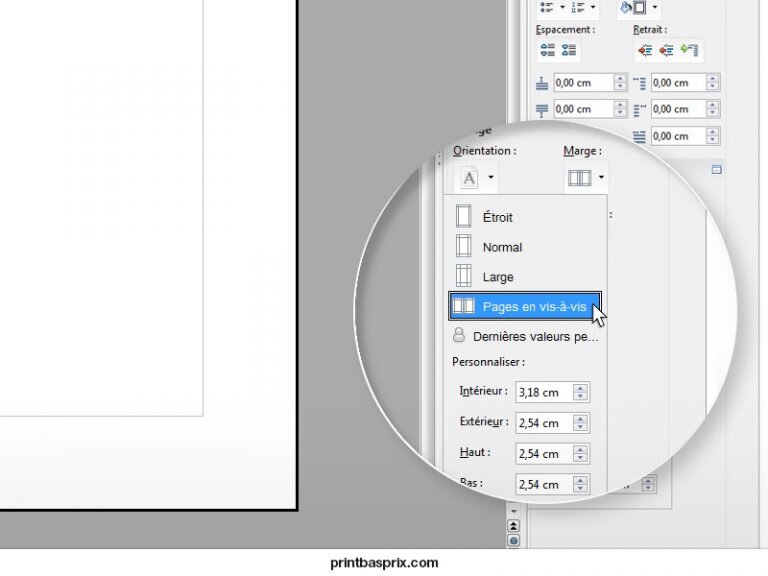
* Les marges : Prévoyez des marges suffisamment larges pour que le texte ne soit pas coupé lors du pliage. Personne n'a envie de lire un livret où la moitié des mots ont disparu, un peu comme essayer de comprendre un film avec une mauvaise connexion internet.
* La reliure : Pour une reliure plus professionnelle, vous pouvez utiliser une agrafeuse spéciale pour livrets. Ou confier le travail à un imprimeur, si vous n'avez pas envie de vous prendre la tête. C'est comme faire appel à un plombier quand on a une fuite d'eau : parfois, il vaut mieux laisser faire les experts.
Voilà, vous savez maintenant comment faire un livret avec OpenOffice. À vous les guides de voyage personnalisés, les recueils de recettes de famille, et les petits cadeaux originaux ! Alors, prêt à devenir le prochain Gutenberg de votre quartier ?