Ah, Excel! Qui n'a jamais eu besoin de dompter ce tableur puissant ? Parmi les nombreuses fonctions qui le composent, il y en a une qui revient sans cesse, comme un ami fidèle : NB.SI. Pourquoi est-elle si appréciée ? Parce qu'elle est incroyablement pratique pour compter des choses, ni plus, ni moins ! Et soyons honnêtes, qui n'a jamais eu besoin de compter quelque chose dans un tableau Excel ?
L'essence de NB.SI est simple : elle vous permet de compter le nombre de cellules dans une plage donnée qui répondent à un critère spécifique. Imaginez : vous avez une liste de clients, et vous voulez savoir combien habitent à Paris. Ou peut-être une liste de commandes, et vous voulez connaître le nombre de celles qui dépassent un certain montant. NB.SI est là pour vous simplifier la vie !
Les bénéfices de NB.SI sont multiples. Pour les professionnels, elle permet d'analyser rapidement des données, de suivre des indicateurs clés de performance (KPI), ou de préparer des rapports. Pour les étudiants, elle facilite l'organisation de données pour des projets, l'analyse de résultats d'enquête, ou la réalisation de statistiques basiques. Et même pour un usage personnel, elle peut être utile pour gérer un budget, suivre un inventaire, ou organiser des listes de lecture ou de films.
Voici quelques exemples concrets pour vous donner une idée de la puissance de NB.SI :
- Compter le nombre de personnes ayant voté "oui" dans un sondage.
- Déterminer le nombre de produits en stock inférieurs à un certain seuil.
- Calculer le nombre d'employés dans un département spécifique.
- Identifier le nombre de jours de pluie au cours d'un mois.
Alors, comment utiliser NB.SI concrètement ? C'est facile ! Voici une syntaxe simplifiée :
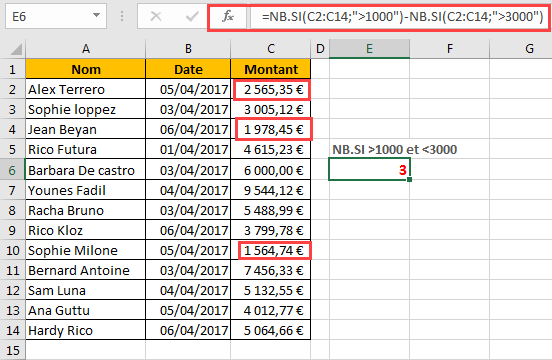
=NB.SI(plage;critère)
Où :
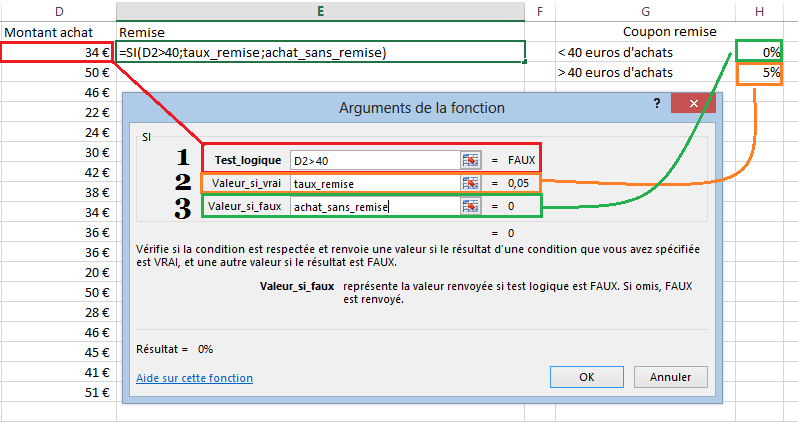
plageest la zone de cellules que vous souhaitez examiner. Par exemple, A1:A10.critèreest la condition que les cellules doivent remplir pour être comptabilisées. Par exemple, "Paris", ">100", ou encore une référence à une autre cellule (ex : A1).
Quelques astuces pour utiliser NB.SI au mieux :
- Utilisez les guillemets pour les critères textuels (ex : "Paris").
- Combinez NB.SI avec d'autres fonctions pour des analyses plus poussées. Par exemple, vous pouvez utiliser NB.SI avec MOYENNE pour calculer la moyenne d'une plage de valeurs répondant à un certain critère.
- Faites attention à la casse. Par défaut, NB.SI n'est pas sensible à la casse, mais vous pouvez utiliser des fonctions plus avancées pour tenir compte de la casse si nécessaire.
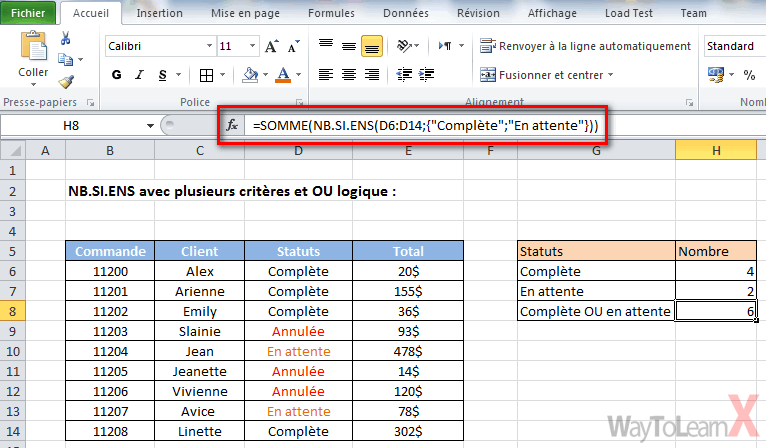
- Explorez les variantes comme NB.SI.ENS, qui vous permet de compter selon plusieurs critères.
Alors, n'hésitez plus ! Lancez Excel, ouvrez votre tableau de données, et expérimentez avec NB.SI. Vous verrez, vous ne pourrez plus vous en passer. C'est un outil simple, efficace et terriblement pratique pour analyser vos données et obtenir des informations précieuses en un clin d'œil. Bonne exploration !