Ah, Excel. Notre fidèle compagnon, celui qui nous permet de jongler avec les chiffres, de créer des tableaux plus complexes que la théorie de la relativité, et parfois, de nous arracher les cheveux. Parmi les mystères de cet outil puissant, se cache la fonction "Nom Propre", celle qui transforme le texte en lui donnant une allure élégante et professionnelle. Pourquoi est-elle si populaire ? Imaginez : vous avez une liste de noms en MAJUSCULES ou en minuscules (ou pire, un mélange des deux) et vous voulez les uniformiser. C'est là que "Nom Propre" entre en scène, tel un super-héros du formatage de texte.
Pourquoi s'embêter avec la fonction Nom Propre ? Pour les étudiants, elle est idéale pour rendre leurs rapports impeccables. Fini les présentations où chaque nom est écrit différemment ! Pour les professionnels, elle est indispensable pour gérer les bases de données clients, les listes de contacts, ou tout simplement pour donner une allure soignée à leurs documents. Imaginez envoyer un email à un client avec son nom écrit en minuscules... Pas très professionnel, n'est-ce pas ? Et pour les particuliers, elle peut être utile pour organiser des listes d'invités pour un mariage ou un anniversaire, avec une touche de sophistication.
Prenons quelques exemples concrets. Votre ami Jean-pierre s'est inscrit à votre newsletter en tapant son nom en majuscules : JEAN-PIERRE. Horreur ! Grâce à "Nom Propre", vous pouvez le transformer instantanément en Jean-Pierre. Autre cas de figure : votre collègue sophie vous envoie une liste de prospects où les noms sont un véritable bazar : sOpHiE dUpOnT, JeAn VaLjeAn. "Nom Propre" à la rescousse : Sophie Dupont, Jean Valjean. Magique, non ?
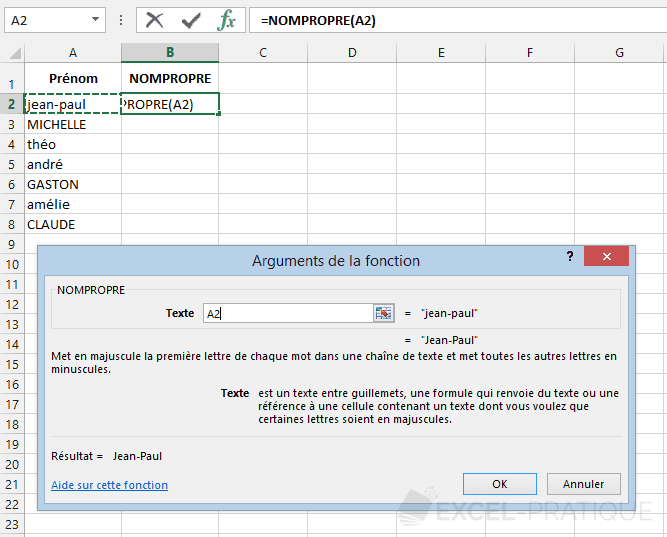
Mais alors, comment faire ? C'est simple comme bonjour. Voici les étapes :
- Ouvrez votre feuille Excel et repérez la colonne contenant les noms que vous voulez modifier.
- Dans une colonne vide à côté, tapez la formule suivante :
=NOMPROPRE(A1)(en remplaçant A1 par la cellule contenant le premier nom). - Appuyez sur Entrée. Tada! Le nom s'affiche avec la première lettre en majuscule.
- Pour appliquer la fonction à toute la colonne, cliquez sur le petit carré en bas à droite de la cellule contenant la formule, et faites-le glisser vers le bas jusqu'à la dernière cellule contenant un nom.
- Voilà ! Tous vos noms sont maintenant impeccables. Vous pouvez ensuite copier-coller ces noms (en tant que valeurs) sur la colonne originale si vous souhaitez remplacer les anciens noms. Attention : copiez-collez les valeurs, et non la formule !
Astuce de pro : Si vous avez des noms composés avec des particules (de, du, Le, etc.), Excel les gérera généralement bien. Cependant, si vous rencontrez des problèmes, vous pouvez combiner la fonction "Nom Propre" avec d'autres fonctions comme "SUBSTITUE" pour ajuster les cas particuliers. Par exemple, si vous avez "jean-louis De la fontaine" et que vous voulez "Jean-Louis de La Fontaine", il faudra peut-être ruser un peu.
Alors, prêt à dompter la fonction Nom Propre et à impressionner vos collègues et amis avec vos compétences Excel ? N'hésitez plus, lancez-vous ! Et rappelez-vous, Excel est un ami qui vous veut du bien (même s'il ne le montre pas toujours).


![Séparer nom et prénom - Formule Excel [2024]](https://cleex.fr/wp-content/uploads/2024/04/Images-Cleex-5.png)