Vous avez déjà eu cette sensation de pouvoir magiquement classer des données et identifier instantanément qui est le champion, le dauphin, et le reste de l'équipe ? Eh bien, avec la fonction RANG sur Excel, vous pouvez ! C'est un outil incroyablement puissant et étonnamment facile à utiliser. Oubliez les heures passées à trier manuellement vos listes ; la fonction RANG vous permet de déterminer la position d'une valeur dans un ensemble de données en un clin d'œil. C'est comme avoir un arbitre personnel pour tous vos tableaux Excel !
Le but principal de la fonction RANG est simple : elle attribue un rang à un nombre spécifique par rapport à une liste d'autres nombres. Imaginez que vous suivez les résultats d'une course. Au lieu de passer du temps à examiner chaque chrono et à essayer de déterminer qui est arrivé premier, deuxième, troisième, etc., vous pouvez utiliser la fonction RANG pour qu'Excel le fasse à votre place. Les avantages sont nombreux : gain de temps considérable, réduction des erreurs humaines et une clarté instantanée sur la position de chaque élément dans votre ensemble de données.
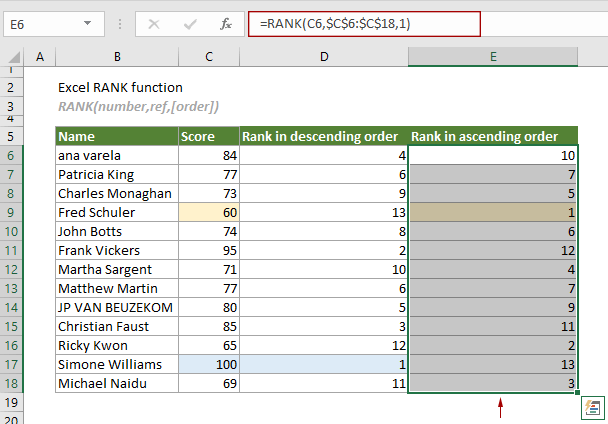
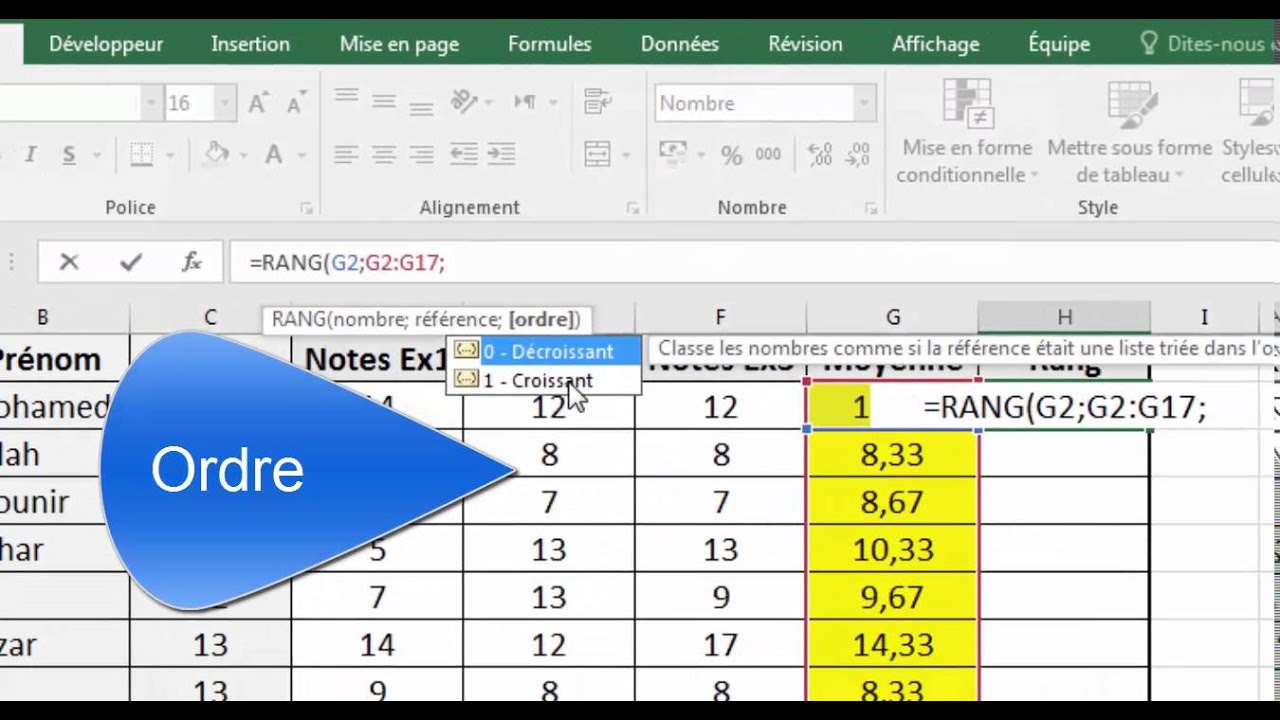
Mais comment ça marche concrètement ? La syntaxe de base est la suivante : =RANG(nombre;référence;[ordre]).
- Nombre : Le nombre dont vous voulez connaître le rang.
- Référence : La plage de cellules contenant les nombres par rapport auxquels vous voulez évaluer le "nombre".
- Ordre (facultatif) : Spécifie comment classer les nombres. Si vous omettez cet argument ou si vous mettez 0, Excel classera les nombres en ordre décroissant (le plus grand en premier). Si vous mettez 1, Excel classera les nombres en ordre croissant (le plus petit en premier).
Prenons un exemple. Imaginez un tableau avec les scores de vente de vos employés. Vous avez une colonne avec le nom de l'employé et une autre avec le montant de ses ventes. Dans une troisième colonne, vous voulez attribuer un rang à chaque employé en fonction de ses ventes. Dans la cellule C2 (la première cellule vide de votre colonne "Rang"), vous écrivez la formule suivante : =RANG(B2;$B$2:$B$10). Ici, B2 est le score de vente du premier employé, et $B$2:$B$10 est la plage de cellules contenant tous les scores de vente. Les symboles "$" servent à figer la plage de référence, de sorte que lorsque vous copierez la formule vers le bas, elle s'appliquera toujours à l'ensemble des scores de vente. Une fois que vous avez entré cette formule, vous pouvez simplement la faire glisser vers le bas pour calculer le rang de tous les employés.
Voici quelques idées créatives pour utiliser la fonction RANG :
- Classement des étudiants : Attribuez un rang aux étudiants en fonction de leurs notes à un examen.
- Suivi des performances des ventes : Déterminez quels vendeurs sont les plus performants chaque mois.
- Analyse des statistiques sportives : Classez les joueurs ou les équipes en fonction de leurs performances (par exemple, le nombre de buts marqués, le nombre de passes décisives).
- Évaluation des produits : Comparez les produits en fonction de différents critères (prix, évaluation des clients, etc.) et attribuez-leur un rang.
Quelques conseils pratiques pour tirer le meilleur parti de la fonction RANG :
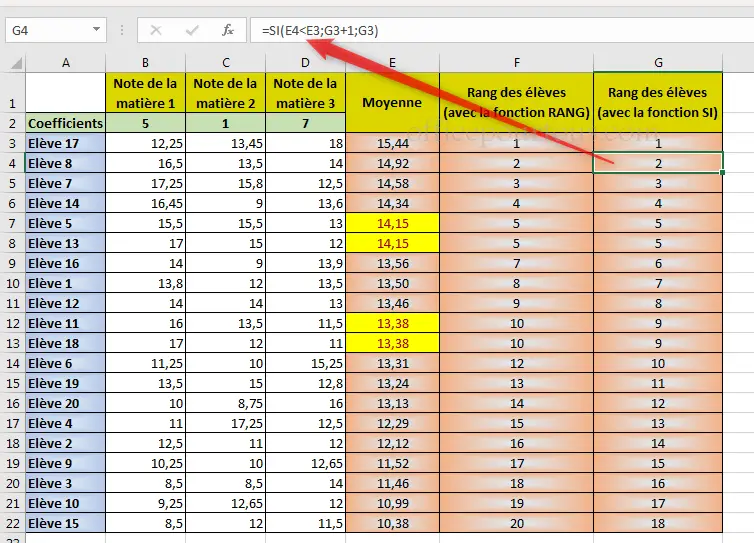
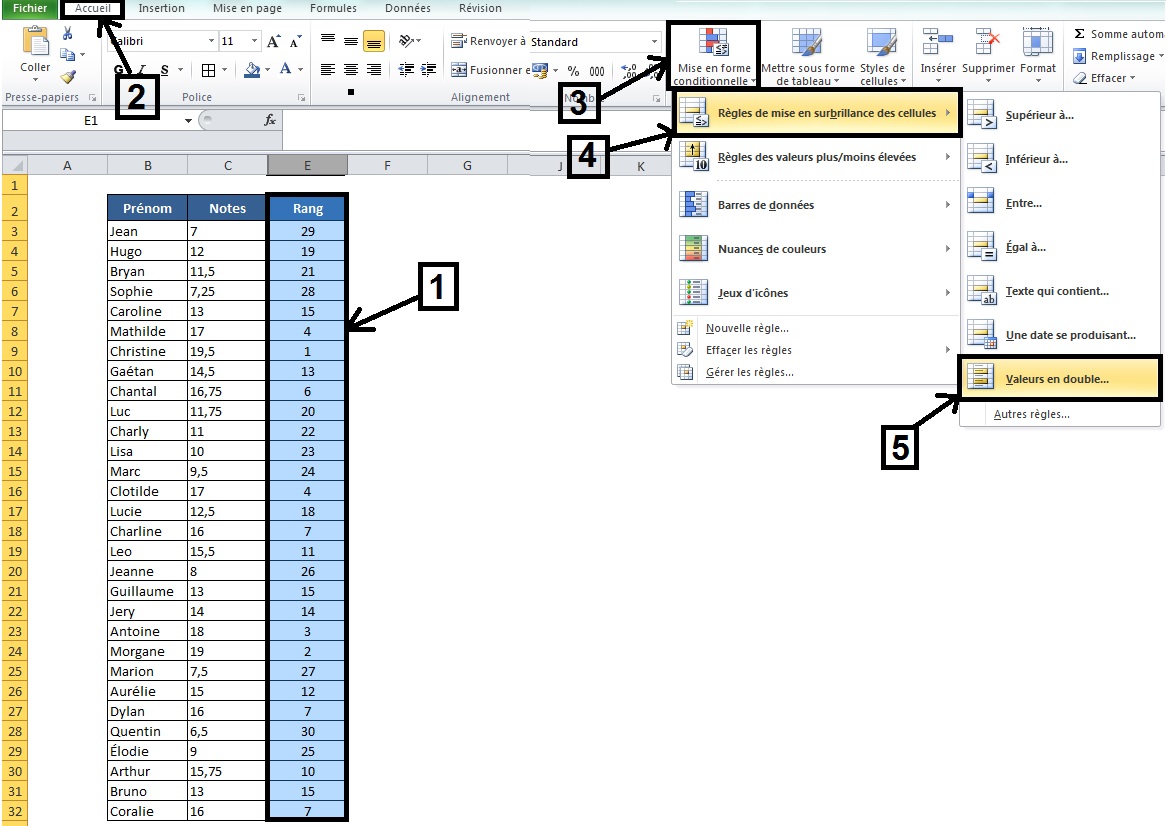
- Gérer les égalités : Si plusieurs nombres ont la même valeur, ils se verront attribuer le même rang. Le rang suivant sera "sauté". Par exemple, si deux personnes sont ex aequo à la première place, elles recevront toutes les deux le rang 1, et la personne suivante recevra le rang 3.
- Utiliser l'argument "ordre" : N'oubliez pas d'utiliser l'argument "ordre" si vous voulez classer les nombres en ordre croissant plutôt qu'en ordre décroissant. Cela peut être utile, par exemple, si vous classez des temps de course (le temps le plus court étant le meilleur).
- Vérifier les références : Assurez-vous que votre plage de référence est correcte et qu'elle inclut toutes les valeurs que vous voulez prendre en compte. L'utilisation des symboles "$" pour figer la référence est cruciale!
La fonction RANG est un outil puissant et polyvalent qui peut vous aider à organiser et à analyser vos données plus efficacement. Alors, lancez-vous, expérimentez et découvrez toutes les façons dont cette fonction peut vous faciliter la vie ! Vous serez étonné de voir à quel point il est facile de devenir un pro du classement avec Excel.