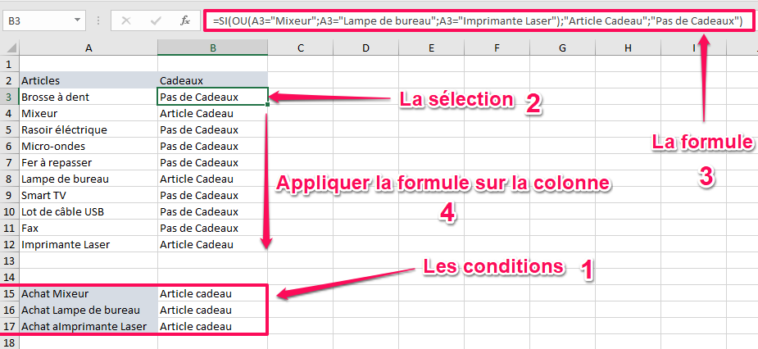
La fonction SI, c'est un peu comme le super-pouvoir secret de votre tableur ! Elle vous permet de prendre des décisions basées sur des conditions. C'est déjà cool, mais imaginez pouvoir jongler avec plusieurs conditions ! C'est là qu'on s'amuse vraiment. Dans cet article, on va explorer comment transformer votre fonction SI en une véritable machine à résoudre les problèmes, capable de gérer des situations complexes avec élégance. Oubliez les maux de tête, on va rendre tout ça simple et amusant.
Pourquoi s'embêter avec plusieurs conditions ? Pour les débutants, cela signifie automatiser des tâches répétitives. Au lieu de vérifier manuellement des centaines de lignes de données, la fonction SI avec plusieurs conditions le fait pour vous ! Pour les familles, ça peut être un outil génial pour organiser le budget familial. Par exemple, vous pouvez définir des règles : "Si les dépenses de loisirs dépassent X euros ET les dépenses alimentaires dépassent Y euros, alors alerte !". Et pour les hobbyistes ? Imaginez que vous suivez l'évolution de vos plantes. "Si l'humidité est faible ET la luminosité est insuffisante, alors arrose et déplace la plante près de la fenêtre". Les possibilités sont infinies !
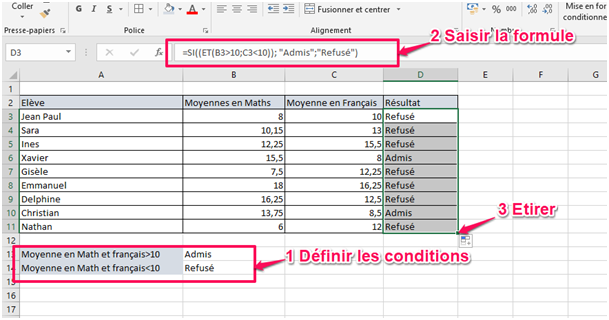
La clé pour manier la fonction SI avec plusieurs conditions, c'est l'utilisation des opérateurs logiques ET (en anglais, souvent AND) et OU (OR). ET exige que TOUTES les conditions soient vraies pour que le résultat soit renvoyé. OU, au contraire, suffit qu'UNE SEULE des conditions soit vraie. Par exemple :
Disons que vous voulez accorder une réduction à vos clients qui ont dépensé plus de 100€ ET qui sont abonnés à votre newsletter. La formule ressemblerait à quelque chose comme ceci (dans Excel, par exemple) : =SI(ET(A1>100;B1="Oui");"Réduction Accordée";"Pas de Réduction"). Ici, A1 contient le montant des dépenses et B1 indique si le client est abonné ("Oui" ou "Non").
Autre exemple, pour l'option OU : Vous offrez la livraison gratuite si le client a dépensé plus de 50€ OU s'il est un nouveau client. La formule serait : =SI(OU(A1>50;C1="Oui");"Livraison Gratuite";"Livraison Payante"). Ici, C1 indique si le client est nouveau ("Oui" ou "Non").
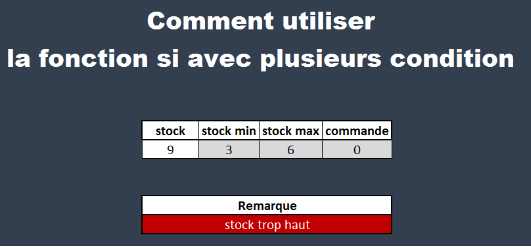
Conseils pratiques pour commencer :
- Décomposez le problème : Identifiez clairement les différentes conditions que vous voulez tester.
- Testez chaque condition individuellement : Assurez-vous que chaque partie de votre formule fonctionne correctement avant de les combiner.
- Utilisez des parenthèses : Elles vous aideront à contrôler l'ordre dans lequel les conditions sont évaluées, surtout si vous combinez ET et OU.
- Lisez la documentation : Chaque tableur a sa propre syntaxe. Consultez l'aide pour des exemples et des explications détaillées.
La fonction SI avec plusieurs conditions, c'est un outil puissant qui peut vous faire gagner un temps précieux et vous aider à prendre des décisions éclairées. Ne vous laissez pas intimider par la complexité apparente ! Avec un peu de pratique et de patience, vous deviendrez un maître de la logique conditionnelle et vous pourrez résoudre des problèmes de plus en plus complexes. Alors, lancez-vous et amusez-vous avec vos données ! Explorez, expérimentez, et découvrez tout ce que vous pouvez faire !
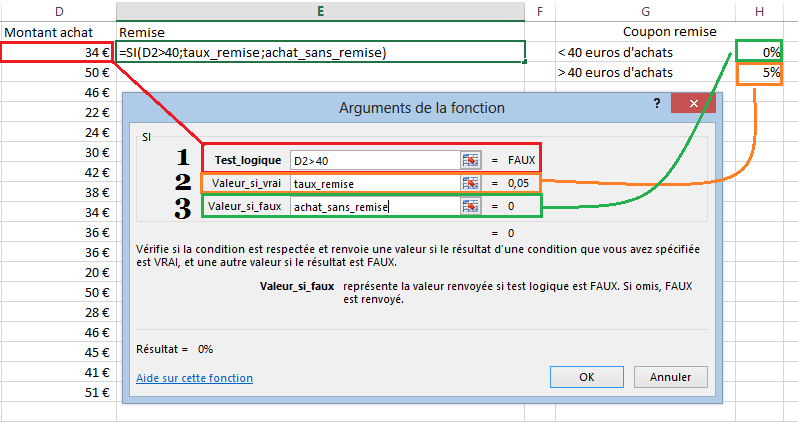


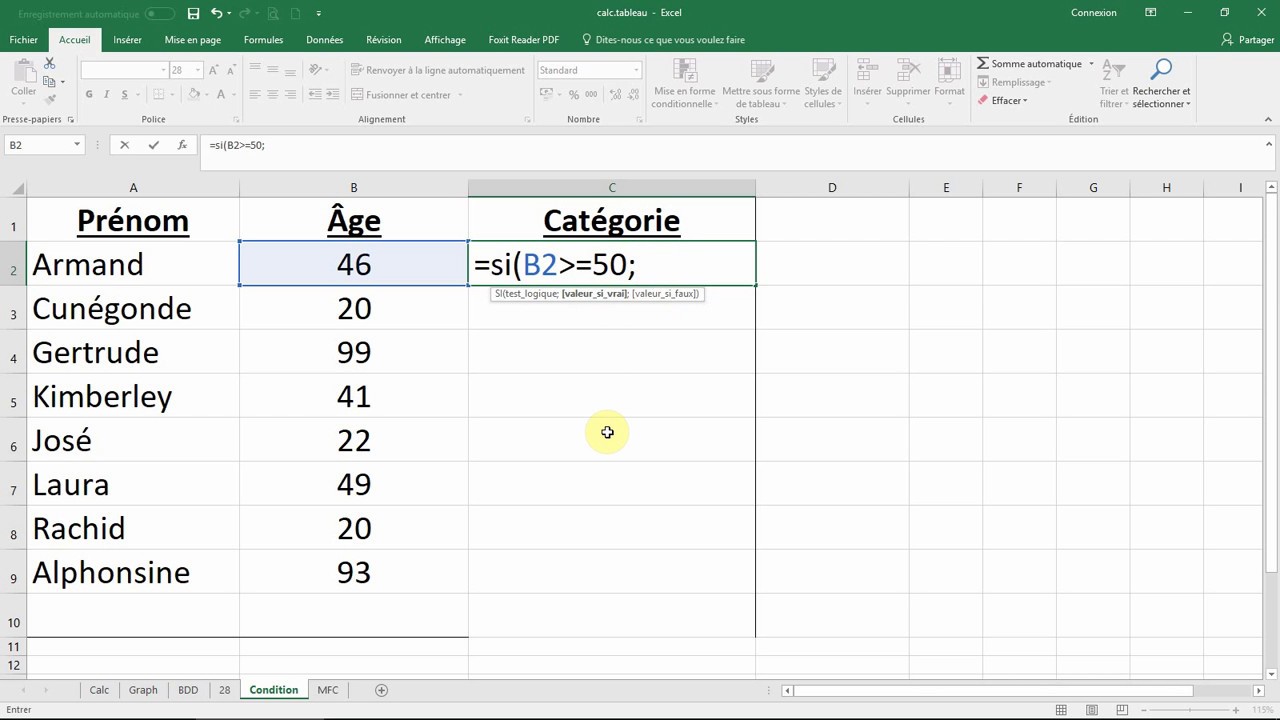


![Tout savoir sur la fonction SI.MULTIPLE Excel 🚀 [Exercice et vidéo]](https://www.morpheus-formation.fr/wp-content/uploads/2023/08/si-multiple-excel-exemple-2.webp)