
Ah, la fonction SOMME.SI d'Excel ! Un véritable bijou, une pépite cachée dans l'océan de cellules et de formules... ou, soyons honnêtes, un truc qui peut vous donner envie de jeter votre ordinateur par la fenêtre si vous ne savez pas comment l'utiliser. Pas de panique, cher lecteur, je suis là pour vous guider à travers ce labyrinthe numérique, et promis, on s'amusera (presque) autant qu'à un barbecue entre amis.
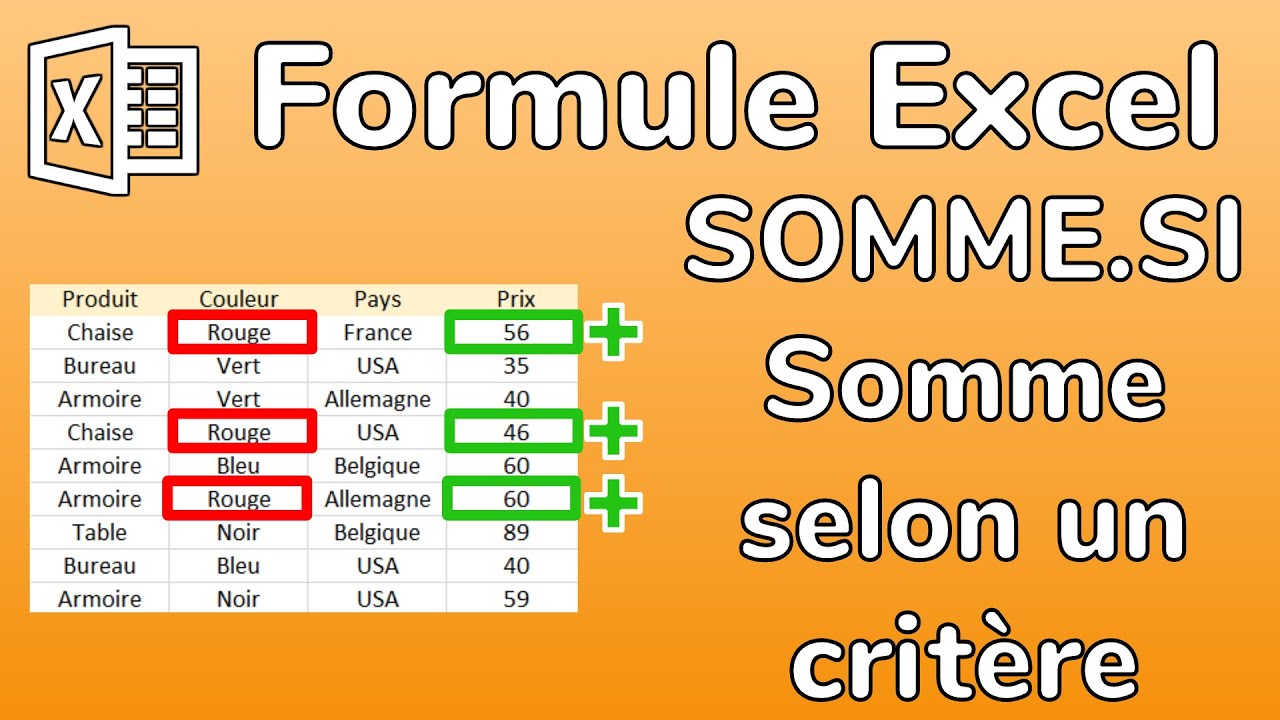
Le principe de base est simple, enfin, simple quand on vous l'explique. Imaginez : vous avez une liste de courses avec les prix de chaque article. Vous voulez savoir combien vous avez dépensé en bonbons (parce que, avouons-le, c'est l'essentiel). La fonction SOMME.SI est là pour ça ! Elle additionne uniquement les valeurs qui correspondent à un critère spécifique. C'est comme un tri sélectif, mais pour vos chiffres.
Comment ça marche, concrètement ?
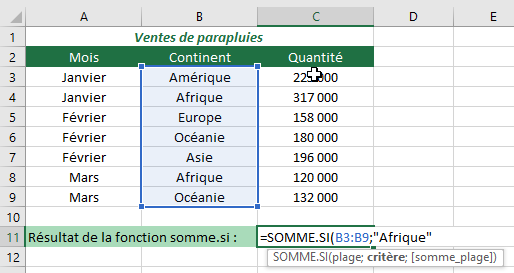
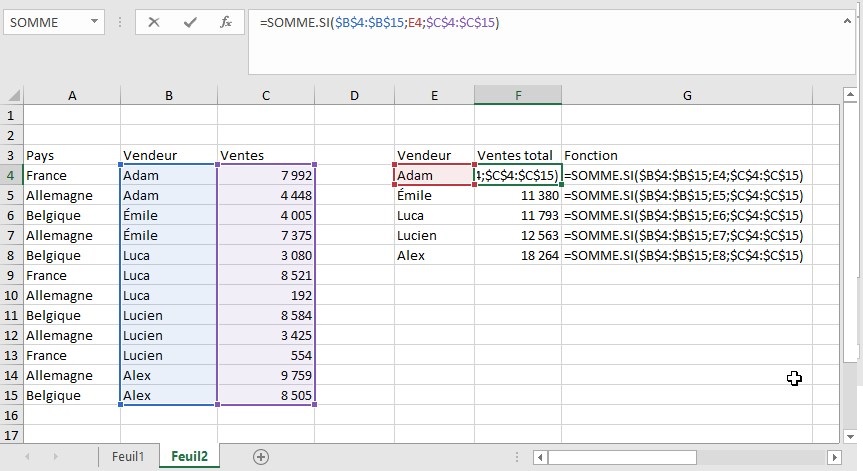
La syntaxe, c'est le langage secret d'Excel. Pas de panique, je vous la décrypte :
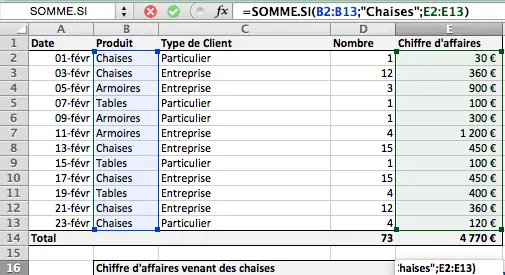
=SOMME.SI(plage; critère; [plage_somme])
On dirait une formule magique sortie tout droit d'Harry Potter, n'est-ce pas ? Décomposons ça :
- plage : C'est la zone où Excel va chercher le fameux critère. Dans notre exemple des courses, ce serait la colonne avec les noms des articles (bonbons, carottes, licornes miniatures...).
- critère : C'est ce qu'Excel doit trouver dans la plage. Dans notre exemple, ce serait "bonbons". (Ou "licornes miniatures", soyons réalistes).
- [plage_somme] : (Optionnel, mais fortement recommandé!) C'est la zone où se trouvent les valeurs à additionner. Dans notre exemple, la colonne avec les prix. Si vous ne la mettez pas, Excel additionnera les valeurs dans la plage. Soyons honnêtes, ce n'est presque jamais ce qu'on veut.
C'est comme si vous disiez à Excel : "Hé, Excel, regarde dans cette liste d'articles, et additionne seulement les prix des 'bonbons' qui se trouvent dans cette autre liste". Simple, non ? (Oui, oui, on y croit).
Exemple concret :
Supposons que vous ayez :
A1:A5 : Pommes, Bananes, Bonbons, Pommes, Bonbons
B1:B5 : 1, 2, 3, 4, 5
La formule =SOMME.SI(A1:A5; "Bonbons"; B1:B5) vous donnera 8 (3+5). Magique!
Astuces pour les pros (ou ceux qui veulent le devenir)
Les guillemets, vos amis : N'oubliez pas les guillemets autour de votre critère, surtout s'il s'agit de texte. Excel est susceptible et prendra mal que vous l'oubliez. Il vous renverra une erreur incompréhensible, et vous vous demanderez ce que vous avez fait de mal dans votre vie. Évitez cette tragédie et mettez des guillemets.

Les jokers : Vous pouvez utiliser des jokers comme "" et "?" pour rendre votre critère plus flexible. Par exemple, SOMME.SI(A1:A10; "Pom", B1:B10) additionnera les valeurs correspondant à "Pommes", "Pommiers", "Pomme de terre" (si vous avez une passion étrange pour les pommes de terre dans votre liste de courses). Attention, ne mettez pas trop de bazar !
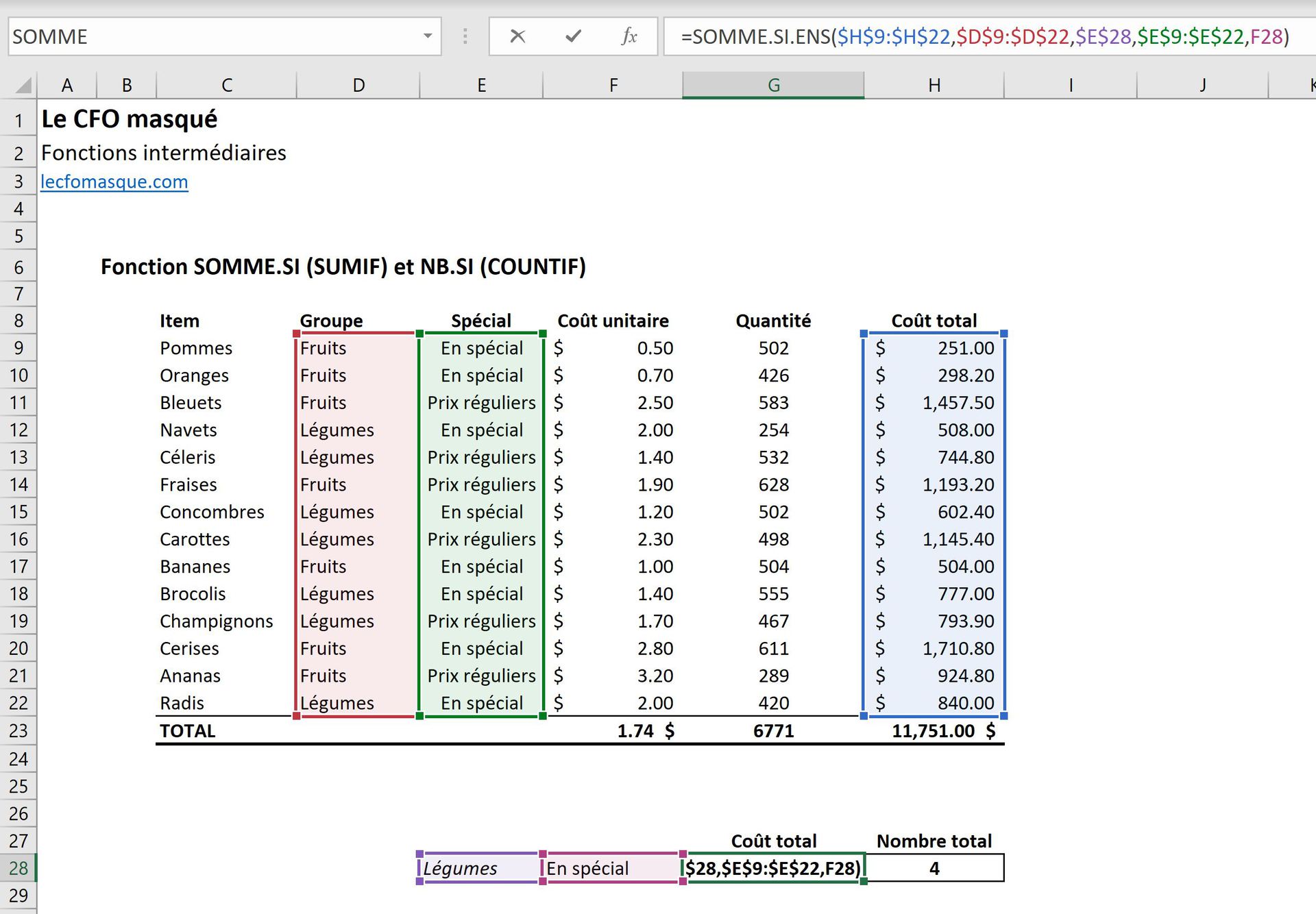
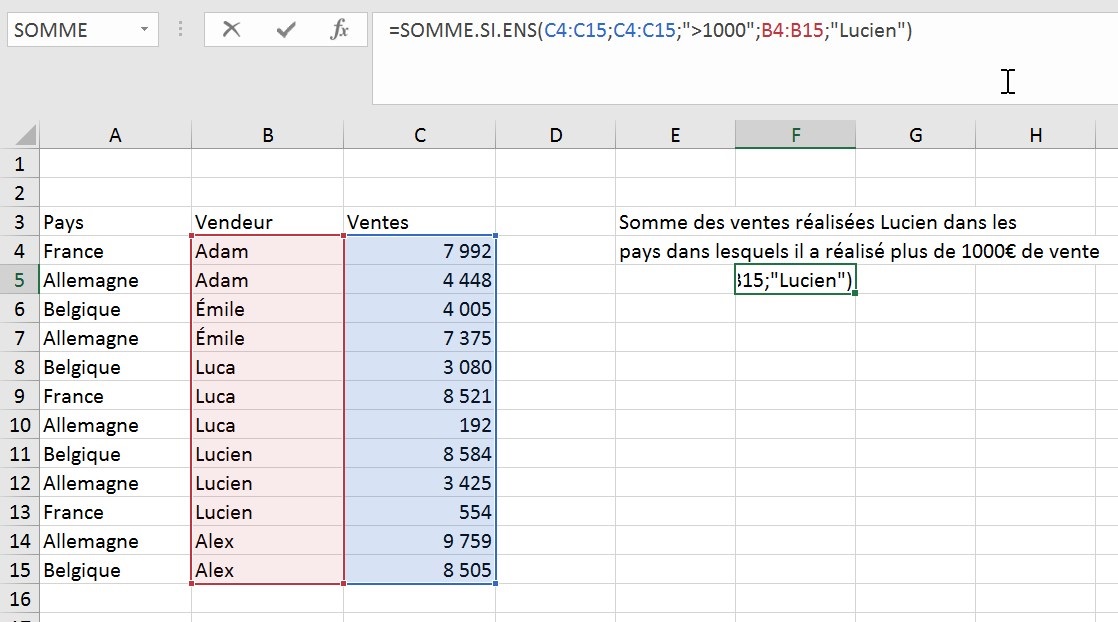
SOMME.SI.ENS (le grand frère) : Si vous avez besoin de plusieurs critères, passez à la vitesse supérieure avec la fonction SOMME.SI.ENS. C'est la même chose, mais en plus puissant. Attention, le pouvoir appelle la responsabilité. Ne vous laissez pas griser!
N'oubliez pas, l'erreur est humaine, et l'erreur Excel est... extrêmement fréquente. Si vous vous trompez, pas de panique ! Relisez votre formule, vérifiez vos plages, et respirez un grand coup. Et si vraiment vous n'y arrivez pas, rappelez-vous que les pizzas existent. (Ou les licornes miniatures, ça marche aussi).
Et voilà ! Vous êtes maintenant prêt à conquérir le monde de la SOMME.SI. Allez-y, impressionnez vos collègues avec vos nouvelles compétences. Et si jamais ils vous demandent comment vous avez appris, vous pouvez toujours dire que vous avez suivi une formation avec un expert... ou que vous avez juste lu cet article. Je ne vous en voudrai pas. 😉
Alors, à vos tableurs et surtout, n'oubliez pas de vous amuser ! (Si, si, c'est possible... enfin, presque).
En conclusion, maintenant que vous maîtrisez la SOMME.SI, vous pouvez enfin calculer combien vous dépensez réellement en café chaque mois... et pleurer en silence devant l'ampleur des dégâts. Mais au moins, vous le saurez !



![SOMME.SI.ENS Excel : addition avec critères 🎯 [Exercice et vidéo]](https://www.morpheus-formation.fr/wp-content/uploads/2023/12/fonction-somme-si-excel-1024x577.webp)