Votre clavier vous lâche ? Panique à bord ! Que vous soyez un enfant passionné de jeux vidéo, un parent télétravaillant, ou une famille utilisant l'ordinateur pour tout, des devoirs aux films, un clavier qui ne fonctionne plus est un véritable cauchemar. Mais avant de céder à la frustration et de songer à le jeter par la fenêtre, explorons ensemble les raisons possibles et les solutions pour ressusciter votre fidèle compagnon numérique.
Mais avant de plonger dans le dépannage, pourquoi nos enfants, nos parents, et nous-mêmes aimons-nous tant utiliser un clavier ? Pour les enfants, c'est la porte ouverte sur des mondes infinis de jeux, d'histoires interactives et d'apprentissage ludique. Ils développent leur motricité fine en tapant, apprennent à lire et à écrire de manière plus interactive qu'avec un simple stylo et du papier. Pour les parents, le clavier est un outil de productivité indispensable, que ce soit pour le travail, la communication, ou la gestion de la maison. Il permet de rester connecté, d'organiser son quotidien et de s'informer. Et pour la famille en général, l'ordinateur et son clavier sont un centre de divertissement et de connexion, que ce soit pour regarder des films, écouter de la musique, ou rester en contact avec les proches.
Les occasions d'utiliser un clavier sont multiples : jeux vidéo pour tous les âges (de Minecraft aux jeux éducatifs), rédaction de rapports importants pour le travail, recherche d'informations pour les devoirs scolaires, communication avec les amis et la famille via les réseaux sociaux, et bien d'autres encore. L'importance du clavier est donc indéniable.
Alors, que faire lorsque votre clavier refuse de coopérer ? Voici quelques pistes à explorer avant de conclure à un décès prématuré :
1. Vérifiez les connexions : Cela peut paraître évident, mais commencez toujours par le commencement. Assurez-vous que le clavier est correctement branché à l'ordinateur. S'il s'agit d'un clavier USB, essayez un autre port USB. Si c'est un clavier sans fil, vérifiez les piles ou la charge de la batterie. Assurez-vous également que le dongle USB (s'il y en a un) est bien connecté.

2. Redémarrez votre ordinateur : Un simple redémarrage peut souvent résoudre des problèmes techniques mineurs. L'ordinateur peut avoir besoin de réinitialiser la connexion avec le clavier.
3. Testez sur un autre ordinateur : Si vous avez accès à un autre ordinateur, branchez-y votre clavier. Si le clavier fonctionne sur un autre ordinateur, le problème vient probablement de votre ordinateur principal et non du clavier lui-même.
4. Vérifiez les pilotes du clavier : Les pilotes sont des logiciels qui permettent à votre ordinateur de communiquer avec le clavier. Pour vérifier les pilotes, allez dans le Gestionnaire de périphériques (tapez "Gestionnaire de périphériques" dans la barre de recherche Windows). Développez la section "Claviers". Si vous voyez un point d'exclamation jaune à côté du nom de votre clavier, cela indique un problème de pilote. Faites un clic droit sur le nom du clavier et sélectionnez "Mettre à jour le pilote".
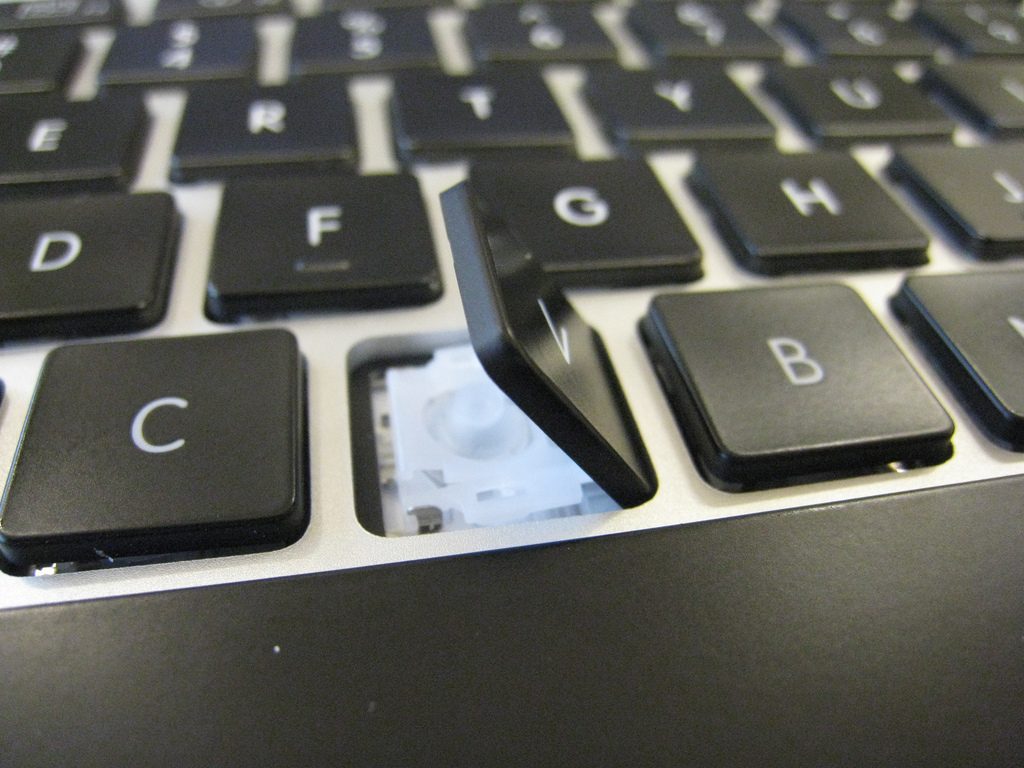
5. Nettoyez votre clavier : La poussière, les miettes et autres débris peuvent s'infiltrer sous les touches et empêcher leur bon fonctionnement. Utilisez une bombe à air comprimé pour nettoyer entre les touches. Vous pouvez également utiliser un chiffon légèrement humide pour nettoyer la surface du clavier, en veillant à ne pas laisser d'eau s'infiltrer.

6. Vérifiez les paramètres de langue du clavier : Assurez-vous que la langue du clavier est correctement configurée dans les paramètres de votre ordinateur. Une mauvaise configuration de la langue peut empêcher certaines touches de fonctionner correctement.
Conseils pour une utilisation sûre et amusante :
- Supervision parentale : Pour les plus jeunes, surveillez l'utilisation du clavier, notamment le temps passé devant l'écran.
- Posture : Adoptez une bonne posture pour éviter les douleurs et les problèmes de dos.
- Périodes de pause : Faites des pauses régulières pour vous étirer et reposer vos yeux.
- Nettoyage régulier : Nettoyez régulièrement le clavier pour éviter l'accumulation de saletés et de bactéries.
Si malgré toutes ces tentatives, votre clavier reste muet, il est peut-être temps d'envisager son remplacement. Mais avant de désespérer, essayez ces solutions ! Bonne chance ! Et souvenez-vous, l'informatique, c'est parfois un peu de magie, et beaucoup de patience !