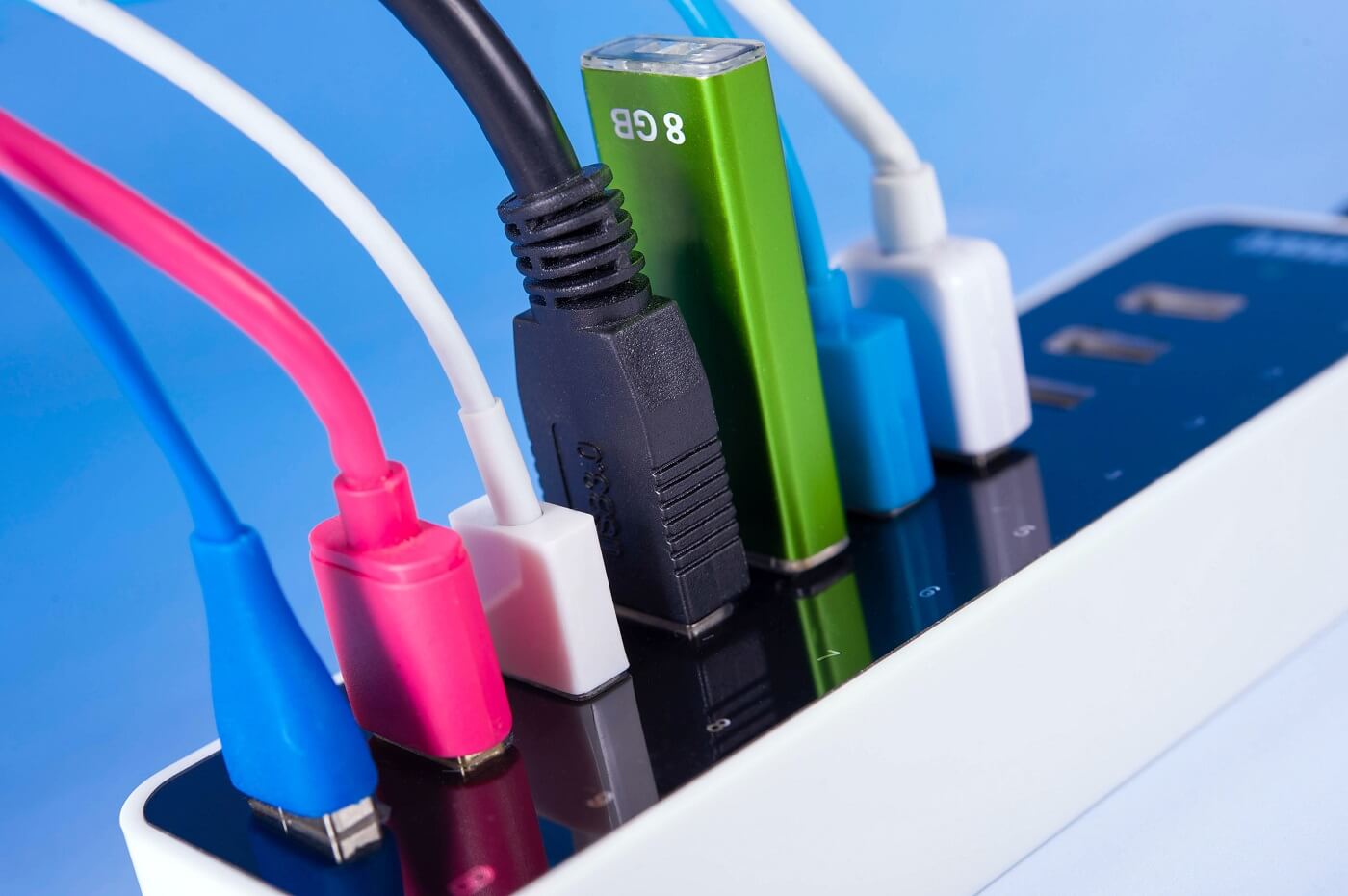
Ah, les ports USB! Qui n'a jamais pesté devant un port USB récalcitrant? Que ce soit pour brancher une clé USB, charger son téléphone, ou connecter une imprimante, ils sont devenus indispensables dans notre vie quotidienne. Et avouons-le, quand ça ne marche pas, c'est la panique! Mais pas de panique, justement. Débloquer un port USB est souvent plus simple qu'on ne le pense. On va explorer ensemble comment les faire fonctionner et éviter les crises de nerfs.
Pour les débutants en informatique, comprendre le fonctionnement des ports USB est essentiel. Imaginez que le port USB est comme une prise électrique pour vos données. Si elle ne fonctionne pas, vous ne pouvez pas allumer la lumière... ou, dans ce cas, transférer vos photos de vacances! Pour les familles, des ports USB opérationnels signifient pouvoir brancher la console de jeux des enfants, imprimer les devoirs sans souci, et regarder des films stockés sur un disque dur externe. Et pour les hobbyistes, que vous soyez photographe, musicien, ou bricoleur high-tech, les ports USB sont vos alliés pour connecter vos appareils, télécharger des logiciels, et laisser libre cours à votre créativité.
Les ports USB existent sous différentes formes. Vous avez le USB-A, le plus courant, celui qu'on trouve sur nos ordinateurs, nos chargeurs, etc. Ensuite, il y a le USB-C, plus petit et réversible, de plus en plus présent sur les smartphones et les ordinateurs portables récents. Et enfin, il y a le USB mini et micro, plus anciens, que l'on croise encore sur certains appareils. Chaque type de port a une fonction similaire, mais peut avoir des débits de transfert de données différents. Un USB 3.0, par exemple, sera bien plus rapide qu'un USB 2.0.
Alors, comment faire quand ça coince? Voici quelques conseils pratiques pour réanimer vos ports USB :
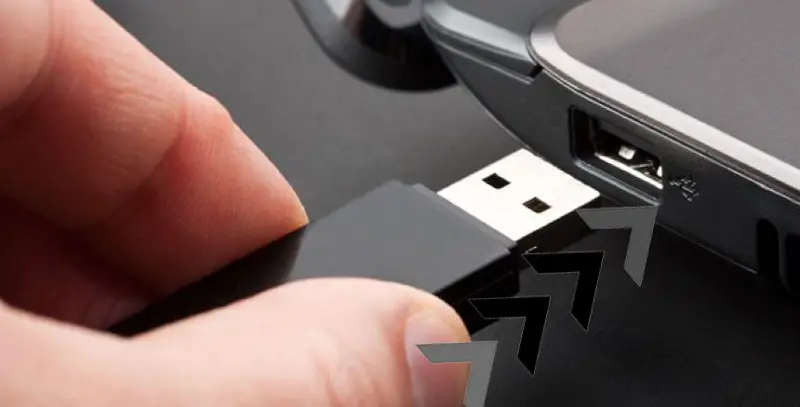
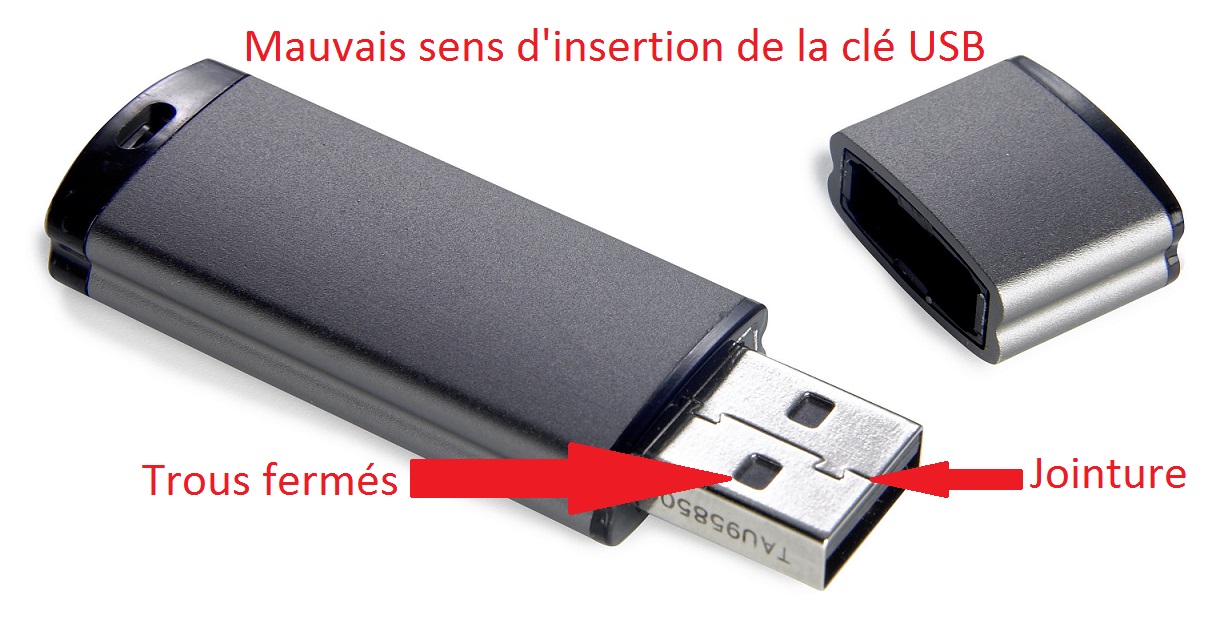
- Vérifiez la connexion physique : C'est bête, mais assurez-vous que le câble est bien branché, des deux côtés! Parfois, il suffit de débrancher et de rebrancher.
- Redémarrez votre ordinateur : C'est la solution miracle pour beaucoup de problèmes informatiques. Redémarrer permet de réinitialiser les pilotes USB.
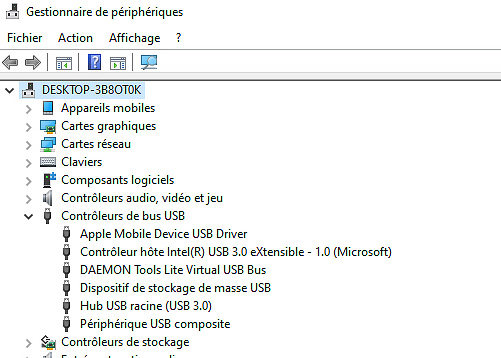
- Mettez à jour vos pilotes : Les pilotes sont les logiciels qui permettent à votre ordinateur de communiquer avec les périphériques USB. Allez dans le gestionnaire de périphériques (tapez "gestionnaire de périphériques" dans la barre de recherche Windows ou utilisez Spotlight sur Mac) et recherchez les périphériques USB avec un point d'exclamation jaune. Mettez à jour les pilotes en ligne.
- Essayez un autre port USB : Il arrive qu'un port soit défectueux. Testez les autres ports de votre ordinateur pour voir si le problème vient du port lui-même.
- Testez le périphérique USB sur un autre ordinateur : Cela permet de déterminer si le problème vient de votre ordinateur ou du périphérique USB.
- Vérifiez l'alimentation : Certains périphériques USB, comme les disques durs externes, nécessitent une alimentation suffisante. Assurez-vous qu'ils sont correctement alimentés.
Ne vous découragez pas si la première tentative échoue. La plupart du temps, quelques manipulations simples suffisent à remettre vos ports USB en état de marche. Et n'oubliez pas, un peu de patience et de méthode sont vos meilleurs alliés. Profitez de la simplicité retrouvée de brancher vos appareils et de transférer vos données sans stress! Finalement, maîtriser ses ports USB, c'est gagner du temps et se simplifier la vie.




![Câble USB en Y (rouge, noire, jaune, vert et blanc) [Résolu]](https://img-19.ccm2.net/p9tGGveDBCRFcKwsiSZCum3w35k=/cdc087285ed94a398809fe85282ae136/ccm-ugc/uoHd1KDaQreZBfTbgWnE-cables-mini-usb.png)