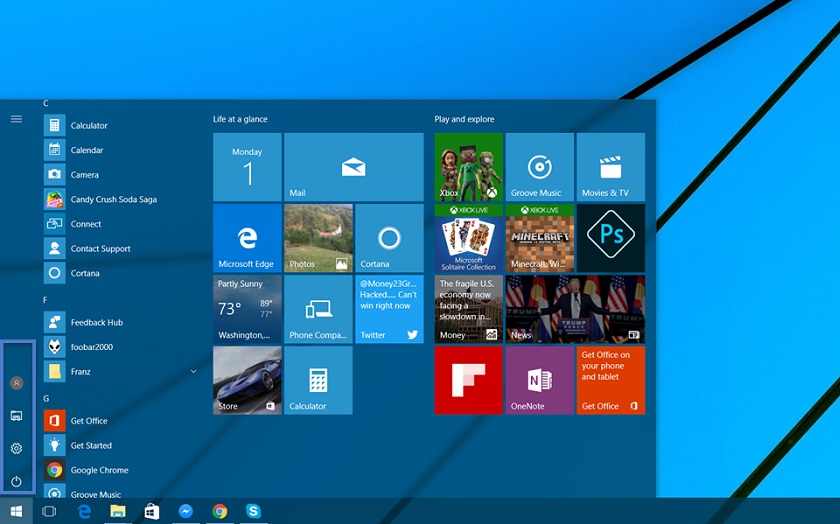
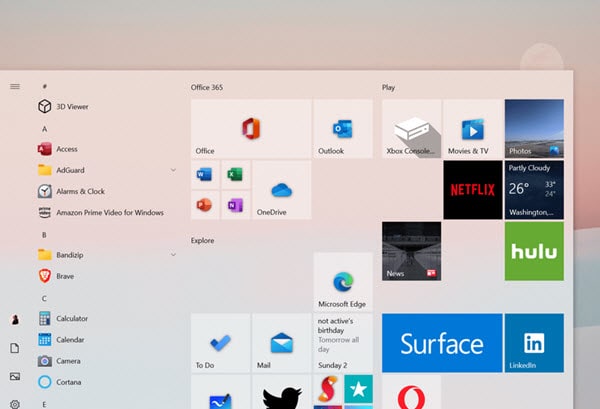
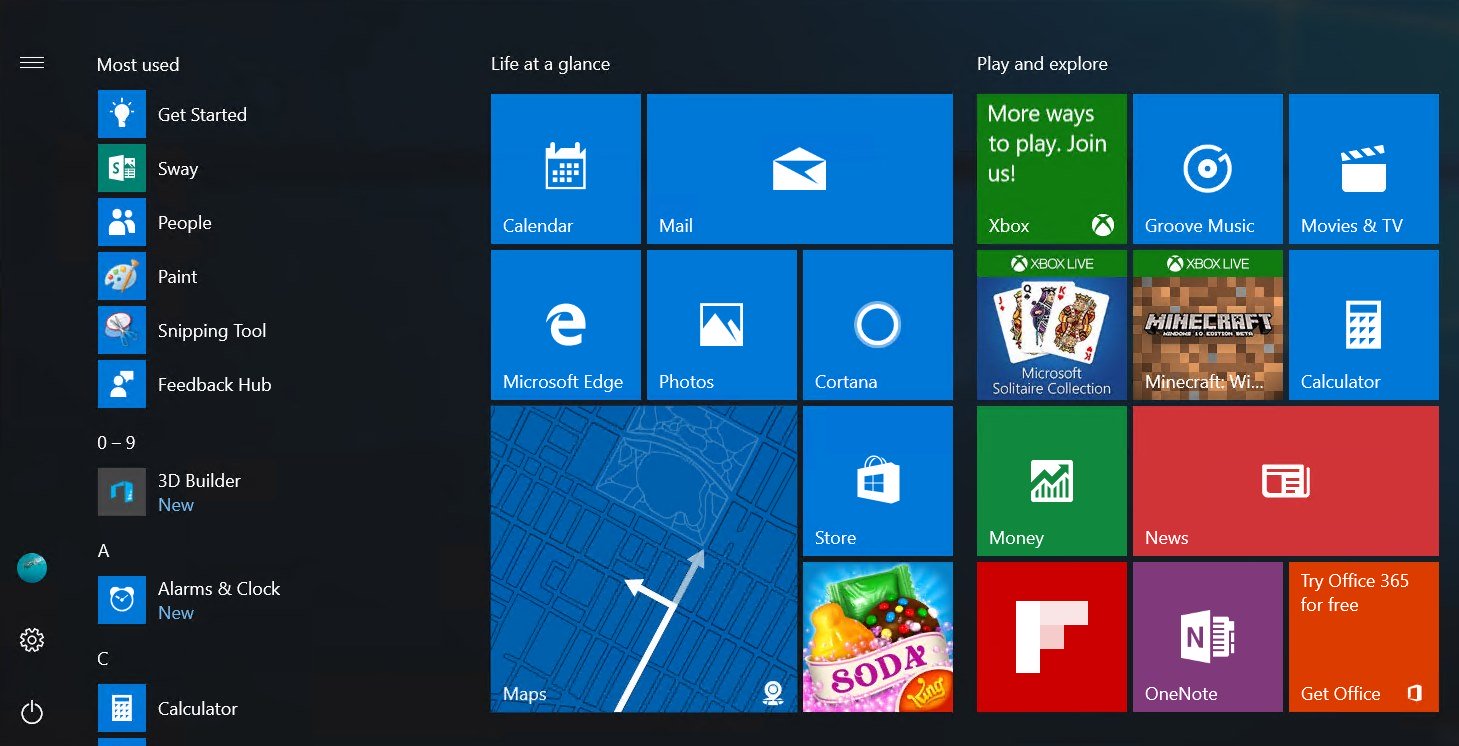
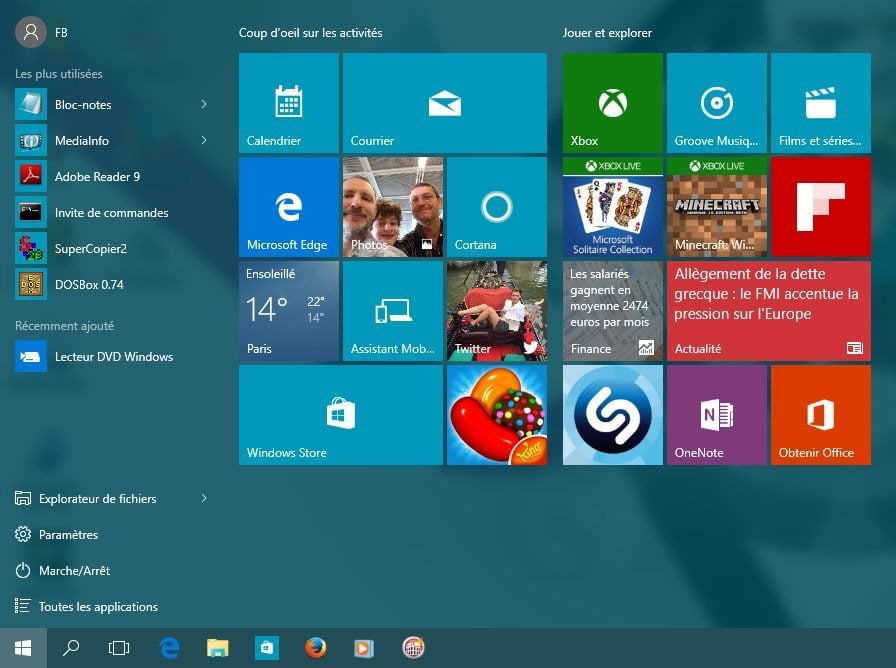
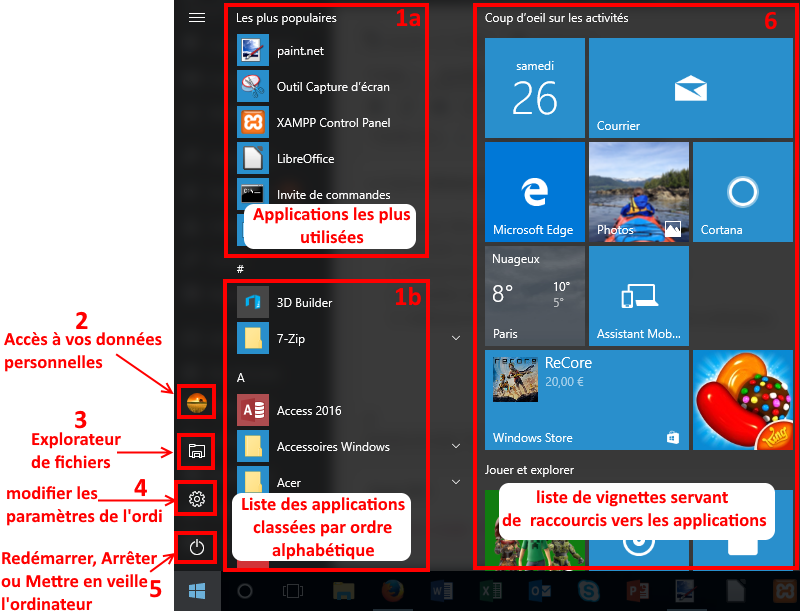
Alors, disons-le tout de suite : votre Menu Démarrer Windows 10 fait des siennes ? Pas de panique ! On dirait qu'il a décidé de faire la grève, hein ? Devenir invisible, comme un fantôme qui snobe les applications ? Accrochez-vous, on va le remettre au travail, illico presto, comme on force un chat à prendre un bain (oui, c'est pas joli joli, mais ça marche !).
Méthode 1 : Le redémarrage magique (et pas sorcier !)
Imaginez votre ordinateur comme un hamster qui court dans sa roue. Parfois, le hamster se fatigue, il a besoin d'une pause, d'un petit redémarrage. Eh bien, Windows, c'est pareil ! La première chose à tenter, c'est le redémarrage classique. Vous savez, celui où vous cliquez sur le petit logo Windows (s'il veut bien se montrer, le coquin !) et vous choisissez « Redémarrer ». Si le logo est aux abonnés absents, pas de souci ! Vous pouvez toujours faire le combo magique : Ctrl + Alt + Suppr. Un menu bleu va apparaître, avec l'option « Redémarrer ». Hop, on clique et on croise les doigts pour que le hamster retrouve sa motivation !
Si ça marche, c'est la fête au village ! On danse la macarena en pyjama, on chante à tue-tête du Céline Dion (ou du Metallica, selon vos goûts) et on savoure la victoire. Mais, si votre Menu Démarrer continue à faire la tête, pas de découragement ! On passe à la méthode suivante, comme un aventurier intrépide qui explore une jungle hostile (enfin, presque).
Méthode 2 : Le gestionnaire des tâches, notre sauveur (ou presque)
Le Gestionnaire des tâches, c'est un peu le médecin de votre ordinateur. Il peut ausculter les processus, voir ce qui cloche et, parfois, même les remettre sur les rails. Pour y accéder, vous pouvez faire Ctrl + Maj + Echap (oui, trois touches en même temps, c'est sportif !). Une fois le Gestionnaire des tâches ouvert, cherchez un processus qui s'appelle « Explorateur Windows ». C'est lui qui gère l'affichage de votre bureau, de la barre des tâches et, bien sûr, du Menu Démarrer. Si vous le voyez, cliquez dessus et choisissez « Redémarrer ». C'est comme si vous lui donniez un petit coup de fouet pour qu'il se réveille !
Si vous ne le voyez pas, c'est peut-être qu'il s'est caché, le petit filou ! Dans ce cas, cliquez sur « Fichier » en haut à gauche, puis sur « Exécuter une nouvelle tâche ». Tapez « explorer.exe » et appuyez sur Entrée. Normalement, l'Explorateur Windows devrait se relancer et, avec lui, votre Menu Démarrer ! Si ça marche, c'est la deuxième danse de la joie ! On sort les cotillons, on envoie des confettis et on remercie le Gestionnaire des tâches d'avoir sauvé la mise.
Méthode 3 : Le PowerShell, notre ami geek (mais accessible !)
Le PowerShell, c'est un peu le super-héros de Windows. Il peut faire des choses incroyables, mais il peut aussi faire peur avec ses commandes complexes. Pas de panique, on va utiliser une commande simple, comme une formule magique pour réparer le Menu Démarrer. Pour ouvrir le PowerShell, tapez « powershell » dans la barre de recherche Windows (si elle veut bien fonctionner, bien sûr !). Faites un clic droit sur « Windows PowerShell » et choisissez « Exécuter en tant qu'administrateur ». C'est important d'être administrateur pour que la commande ait tous les pouvoirs !
Une fois le PowerShell ouvert, copiez-collez la commande suivante (attention à ne pas vous tromper, c'est comme une recette de cuisine !) :

Get-AppXPackage -AllUsers | Foreach {Add-AppxPackage -DisableDevelopmentMode -Register "$($_.InstallLocation)\AppXManifest.xml"}
Appuyez sur Entrée et laissez le PowerShell travailler. Il va afficher des lignes de texte qui défilent, comme un film de science-fiction. Ne vous inquiétez pas, c'est normal ! Attendez que la commande ait fini de s'exécuter (ça peut prendre quelques minutes) et redémarrez votre ordinateur. Si ça marche, c'est le jackpot ! On organise une fête grandiose avec feux d'artifice et un gâteau géant à l'effigie du PowerShell.
Méthode 4 : La réinstallation propre (le dernier recours, le plan Z !)
Si, malgré toutes ces tentatives héroïques, votre Menu Démarrer refuse toujours de coopérer, il ne reste plus qu'une solution : la réinstallation propre de Windows 10. C'est un peu comme faire table rase du passé et recommencer à zéro. Attention, cette méthode efface toutes vos données personnelles, alors faites une sauvegarde avant de vous lancer (sur un disque dur externe, une clé USB, ou même en les gravant sur des papyrus si vous êtes nostalgique !). Cette méthode est plus radicale et nécessite de connaître un peu les manipulations, si jamais ça n'a pas marché, n'hésitez pas à demander de l'aide à un ami connaisseur ou un professionnel !
Voilà, vous avez maintenant toutes les cartes en main pour dompter votre Menu Démarrer Windows 10. N'oubliez pas, la patience est une vertu, et l'humour est la meilleure arme contre les bugs informatiques ! Alors, respirez un grand coup, armez-vous de votre plus beau sourire et lancez-vous à l'aventure ! Et surtout, n'hésitez pas à demander de l'aide si vous êtes bloqué. On est tous là pour s'entraider, comme des explorateurs perdus dans la jungle de l'informatique ! Bonne chance !