Ah, Facebook. Le réseau social où l'on partage des photos de chats, où l'on se dispute avec Tonton Gérard sur la politique, et où, bien sûr, l'on essaie désespérément de faire fonctionner ces fameux filtres de caméra. Soyons honnêtes, qui n'a jamais passé 15 minutes à essayer de se transformer en licorne pixelisée ou en hamster parlant ? Les filtres Facebook, c'est un peu la magie moderne, une petite dose d'absurdité bienvenue dans notre quotidien. Mais, parfois, la magie s'enraye. Le filtre ne se charge pas, l'image est floue, ou pire, on dirait qu'on a été aspiré par un trou noir numérique. Alors, que faire quand votre Facebook Cam fait des siennes ?
Pourquoi se prendre la tête avec ces filtres, demanderez-vous ? Eh bien, pour différentes raisons. Pour les jeunes, c'est un moyen d'expression, de créer des stories amusantes et de se démarquer. Pour les parents, c'est une façon de rester connectés avec leurs enfants et de comprendre leurs codes. Et pour tous les autres, c'est tout simplement un moyen de s'amuser, de briser la glace lors d'une conversation vidéo, ou d'ajouter une touche d'originalité à une photo de profil. Imaginez, par exemple, un appel vidéo avec votre grand-mère transformée en adorable petit chaton. Succès garanti ! Ou encore, une photo de vous déguisé en pirate pour un anniversaire à thème. L'effet est instantané et garanti !
Mais revenons à notre problème : votre caméra Facebook qui refuse de coopérer. Pas de panique ! Voici quelques astuces simples et rapides à tester immédiatement :
1. Vérifiez votre connexion Internet. C'est la base. Un réseau Wi-Fi capricieux peut être la source de tous vos maux. Essayez de redémarrer votre routeur ou de vous rapprocher de votre box.
2. Fermez et rouvrez l'application Facebook. C'est le remède universel à presque tous les problèmes informatiques. C'est comme dire "Avez-vous essayé de l'éteindre et de le rallumer ?" en version numérique.

3. Mettez à jour l'application Facebook. Une version obsolète peut contenir des bugs qui empêchent le bon fonctionnement des filtres. Allez sur l'App Store ou Google Play Store et vérifiez si une mise à jour est disponible.
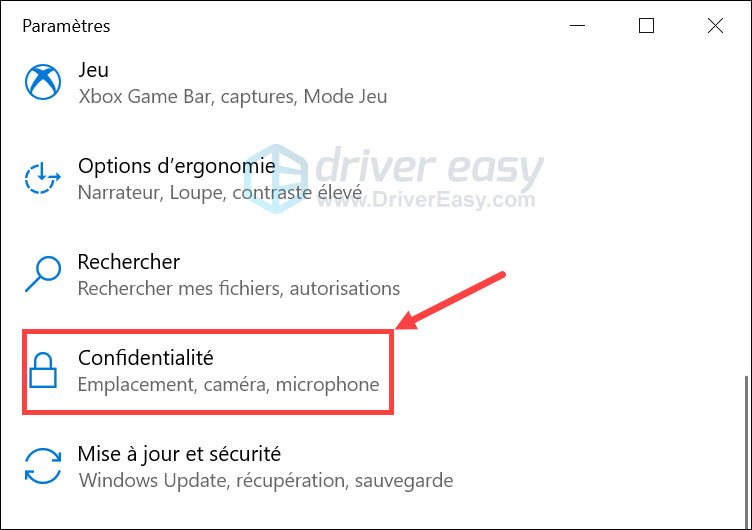
4. Autorisez l'accès à la caméra. Assurez-vous que Facebook a bien l'autorisation d'utiliser votre caméra. Allez dans les paramètres de votre téléphone, recherchez l'application Facebook et vérifiez que l'accès à la caméra est bien activé.

5. Videz le cache de l'application. Le cache, c'est comme une armoire à bazar numérique. Parfois, il faut faire le tri pour que tout fonctionne correctement. Dans les paramètres de votre téléphone, recherchez l'application Facebook et choisissez l'option "Vider le cache".
6. Redémarrez votre téléphone. Oui, encore. Mais parfois, il n'y a pas d'autre solution. Un bon redémarrage peut résoudre de nombreux problèmes inexplicables.
Si malgré toutes ces tentatives, votre Facebook Cam continue à vous faire des misères, il est peut-être temps de contacter l'assistance Facebook ou de faire une recherche sur Google. Il existe de nombreux forums et tutoriels qui peuvent vous aider à résoudre des problèmes plus spécifiques. Et n'oubliez pas : l'important, c'est de s'amuser. Si les filtres ne fonctionnent pas, tant pis ! Il y a bien d'autres façons de profiter de Facebook. Et puis, peut-être que c'est le signe qu'il est temps de se déconnecter un peu et de profiter du monde réel. Qui sait, vous pourriez même croiser une vraie licorne ! (Bon, probablement pas, mais on peut toujours rêver.)





![[9 Solutions] Ma caméra Windows 10 ne fonctionne pas, que faire](https://cdn.fonepaw.com/media/fr/solution/windows/autoriser-app-a-utiliser-ma-camera.jpg)