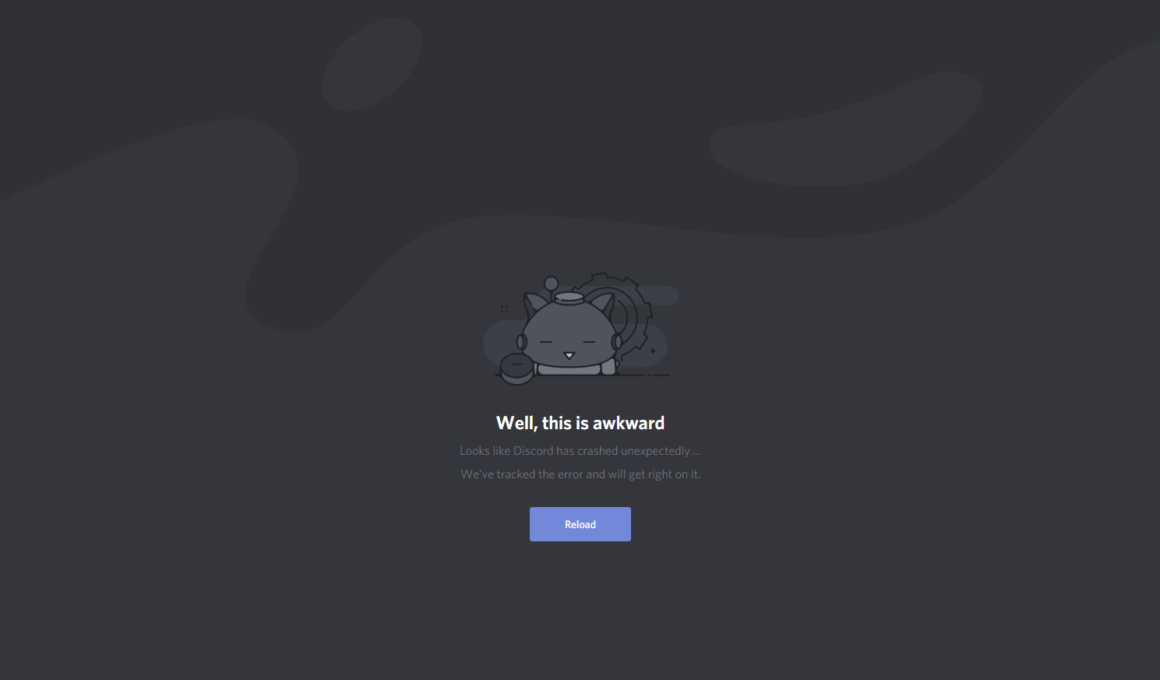
Salut l'ami(e) ! Alors, Discord fait encore des siennes ? Tu sais, ce moment frustrant où, en plein milieu d'une partie endiablée ou d'une discussion passionnante, paf ! Discord décide de prendre des vacances non annoncées ? Pas de panique, respire un bon coup et prépare-toi, on va transformer ce crash intempestif en une simple anecdote.
On va voir ensemble quelques astuces simples et rapides pour remettre Discord sur les rails. C'est un peu comme donner un petit coup de fouet à un ami qui a un coup de mou. Prêt(e) ? C'est parti !
Les vérifications de base (façon "c'est toujours les choses simples qu'on oublie")
Avant de sortir l'artillerie lourde, on va vérifier les bases. Un peu comme quand tu cherches tes clés et qu'elles sont... dans ta poche. On a tous vécu ça, hein ?
- La connexion internet : Est-ce que ton Wi-Fi est stable ? As-tu l'impression que ton modem te fait la tête ? Parfois, c'est aussi bête que ça. Essaye de redémarrer ton routeur. Ça semble simpliste, mais ça résout souvent les problèmes. Pense aussi à vérifier si d'autres applications peuvent accéder à Internet.
- Les serveurs Discord : Est-ce que le problème vient de toi... ou d'eux ? Rends-toi sur le site de Discord ou sur un site comme Downdetector pour vérifier si Discord est en panne générale. Si c'est le cas, malheureusement, il ne te reste plus qu'à prendre ton mal en patience et à jouer à un jeu solo (ou à lire cet article, évidemment!).
Redémarrer Discord (le bon vieux "éteindre et rallumer")
L'informatique, c'est parfois d'une simplicité déconcertante. Un redémarrage, c'est comme une petite sieste pour ton application. Ça lui permet de se remettre les idées en place et de repartir du bon pied.
Ferme complètement Discord. Vérifie dans la barre des tâches (en bas de ton écran) ou dans le gestionnaire des tâches (Ctrl+Alt+Suppr) qu'il n'est pas encore en train de tourner en arrière-plan. Si c'est le cas, force l'arrêt. Ensuite, relance-le. C'est un peu comme ressusciter un Pokémon après un combat difficile. Espérons que ça suffise !
Mettre à jour Discord (pour qu'il soit au top de sa forme)
Une version obsolète, c'est comme une voiture avec des pneus lisses : ça risque de partir en vrille à tout moment. Discord se met régulièrement à jour pour corriger des bugs et améliorer ses performances. Alors, assure-toi d'avoir la dernière version.
Généralement, Discord se met à jour automatiquement quand tu le relances. Mais si tu es du genre à ne jamais fermer tes applications (on ne te juge pas !), tu peux forcer la mise à jour en faisant Ctrl+R (ou Cmd+R sur Mac) une fois que l'application est ouverte.

Vérifier les pilotes de ta carte graphique (le cerveau derrière l'image)
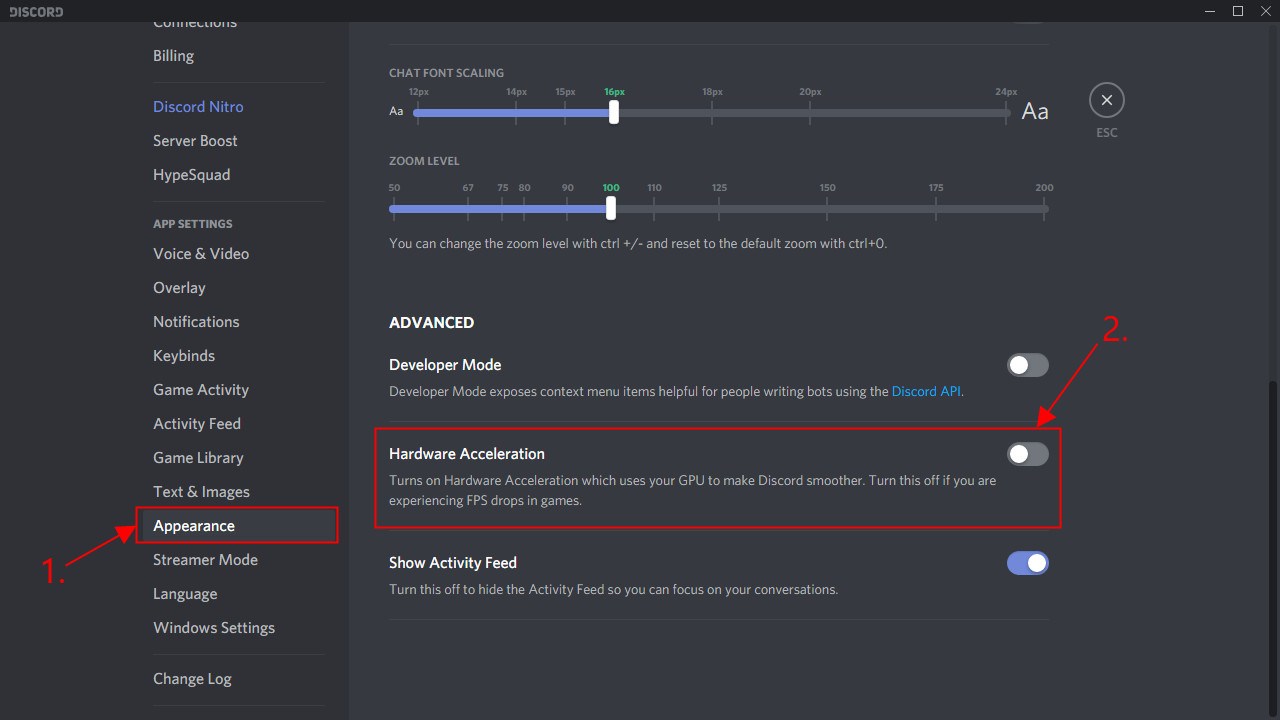
Si tu rencontres des problèmes graphiques (images qui clignotent, écran noir…), ça pourrait venir de tes pilotes de carte graphique. Les pilotes sont comme le mode d'emploi de ta carte graphique. S'ils sont dépassés, ça peut créer des conflits avec Discord.
Rends-toi sur le site du fabricant de ta carte graphique (Nvidia, AMD ou Intel) et télécharge les derniers pilotes. L'installation est généralement simple et guidée. C'est un peu comme apprendre une nouvelle langue à ton ordinateur, mais en plus facile.
Vider le cache de Discord (un petit nettoyage de printemps)
Le cache, c'est comme un débarras où Discord stocke temporairement des fichiers pour accélérer son fonctionnement. Mais parfois, ce débarras devient tellement encombré que ça le ralentit. On va donc faire un petit ménage de printemps.

- Ferme complètement Discord.
- Ouvre l'explorateur de fichiers (Windows) ou le Finder (Mac).
- Tape
%appdata%dans la barre d'adresse et appuie sur Entrée. - Localise le dossier "Discord" et supprime-le (ne t'inquiète pas, Discord le recréera au prochain lancement).
- Relance Discord.
Voilà, c'est comme si tu avais offert un bon coup de polish à ton application. Elle devrait être plus rapide et plus stable.
Réinstaller Discord (l'opération commando)
Si malgré tout, Discord continue de te faire des misères, il est temps de passer à l'étape supérieure : la réinstallation. C'est un peu comme refaire les fondations de ta maison. Ça prend un peu de temps, mais ça permet de repartir sur des bases saines.

- Désinstalle complètement Discord de ton ordinateur.
- Redémarre ton ordinateur (c'est toujours une bonne idée après une désinstallation).
- Télécharge la dernière version de Discord sur le site officiel et installe-la.
Et voilà ! Un Discord tout neuf, prêt à affronter les défis du gaming et des discussions en ligne. Tu es maintenant un(e) véritable expert(e) en dépannage Discord !
Si, malgré toutes ces astuces, Discord persiste à te narguer, il se peut qu'il y ait un problème plus profond. N'hésite pas à contacter le support technique de Discord ou à chercher de l'aide sur les forums spécialisés. Après tout, on est là pour s'entraider, non ?
Allez, à bientôt sur Discord (sans crash, on l'espère!) et n'oublie pas de t'amuser !




![Discord Well, This Is Awkward Crash Fix [5 Tested Methods]: Quick](https://miro.medium.com/v2/resize:fit:1200/0*Dewq1dzaEf7EpbJr.jpg)
![Discord crash sur PC [RÉSOLU] - Driver Easy France](https://images.drivereasy.com/wp-content/uploads/sites/3/2021/01/acceleration-materielle-discord.jpg)