Ah, le micro… Cet outil indispensable pour papoter avec Mémé en visioconférence, hurler votre amour pour le karaoké, ou (soyons honnêtes) insulter vos adversaires sur un jeu en ligne. Mais voilà, Windows 10 a parfois la fâcheuse manie de le bouder. Pas de panique, on va remettre de l'ordre dans tout ça ! Accrochez-vous, ça va être plus simple que de retenir la chorégraphie de la Macarena après 3 mojitos.
Vérification N°1 : Est-il branché, dis ?
Oui, oui, je sais, ça paraît évident. Mais avouez-le, il vous est déjà arrivé de chercher vos lunettes... sur votre nez ! Alors, avant de crier au complot de Microsoft, assurez-vous que votre micro est bien branché. Et pas à moitié, hein ! Un petit clic franc et massif, ça rassure. Si c'est un micro USB, essayez un autre port. Parfois, un port fait la tête, on ne sait pas pourquoi. Peut-être qu'il préfère les clés USB bleues… Allez savoir !
Le Niveau Sonore : Un Micro Timide ?
Maintenant, imaginons que votre micro est branché comme un champion olympique de la prise. Il faut s'assurer qu'il n'est pas trop timide. Cliquez avec le bouton droit sur l'icône du son (en bas à droite de votre écran, celle qui ressemble à un haut-parleur). Choisissez "Ouvrir les paramètres sonores". Dans la section "Entrée", vérifiez que votre micro est bien sélectionné. Juste en dessous, vous devriez voir une jauge qui bouge quand vous parlez. Si elle reste désespérément plate comme une crêpe bretonne oubliée sur le feu, c'est qu'il y a un souci. Augmentez le volume d'entrée ! Si la jauge hurle à la mort en atteignant le rouge, baissez un peu le volume. On ne veut pas assourdir le monde entier, quand même.
Les Autorisations, Ce Cheval de Bataille
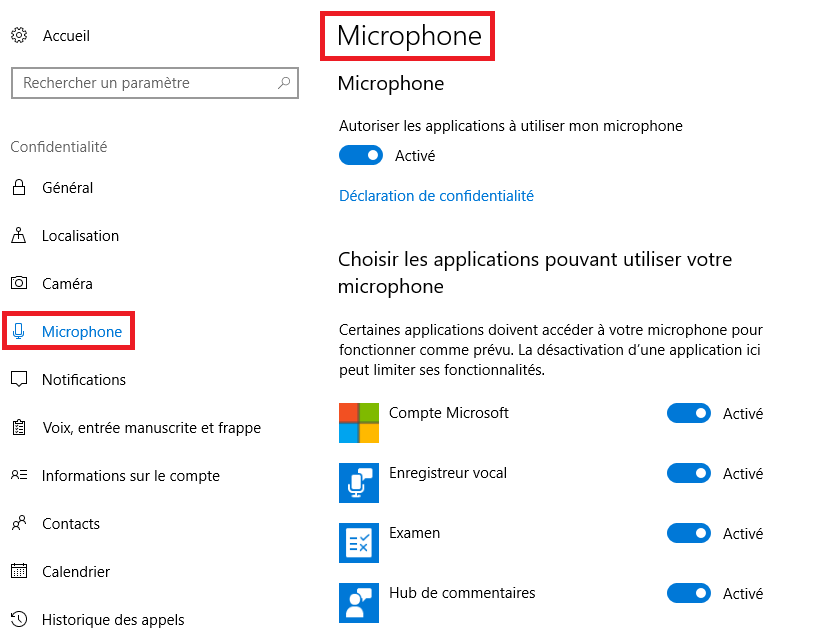
Windows 10, dans sa grande sagesse (et parfois un peu trop), adore contrôler ce que les applications peuvent faire. Et il se peut qu'il ait décidé que votre micro est persona non grata. Dans les "Paramètres sonores" dont on parlait plus haut, cliquez sur "Gérer les périphériques sonores". Ensuite, choisissez votre micro et cliquez sur "Propriétés du périphérique". Dans l'onglet "Niveaux", assurez-vous que le microphone n'est pas mis en sourdine (petite icône de haut-parleur barré). Si c'est le cas, cliquez dessus pour le réactiver. Enfin, retournez dans les paramètres principaux et assurez-vous que les applications sont bien autorisées à utiliser votre micro. C'est un peu comme donner la permission à votre chat de dormir sur le canapé : ça évite les mauvaises surprises.
Le Pilote Fantôme
Si malgré tous vos efforts, votre micro reste muet comme une carpe, il se pourrait que le problème vienne de son pilote. Le pilote, c'est un peu le traducteur entre votre micro et Windows. S'il est absent, corrompu ou obsolète, c'est le drame. Tapez "Gestionnaire de périphériques" dans la barre de recherche de Windows et ouvrez l'application. Cherchez "Entrées et sorties audio", développez la section, faites un clic droit sur votre micro et choisissez "Mettre à jour le pilote". Windows peut chercher automatiquement un pilote, ou vous pouvez le télécharger sur le site web du fabricant de votre micro. C'est un peu comme trouver un nouvel interprète pour votre star préférée : ça peut faire des miracles !

L'ultime Recours : Le Redémarrage Magique
Si tout le reste a échoué, il ne vous reste plus qu'à invoquer le pouvoir du redémarrage. Oui, oui, je sais, c'est le cliché de l'informatique. Mais parfois, un bon redémarrage, c'est comme une bonne nuit de sommeil : ça remet les idées en place. Alors, redémarrez votre ordinateur, croisez les doigts, et espérez que le micro daigne enfin fonctionner. Si ça marche, vous pourrez dire que vous avez vaincu Windows 10 à la loyale. Si ça ne marche pas… et bien, il vous reste toujours le langage des signes.
Alors, ça y est ? Votre micro chante-t-il à nouveau les louanges de votre voix mélodieuse (ou pas, on ne juge pas) ? Si oui, bravo ! Si non… et bien, peut-être qu'il est temps d'investir dans un nouveau micro. Ou de prendre des cours de ventriloquie. On ne sait jamais, ça peut toujours servir ! 😉