Salut l'ami(e) ! Alors, tes raccourcis Windows 10 font la grève ? Pas de panique ! On va régler ça ensemble. Parce que soyons honnêtes, qui a envie de cliquer 15 fois pour lancer son application préférée ? Personne ! Les raccourcis, c'est la vie, c'est le turbo pour ta productivité, et, avouons-le, ça te donne un petit air de hacker quand tu lances des trucs à la vitesse de l'éclair.
On va donc explorer les raisons possibles pour lesquelles tes petits assistants virtuels font des siennes et, surtout, comment les remettre sur les rails. Accroche-toi, c'est parti !
Raison Numéro 1 : Le Chemin… Aïe !
Le problème le plus courant, c'est souvent le chemin d'accès du raccourci. Imagine, ton raccourci pointe vers un endroit... qui n'existe plus ! L'application a été déplacée, désinstallée, ou le disque dur a fait des siennes (aïe!).
La solution est simple : vérifie le chemin d'accès ! Clic droit sur le raccourci récalcitrant, puis "Propriétés". Dans l'onglet "Raccourci", regarde le champ "Cible". Est-ce que le chemin indiqué correspond à l'emplacement réel de l'application ? Si la réponse est non, bingo ! Modifie le chemin pour qu'il pointe vers le bon endroit. Et voilà, ton raccourci est guéri !
Petit conseil de pro : Si tu as déplacé l'application, il est souvent plus simple de créer un nouveau raccourci plutôt que de modifier l'ancien. Tu gagneras du temps et tu éviteras les erreurs.
Raison Numéro 2 : Permissions, Permissions…
Windows et ses permissions… Tout un poème ! Parfois, un raccourci ne fonctionne pas parce que tu n'as pas les droits nécessaires pour exécuter le programme qu'il lance. Oui, Windows peut être un peu tatillon parfois.

Comment régler ce problème ? Clic droit sur le raccourci, "Propriétés", onglet "Compatibilité". En bas de la fenêtre, coche la case "Exécuter ce programme en tant qu'administrateur". Ça donne les pleins pouvoirs au raccourci !
Attention, n'abuse pas de ce pouvoir ! N'exécute en tant qu'administrateur que les programmes qui en ont vraiment besoin. La sécurité, c'est important !
Raison Numéro 3 : Corruption de Fichiers (Beurk !)
C'est rare, mais ça arrive : un fichier système corrompu peut empêcher les raccourcis de fonctionner correctement. C'est un peu comme si une petite pièce du puzzle était cassée, empêchant l'ensemble de fonctionner.
Pas de panique, Windows a un outil pour ça : le "Vérificateur des fichiers système" (SFC). Ouvre l'invite de commandes en tant qu'administrateur (tape "cmd" dans la barre de recherche, clic droit, "Exécuter en tant qu'administrateur"). Ensuite, tape la commande "sfc /scannow" et appuie sur Entrée. Laisse l'outil travailler, il va scanner ton système et réparer les fichiers corrompus. Ça peut prendre un certain temps, alors sois patient.
Pendant que le scan se fait, tu peux te faire un café ou regarder une vidéo de chats mignons. Parce que, soyons honnêtes, on a tous besoin d'une pause de temps en temps !
Raison Numéro 4 : L'Antivirus Zélé
Ton antivirus, bien intentionné, peut parfois bloquer un raccourci s'il le considère comme une menace potentielle. C'est un peu comme un garde du corps trop protecteur qui empêche tes amis de t'approcher.
La solution : vérifie les paramètres de ton antivirus. Cherche s'il y a une option pour "autoriser" ou "mettre en liste blanche" des applications. Ajoute l'application que le raccourci lance à cette liste. Attention, fais ça uniquement si tu es sûr(e) que l'application est sûre ! Ne prends pas de risques inutiles.
Si tu as des doutes, fais une analyse approfondie de l'application avec ton antivirus avant de l'autoriser. Mieux vaut prévenir que guérir, comme on dit !
Raison Numéro 5 : Le Mystère Insondable
Parfois, il n'y a aucune raison logique apparente. C'est le mystère de l'informatique ! Dans ce cas, la solution la plus simple est souvent la plus efficace :

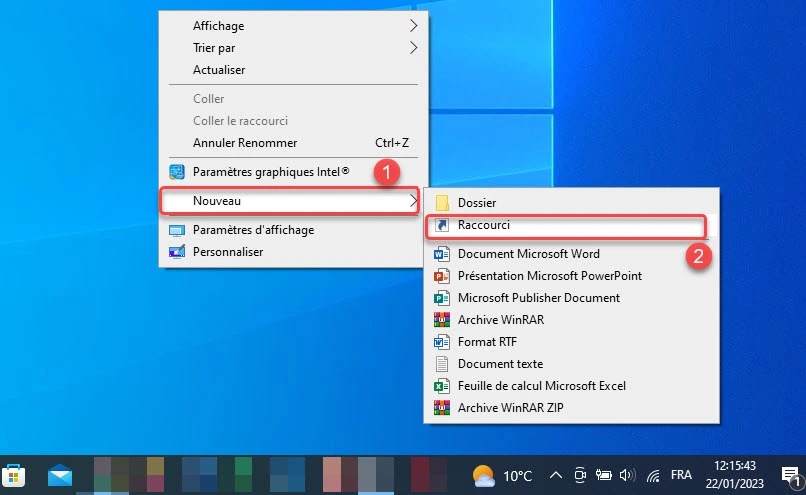
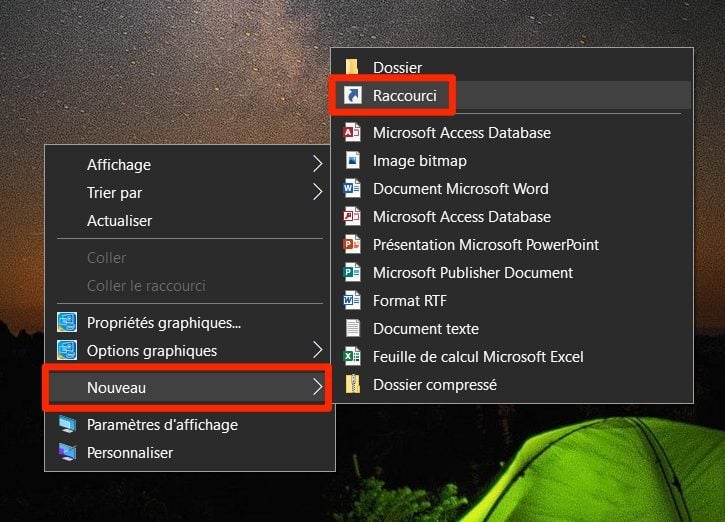
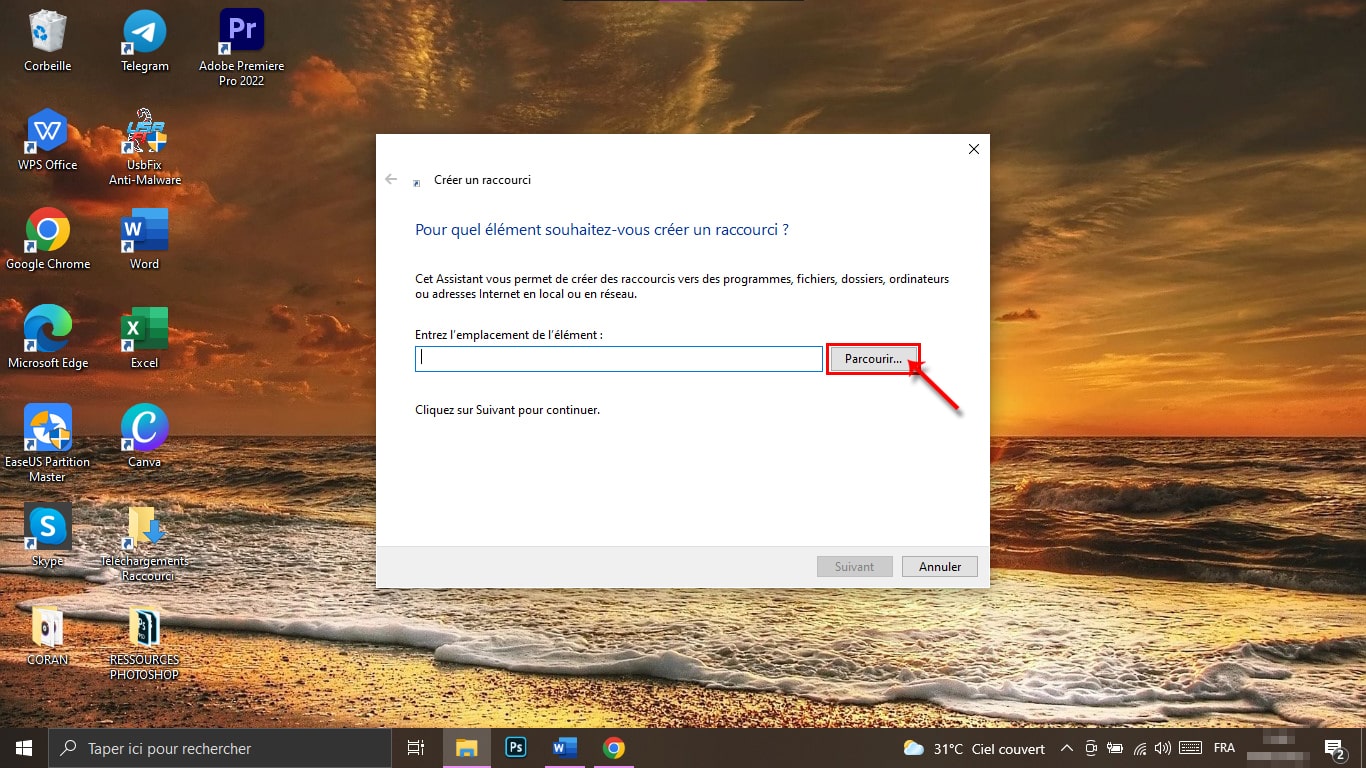
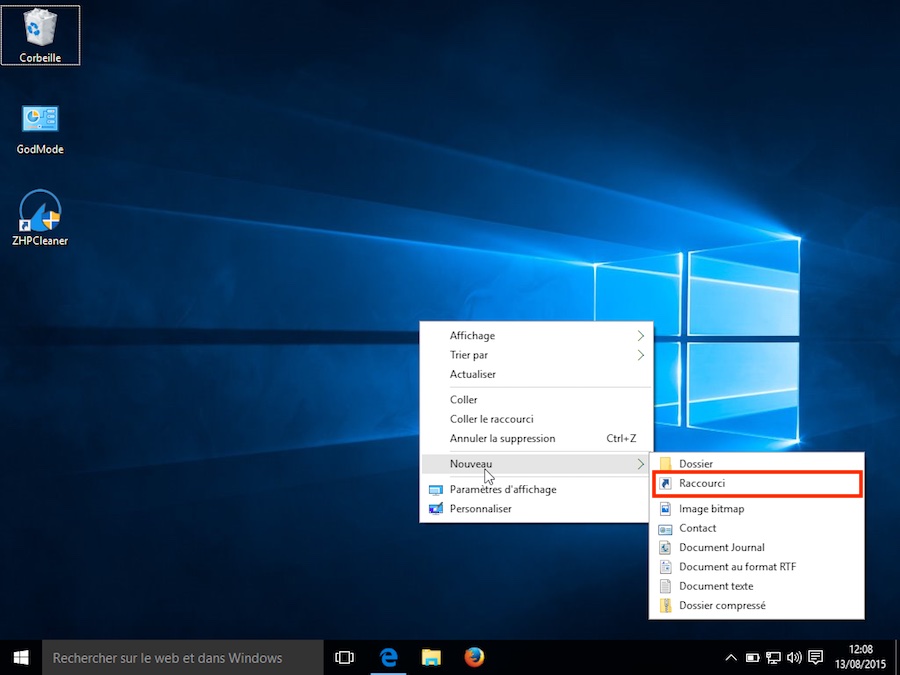
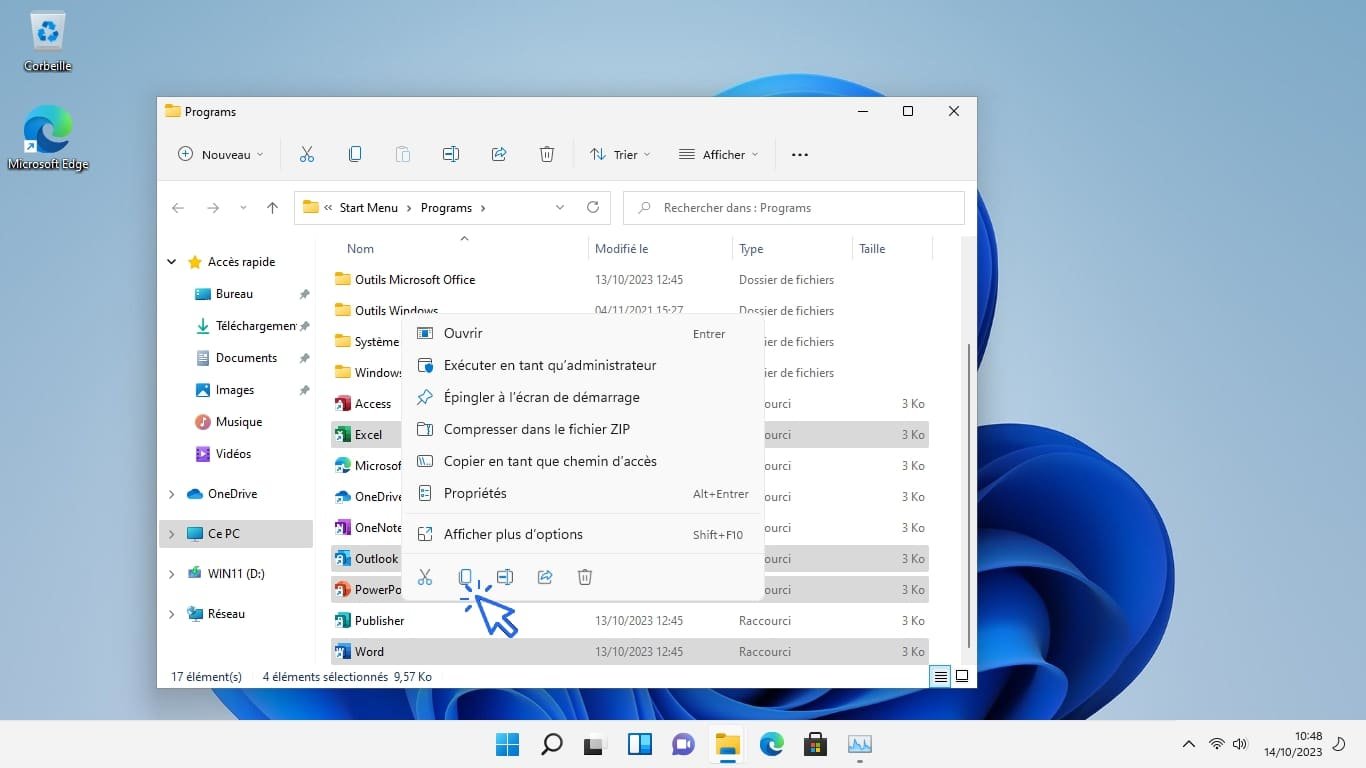
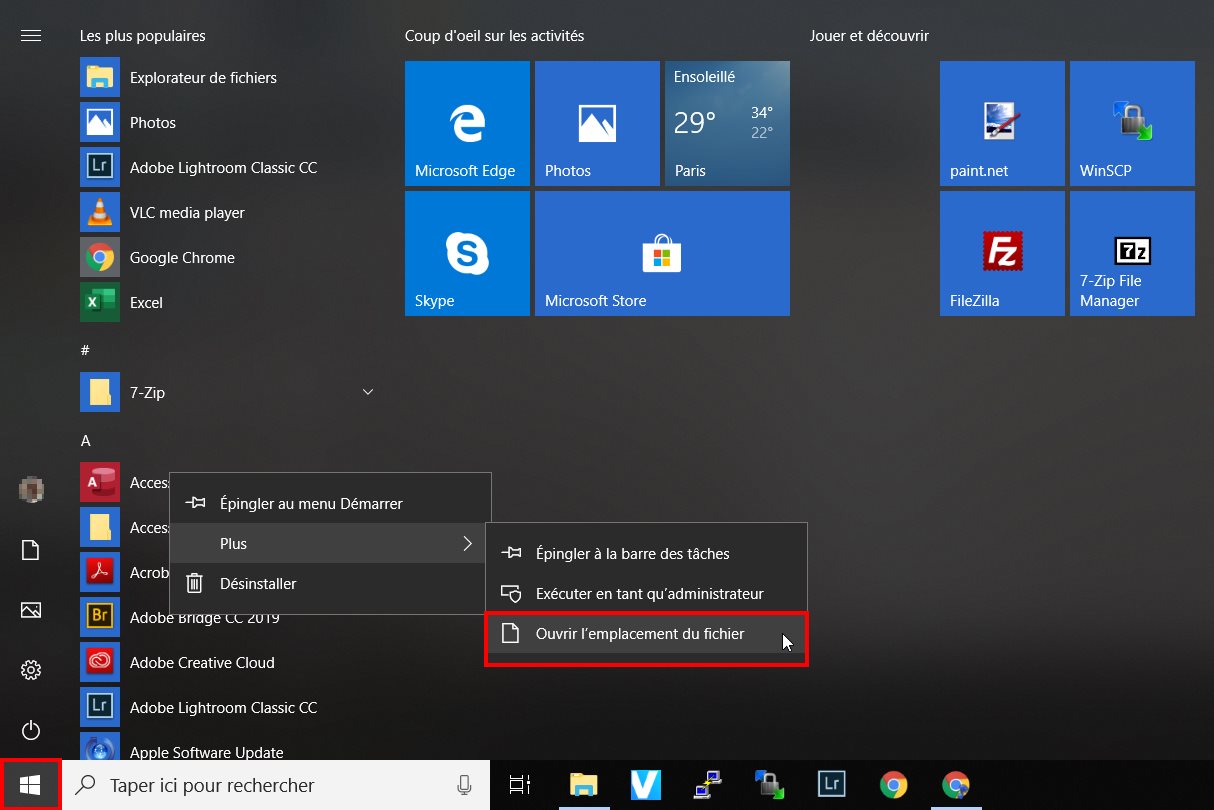
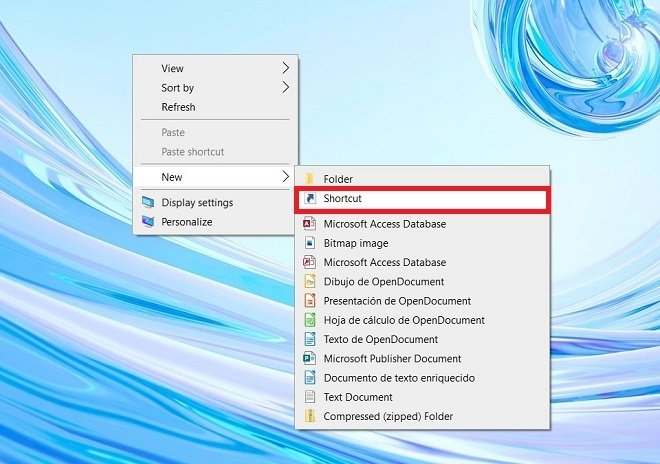
Crée un nouveau raccourci ! Supprime l'ancien raccourci qui ne fonctionne pas et crée-en un nouveau. Clic droit sur l'application dans le menu Démarrer ou dans l'explorateur de fichiers, puis "Créer un raccourci". Parfois, un simple redémarrage de l'ordinateur peut aussi faire des miracles !
Et voilà ! Tu as maintenant toutes les cartes en main pour résoudre les problèmes de raccourcis sur Windows 10. N'oublie pas, l'informatique, c'est comme la cuisine : il faut expérimenter, essayer, et ne pas avoir peur de faire des erreurs.
Alors, prêt(e) à devenir un(e) pro des raccourcis ? N'hésite pas à explorer les options de personnalisation de Windows, à apprendre de nouveaux raccourcis clavier, et à rendre ton expérience informatique encore plus agréable et efficace. Le monde des raccourcis t'attend, et il est plein de possibilités ! Lance-toi !