
Salut les amis ! Vous vous êtes déjà demandé comment booster les performances de votre PC sans dépenser une fortune ? Eh bien, parlons d'un truc souvent négligé mais super efficace : faire fonctionner vos barrettes de RAM en Dual Channel. C'est un peu comme donner des ailes à votre ordinateur, vous voyez ?
Mais qu'est-ce que c'est, au juste, le Dual Channel ? Imaginez une autoroute avec une seule voie. Le trafic (vos données) passe, mais c'est un peu lent, non ? Maintenant, imaginez qu'on ajoute une deuxième voie. Bingo ! Plus de fluidité, plus de vitesse. C'est l'idée du Dual Channel : au lieu d'une seule voie pour la communication entre votre RAM et votre processeur, vous en avez deux. Le résultat ? Un gain de performance non négligeable !
Pourquoi c'est cool de faire ça ?
Alors, pourquoi s'embêter à vérifier si vos RAM sont en Dual Channel ? Tout simplement parce que ça peut améliorer les performances de votre PC dans presque tous les domaines. Jeux vidéo plus fluides, montage vidéo plus rapide, ouverture d'applications instantanée… Qui n'en voudrait pas ?
Pensez-y : c'est un peu comme comparer un scooter à une voiture de sport. Les deux peuvent vous emmener d'un point A à un point B, mais l'un le fera avec beaucoup plus de style et de rapidité. Le Dual Channel, c'est la voiture de sport de votre RAM !
Et le meilleur dans tout ça ? C'est souvent gratuit ! Si vous avez déjà deux barrettes de RAM, il suffit de les installer correctement. Pas besoin d'acheter du nouveau matériel (du moins, pas tout de suite 😉).

Comment faire concrètement ?
Ok, passons aux choses sérieuses. Comment on fait pour vérifier (et activer) le Dual Channel ? C'est plus simple qu'il n'y paraît, promis !
Étape 1 : Vérifier la compatibilité. Assurez-vous que votre carte mère supporte le Dual Channel. La plupart des cartes mères modernes le font, mais vérifiez le manuel pour être sûr. C'est comme vérifier la météo avant de partir en randonnée : mieux vaut prévenir que guérir !

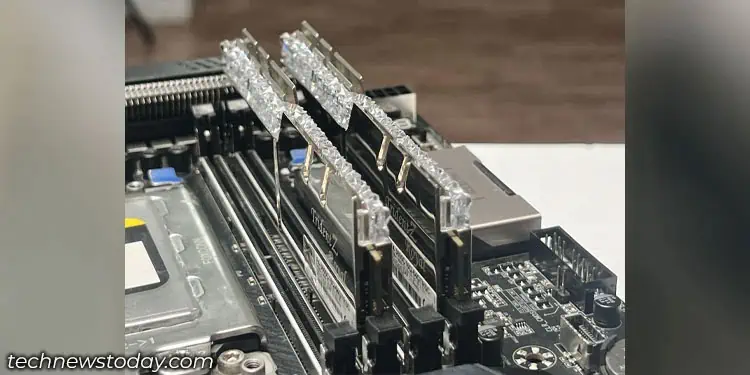
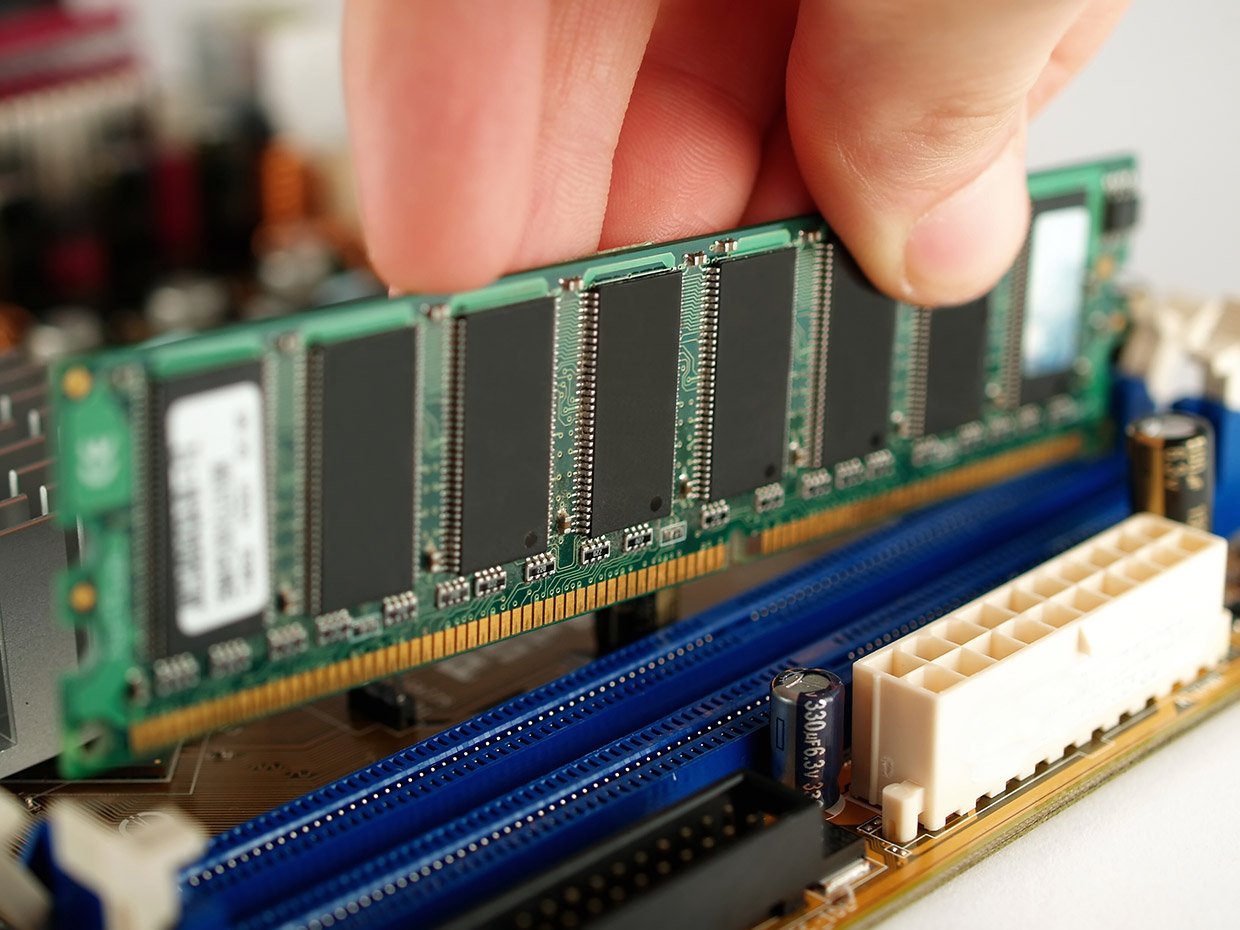
Étape 2 : Installer les RAM correctement. C'est crucial ! Les slots de RAM sur votre carte mère sont souvent colorés. Il faut placer vos barrettes dans les slots de la même couleur, mais pas les slots adjacents. Généralement, il faut alterner les slots (par exemple, slot 1 et slot 3, ou slot 2 et slot 4). Le manuel de votre carte mère vous indiquera la configuration exacte. Ne vous trompez pas, c'est comme mettre la sauce tomate avant le fromage sur une pizza, ça gâche tout !
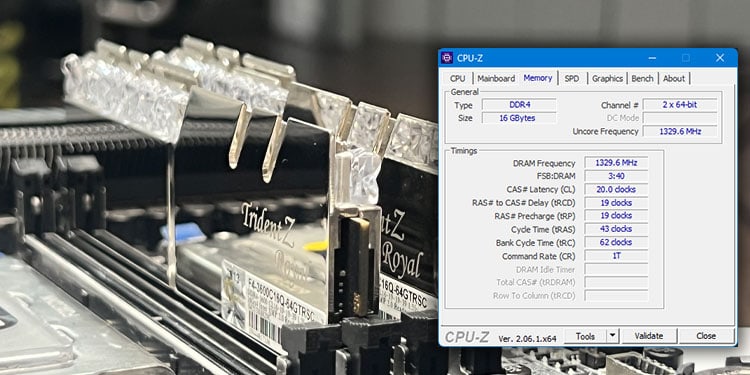
Étape 3 : Vérifier dans le BIOS. Une fois que tout est branché, redémarrez votre ordinateur et accédez au BIOS (en général, en appuyant sur Suppr, F2, ou F12 au démarrage). Cherchez une option qui mentionne "Dual Channel", "Memory Mode" ou quelque chose de similaire. Si tout s'est bien passé, vous devriez voir que le Dual Channel est activé. C'est comme vérifier que votre vol est bien confirmé avant de partir en vacances, une étape essentielle !

Et si ça ne marche pas ?
Pas de panique ! Si le Dual Channel n'est pas activé, voici quelques pistes :
- Vérifiez que les barrettes sont identiques. Idéalement, elles devraient avoir la même marque, la même fréquence et la même capacité. Même si ce n'est pas toujours indispensable, ça maximise les chances de succès. C'est comme avoir deux coéquipiers parfaitement synchronisés, ils travaillent mieux ensemble.
- Vérifiez les slots de RAM. Assurez-vous d'avoir placé les barrettes dans les bons slots selon le manuel de votre carte mère. Une erreur de placement, ça arrive même aux meilleurs !
- Mettez à jour le BIOS. Une version obsolète du BIOS peut parfois causer des problèmes.
En résumé, optimiser vos RAM pour qu'elles fonctionnent en Dual Channel, c'est un peu comme booster votre PC avec un simple réglage. C'est facile, souvent gratuit, et ça peut faire une vraie différence. Alors, qu'attendez-vous pour essayer ? 😉





/What-is-RAM-memory-Hero.jpg?width=1200&name=What-is-RAM-memory-Hero.jpg)
