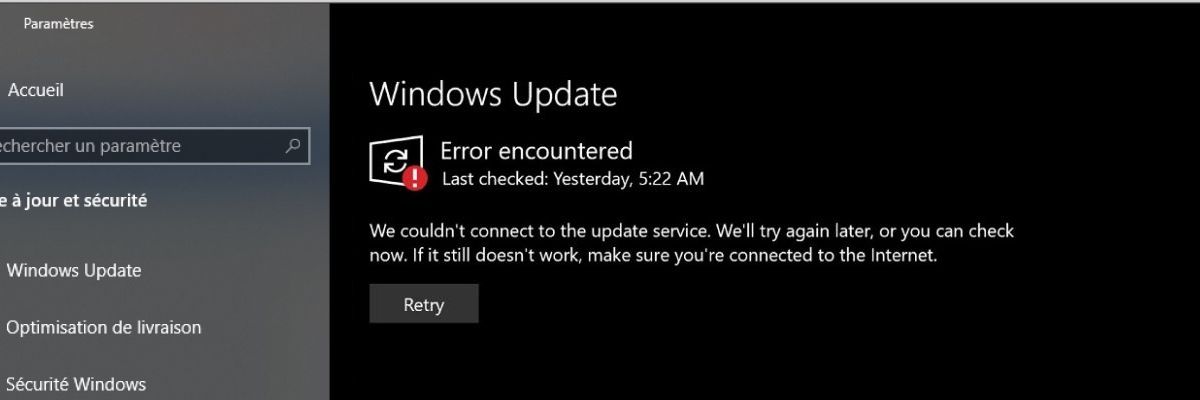
Ah, Windows Update. Le héros méconnu de notre vie numérique... quand il fonctionne. Mais parfois, il se transforme en vilain grincheux, refusant de collaborer. Pas de panique! On a tous été là, face à l'écran qui mouline sans fin. Voici quelques astuces dignes d'un magicien de l'informatique (sans avoir besoin de baguette!) pour le remettre sur les rails.
Le redémarrage: Le grand classique, toujours efficace
Commençons par le commencement, la solution miracle qui a sauvé d'innombrables situations désespérées: le redémarrage. Oui, oui, je sais, on vous le dit à chaque fois, mais c'est parce que ça marche! Imaginez votre ordinateur comme un athlète qui a couru un marathon. Il a besoin de se reposer pour repartir de plus belle. Un petit redémarrage, c'est comme une sieste régénératrice pour votre PC. Fermez toutes les applications, éteignez-le complètement (pas juste le mettre en veille!), attendez quelques secondes (comptez jusqu'à dix, ça aide!), et rallumez-le. Tadam! Parfois, c'est aussi simple que ça.
L'outil de résolution des problèmes: Votre détective personnel
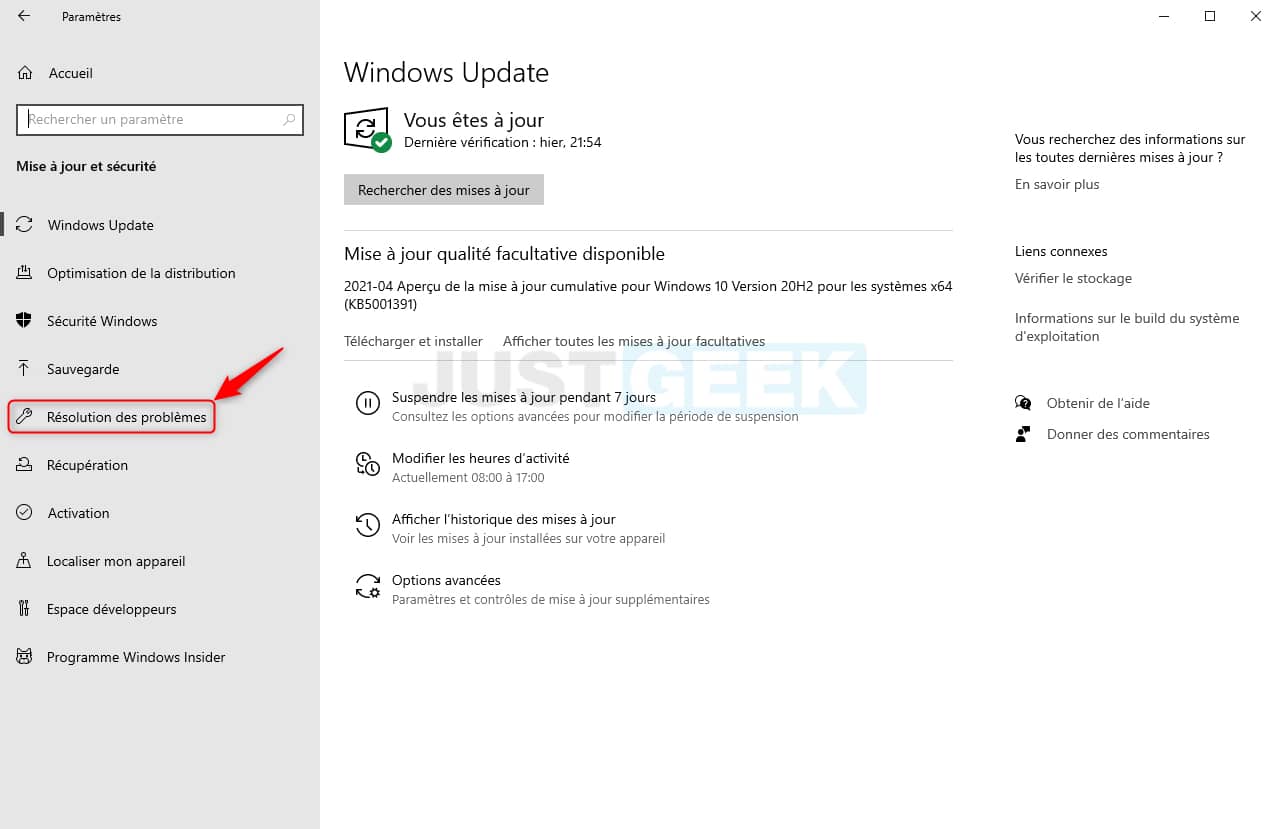
Windows a un as dans sa manche: un outil de résolution des problèmes intégré. C'est un peu comme un détective privé embauché pour traquer les soucis de Windows Update. Pour le lancer, tapez "résolution des problèmes" dans la barre de recherche Windows et sélectionnez "Paramètres de résolution des problèmes". Ensuite, cliquez sur "Windows Update" et suivez les instructions. Laissez le détective faire son travail. Il va fouiller, interroger les suspects (les fichiers corrompus, les services capricieux), et tenter de résoudre le mystère. Parfois, il trouve la solution tout seul, comme un grand!
Vérification des services: Le cœur battant de Windows Update
Windows Update fonctionne grâce à des services qui tournent en arrière-plan. Imaginez-les comme les petites mains invisibles qui font tout le boulot. Si ces services sont arrêtés ou désactivés, rien ne se passe. Pour vérifier qu'ils sont bien actifs, tapez "services" dans la barre de recherche Windows et ouvrez l'application. Cherchez "Windows Update" dans la liste. Faites un clic droit dessus et sélectionnez "Propriétés". Assurez-vous que le "Type de démarrage" est réglé sur "Automatique". Si ce n'est pas le cas, changez-le et cliquez sur "Appliquer". Ensuite, cliquez sur "Démarrer" si le service n'est pas déjà en cours d'exécution. Répétez l'opération pour le service "Service de transfert intelligent en arrière-plan" (BITS). Ces deux services sont essentiels pour le bon fonctionnement de Windows Update. C'est comme vérifier que le moteur de votre voiture tourne bien avant de prendre la route.
Le pare-feu: Laissez passer la mise à jour!
Le pare-feu, c'est le garde du corps de votre ordinateur. Il protège votre système des intrusions malveillantes. Mais parfois, il est un peu trop zélé et bloque même les programmes légitimes, comme Windows Update. Pour vérifier si le pare-feu est en cause, tapez "pare-feu Windows Defender" dans la barre de recherche Windows et ouvrez l'application. Cliquez sur "Autoriser une application ou une fonctionnalité via le Pare-feu Windows Defender". Assurez-vous que Windows Update est coché dans la liste. Si ce n'est pas le cas, cochez la case et cliquez sur "OK". Si Windows Update n'apparaît pas dans la liste, cliquez sur "Autoriser une autre application..." et ajoutez-le manuellement. C'est comme dire au garde du corps: "Laissez passer cette personne, c'est un ami!".
La restauration du système: Le voyage dans le temps
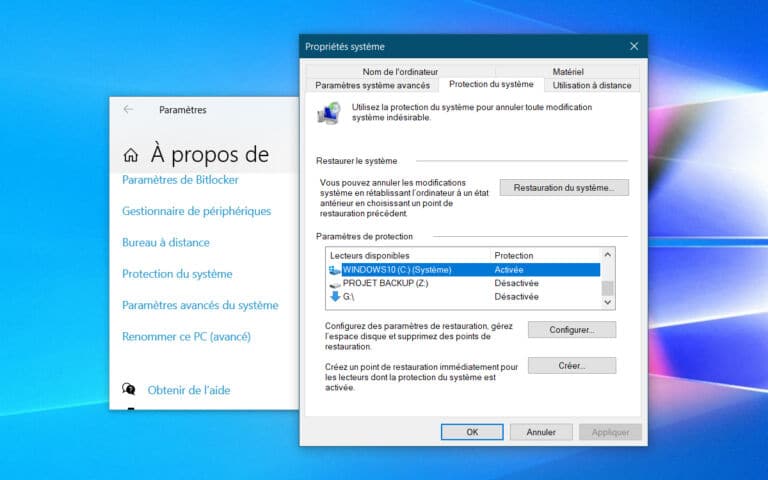
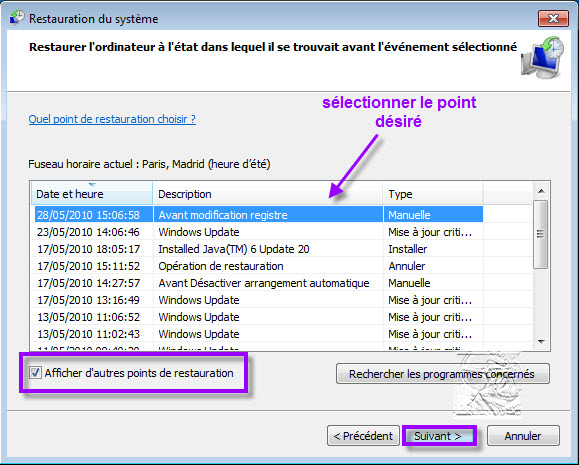
Si tout le reste échoue, vous pouvez tenter la restauration du système. C'est un peu comme voyager dans le temps et revenir à un état antérieur de votre ordinateur, quand Windows Update fonctionnait encore correctement. Pour ce faire, tapez "restauration du système" dans la barre de recherche Windows et ouvrez l'application. Suivez les instructions pour choisir un point de restauration. Attention! La restauration du système peut supprimer certains programmes et pilotes installés après le point de restauration choisi. Alors, faites une sauvegarde de vos données importantes avant de vous lancer dans cette aventure temporelle. C'est comme remonter le temps pour éviter une catastrophe... mais avec le risque de changer légèrement le futur.
Le nettoyage des fichiers temporaires: Un bon coup de balai
Les fichiers temporaires, c'est comme la poussière qui s'accumule dans votre maison. Ils peuvent ralentir votre ordinateur et causer des problèmes, y compris avec Windows Update. Pour les supprimer, tapez "Nettoyage de disque" dans la barre de recherche Windows et ouvrez l'application. Sélectionnez le lecteur sur lequel Windows est installé (généralement le lecteur C:) et cliquez sur "OK". Cochez toutes les cases (fichiers temporaires, miniatures, etc.) et cliquez sur "Nettoyer les fichiers système". Attendez que le nettoyage soit terminé. C'est comme faire un grand ménage de printemps pour votre ordinateur. Il se sentira plus léger et plus rapide, et Windows Update pourrait enfin se remettre à fonctionner.

La réinitialisation de Windows Update: L'option nucléaire
Si vraiment rien ne fonctionne, il existe une option plus radicale: la réinitialisation des composants de Windows Update. C'est un peu comme appuyer sur le bouton de réinitialisation de votre box internet quand elle bug. Attention! Cette opération est un peu plus technique et nécessite d'utiliser l'invite de commandes. Je ne vais pas vous donner toutes les étapes ici (car cela deviendrait un peu trop compliqué), mais vous pouvez trouver des tutoriels détaillés en ligne en cherchant "réinitialiser les composants de Windows Update". C'est l'option nucléaire, à utiliser en dernier recours, quand toutes les autres solutions ont échoué. C'est comme envoyer les pompiers pour éteindre un incendie... avec le risque de mouiller un peu les meubles.
Conclusion: Ne perdez pas espoir!
Voilà, vous avez maintenant un arsenal d'astuces pour remettre Windows Update sur les rails. N'oubliez pas, la patience est une vertu, surtout en informatique. Parfois, il suffit d'un peu de persévérance pour venir à bout des problèmes les plus tenaces. Et si malgré tous vos efforts, Windows Update refuse toujours de coopérer, n'hésitez pas à demander de l'aide à un ami geek ou à un professionnel de l'informatique. Ils seront ravis de mettre leurs compétences à votre service. Alors, respirez profondément, armez-vous de courage, et lancez-vous à la conquête de Windows Update! Vous allez y arriver!
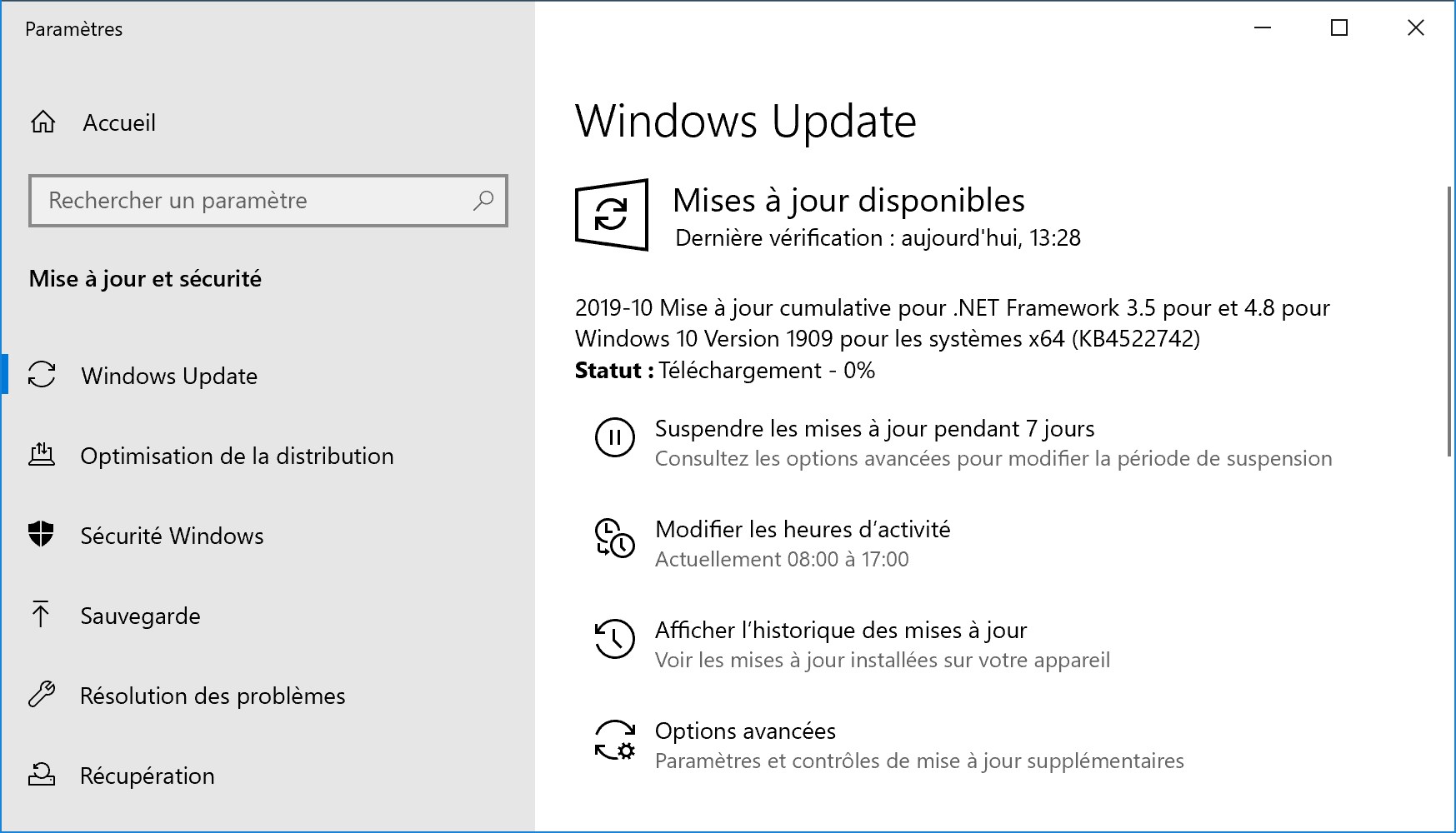
![[Résolu] Windows Update ne fonctionne plus - Windows 10 - Zebulon](https://forum.zebulon.fr/uploads/monthly_2022_07/Capture.PNG.a02aa1b269d9863e6c7dc84939e9d8d9.PNG)



![[Résolu] Windows update : mise à jour automatiques désactivées (votre](https://forum.nextinpact.com/uploads/monthly_2021_04/1465701457_Misejouretscurit-WindowsUpdate.png.d2a0a0fe7663f8339ff76ee06d37d1f9.png)