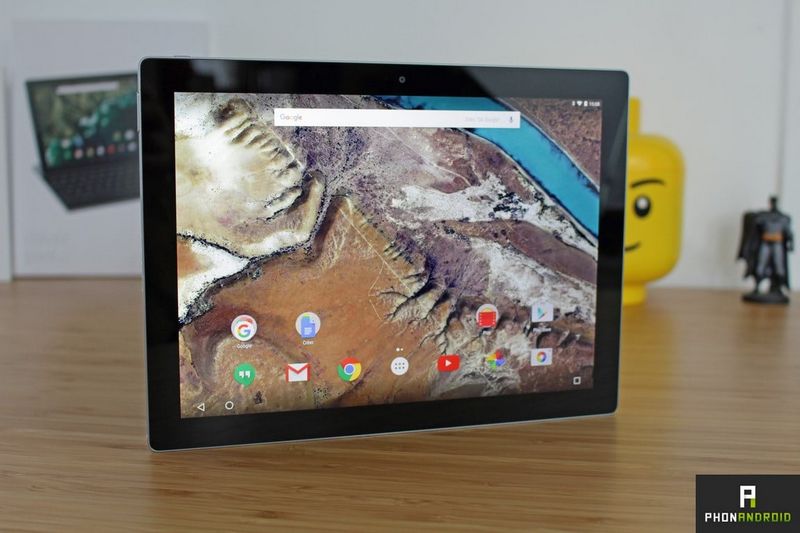
Oh là là! Votre tablette Android et Google, c'est comme le beurre et la confiture, Roméo et Juliette, Astérix et Obélix... inséparables, quoi! Alors, quand soudain, catastrophe! Google boude sur votre tablette, c'est la panique à bord, non?
Pas de panique! Avant de jeter votre tablette par la fenêtre (NON! Ne faites surtout pas ça!), respirez un grand coup et suivez mes astuces. On va remettre Google en marche, et ce, plus vite qu'un serveur au café du coin!
On Rafraîchit Tout ça!
Première chose, on fait comme après un long voyage : une bonne douche… euh, pardon, un bon redémarrage! Éteignez complètement votre tablette. Oui, oui, éteignez-la vraiment. Attendez quelques secondes (comptez jusqu'à dix, ça vous occupera!) et rallumez-la. C'est magique, parfois ça suffit! C'est comme un bon coup de pied (amical!) au système pour le réveiller.
La Connexion, ce Nerf de la Guerre!
Google a besoin de carburant, et son carburant, c'est Internet! Assurez-vous que votre tablette est bien connectée au Wi-Fi. Vérifiez que le petit symbole Wi-Fi en haut de l'écran est bien là, fièrement dressé. Si c'est pas le cas, direction les paramètres Wi-Fi! Essayez de vous reconnecter, ou redémarrez votre box Internet. On ne sait jamais, elle a peut-être décidé de faire une pause café elle aussi!
Si vous utilisez les données mobiles, vérifiez que l'option est bien activée et que vous avez du réseau. Si vous êtes au fin fond d'une grotte, Google aura du mal à vous répondre, soyons honnêtes!
![[7 Solutions] Correction Google sauvegarde et synchronisation Ne](https://fr.android-ios-data-recovery.com/wp-content/uploads/2022/03/fix-Google-backup-and-sync-not-working-on-Android.png)
Nettoyage de Printemps Numérique!
Votre tablette, c'est comme votre chambre : si c'est le bazar, elle rame! Fermez toutes les applications qui tournent en arrière-plan. Ces petites coquines consomment de la mémoire et peuvent ralentir Google. Pour faire ça, balayez l'écran du bas vers le haut (ou appuyez sur le bouton carré en bas de l'écran, ça dépend des tablettes) et fermez tout! On fait place nette!
Vider le Cache et les Données (l'art du grand ménage)
Chaque application Google (Chrome, Gmail, YouTube, etc.) a un petit coin à elle où elle stocke des informations. Parfois, ce coin devient un véritable dépotoir numérique. On va donc faire le grand ménage!
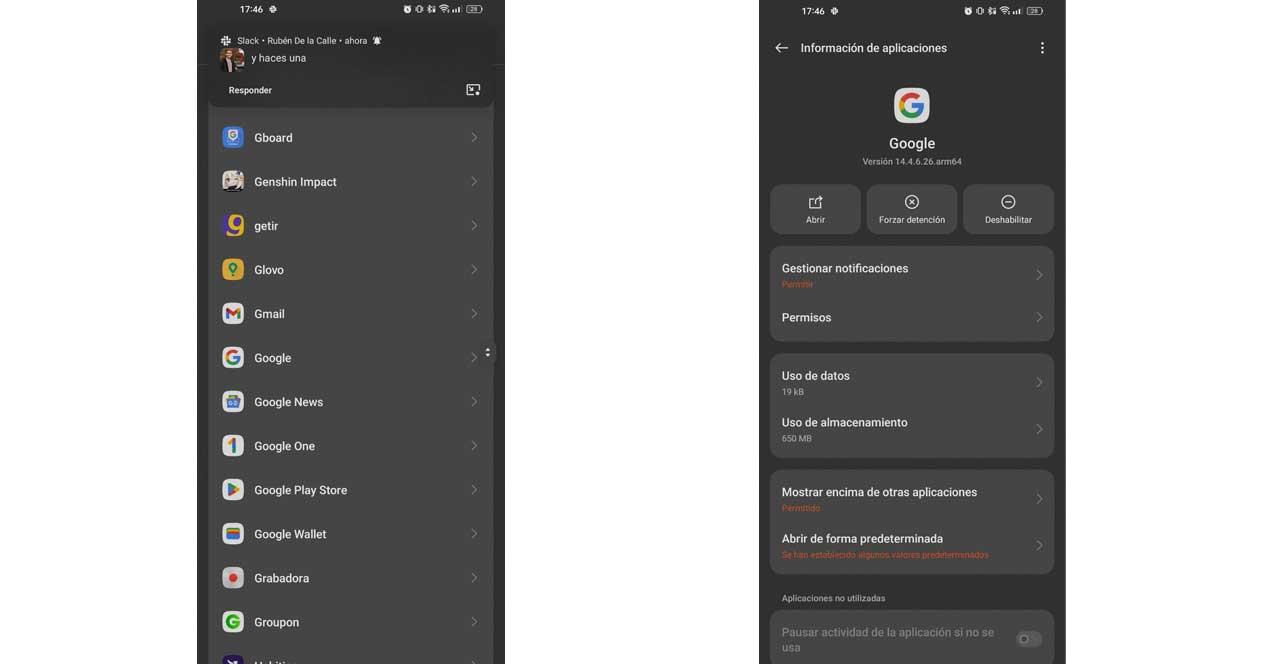
Allez dans les paramètres de votre tablette, puis dans "Applications" (ou "Gestionnaire d'applications", ça dépend des marques). Cherchez l'application Google qui pose problème (Chrome, par exemple). Appuyez dessus, puis allez dans "Stockage". Vous y trouverez deux options : "Vider le cache" et "Effacer les données". Commencez par "Vider le cache". Si ça ne suffit pas, essayez "Effacer les données". Attention, effacer les données, c'est comme recommencer l'application à zéro! Vous devrez peut-être vous reconnecter.
Mise à Jour, le Secret de la Jeunesse Éternelle!
Votre tablette et les applications Google, c'est comme un couple : il faut entretenir la flamme avec des mises à jour régulières! Assurez-vous que votre tablette est à jour avec la dernière version d'Android. Allez dans les paramètres, puis dans "À propos de la tablette" (ou "Mise à jour logicielle"). Si une mise à jour est disponible, foncez!
Vérifiez aussi que les applications Google sont à jour. Ouvrez le Google Play Store, appuyez sur les trois petites barres horizontales en haut à gauche, puis sur "Mes jeux et applications". Si des mises à jour sont disponibles, téléchargez-les! C'est comme offrir un lifting à vos applications!

Le Compte Google : Vérification d'Identité
Votre compte Google, c'est un peu votre carte d'identité numérique. Assurez-vous qu'il est bien connecté à votre tablette. Allez dans les paramètres de votre tablette, puis dans "Comptes" (ou "Utilisateurs et comptes"). Vérifiez que votre compte Google est bien là et qu'il n'y a pas de message d'erreur. Si c'est le cas, supprimez le compte et reconnectez-vous. C'est comme remettre vos papiers en règle!
La Solution Ultime : La Réinitialisation (Aie! ça pique!)
Si malgré tous vos efforts, Google continue de faire la tête, il ne reste qu'une solution : la réinitialisation aux paramètres d'usine. C'est la solution de la dernière chance, un peu comme un remède de grand-mère à base d'ail et de vinaigre (ça marche, mais c'est pas très agréable!).
ATTENTION! La réinitialisation efface TOUTES les données de votre tablette. Photos, vidéos, applications, tout disparaît! Faites donc une sauvegarde de vos données avant de vous lancer. C'est comme déménager : on fait des cartons pour ne rien oublier!

Pour réinitialiser votre tablette, allez dans les paramètres, puis dans "Sauvegarde et restauration" (ou "Paramètres avancés", ça dépend des tablettes). Appuyez sur "Réinitialiser aux paramètres d'usine". Suivez les instructions à l'écran. Une fois la réinitialisation terminée, votre tablette sera comme neuve! Il faudra tout reconfigurer, mais au moins, Google devrait être de nouveau opérationnel.
Important : Si après avoir essayé toutes ces astuces, Google refuse toujours de fonctionner, il est possible qu'il y ait un problème matériel avec votre tablette. Dans ce cas, direction le service après-vente!
Voilà, vous êtes désormais armé(e) pour affronter les caprices de Google sur votre tablette Android! N'oubliez pas, un peu de patience, un soupçon de persévérance, et tout rentrera dans l'ordre! Et surtout, respirez! Google reviendra… toujours!