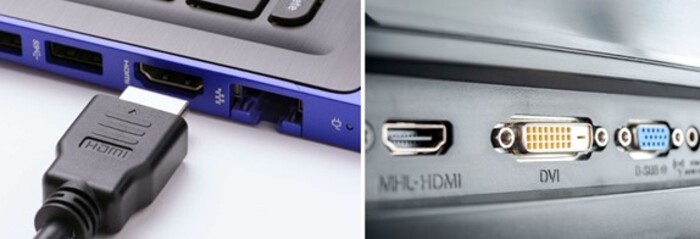
Ah, l'HDMI. Ce petit port magique qui connecte notre PC à la télé, à l'écran de gaming, à tout ! Enfin, "magique"... jusqu'à ce qu'il décide de faire la grève. Et là, c'est le drame. Le genre de drame qui nous fait jurer des mots qu'on ne dirait jamais devant notre grand-mère.
Mais, comment faire quand le HDMI de votre PC fait des siennes ? Accrochez-vous, parce que je vais vous guider à travers ce labyrinthe technologique avec autant de sérieux qu'un chat qui essaie d'attraper un laser.
Le B.A.-BA : Vérifications Basiques (Mais Essentielles !)
On commence en douceur, avec les trucs qu'on oublie toujours de vérifier. Genre, est-ce que le câble est bien branché ? Oui, je sais, vous me prenez pour qui ? Mais avouez, ça vous est déjà arrivé. On a tous ces moments de distraction intense, où on cherche nos lunettes... qu'on a sur le nez.
Donc, on vérifie. On débranche, on rebranche. On insiste un peu, délicatement, comme si on massait les épaules d'un ami fatigué. Ensuite, on vérifie que le bon port HDMI est sélectionné sur la télé. Parce que oui, parfois, on est branché sur HDMI 2 alors qu'on a choisi HDMI 1. C'est bête, mais ça arrive.
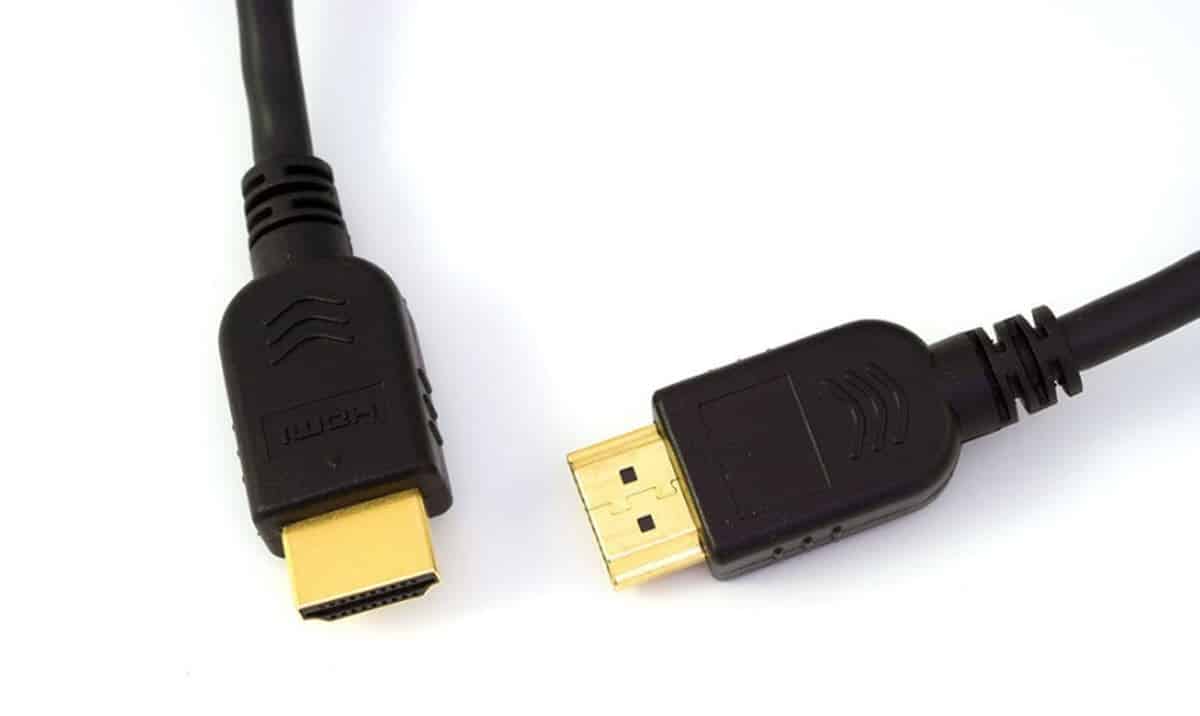
Et tant qu'on y est, on jette un coup d'œil au câble lui-même. Est-il en bon état ? Pas de pliures suspectes, de morsures de hamster, ou de traces de café ? Non parce que, soyons honnêtes, un câble HDMI maltraité, ça se vexe.
Le Test du Câble : Parce qu'ils ont aussi une Vie Privée
Si le câble a l'air suspect, le mieux est de le tester. Vous avez un autre câble HDMI qui traîne ? Super ! Remplacez celui qui pose problème. Si tout se met à fonctionner, bingo ! C'était le câble le coupable. On lui dit au revoir, sans rancune (enfin, si... un peu quand même).

Si ça ne marche toujours pas, on passe à l'étape suivante. Accrochez-vous, ça se corse.
Le PC : La Bête Noire (Parfois)
Maintenant, on s'attaque au PC. La source du problème. (Soupir dramatique). On redémarre. Oui, le fameux "avez-vous essayé de redémarrer ?". C'est le conseil de base de tout informaticien, mais croyez-moi, ça marche étonnamment souvent. C'est comme un reset mental pour votre ordinateur. Il oublie ses petits soucis et se remet au travail.
Les Pilotes Graphiques : Les Artistes du Signal
Ensuite, on vérifie les pilotes graphiques. Ce sont eux qui gèrent l'affichage, qui envoient le signal HDMI. S'ils sont obsolètes ou corrompus, forcément, ça coince. On va dans le gestionnaire de périphériques, on cherche notre carte graphique (Nvidia, AMD, ou Intel), et on met à jour les pilotes.
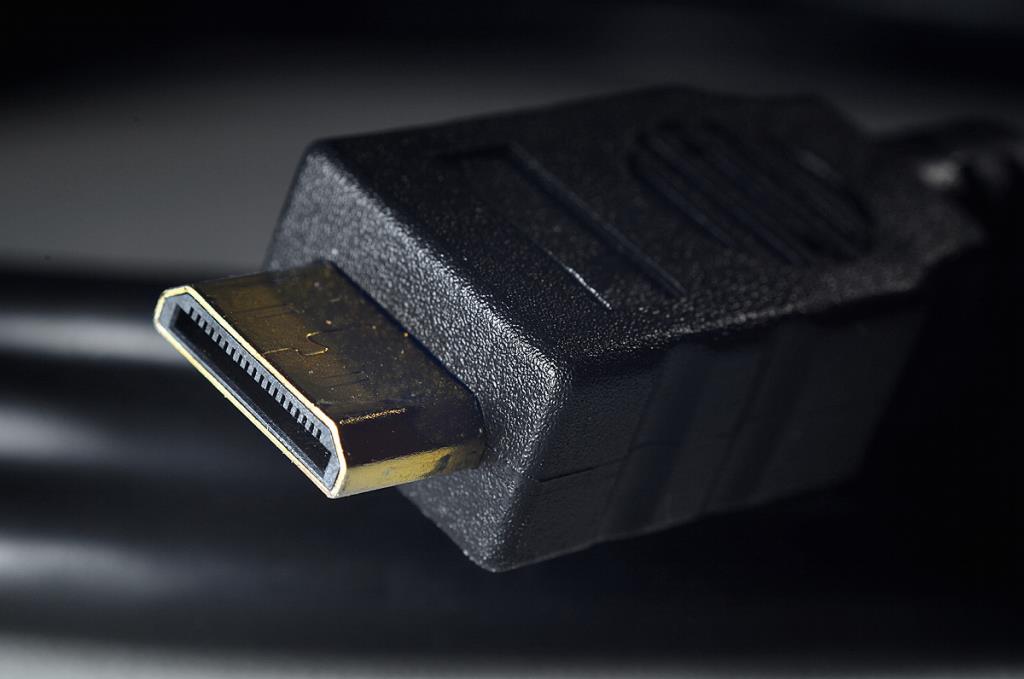
Si vous avez des doutes, vous pouvez aller directement sur le site du fabricant (Nvidia, AMD, Intel) et télécharger les derniers pilotes. C'est un peu plus technique, mais c'est souvent plus efficace.
Et là, une petite confession : je suis de ceux qui pensent que les pilotes AMD ont souvent plus de... personnalité. Disons qu'ils sont plus... aventureux. Unpopular opinion, je sais. Mais je l'assume.
Les Paramètres d'Affichage : La Comédie des Résolutions
Une fois les pilotes à jour, on regarde les paramètres d'affichage. Est-ce que le PC détecte bien le second écran (la télé, l'écran de gaming) ? Si ce n'est pas le cas, on clique sur "Détecter". Parfois, il faut insister un peu. C'est comme réveiller un ours qui hiberne.

Ensuite, on vérifie la résolution. Est-ce que c'est la bonne ? Trop haute, ça peut ne pas marcher. Trop basse, c'est moche. Il faut trouver le juste milieu. C'est un peu comme choisir le bon vin pour accompagner un plat. Un art délicat.
Le Matériel : Quand les Choses Vont Mal
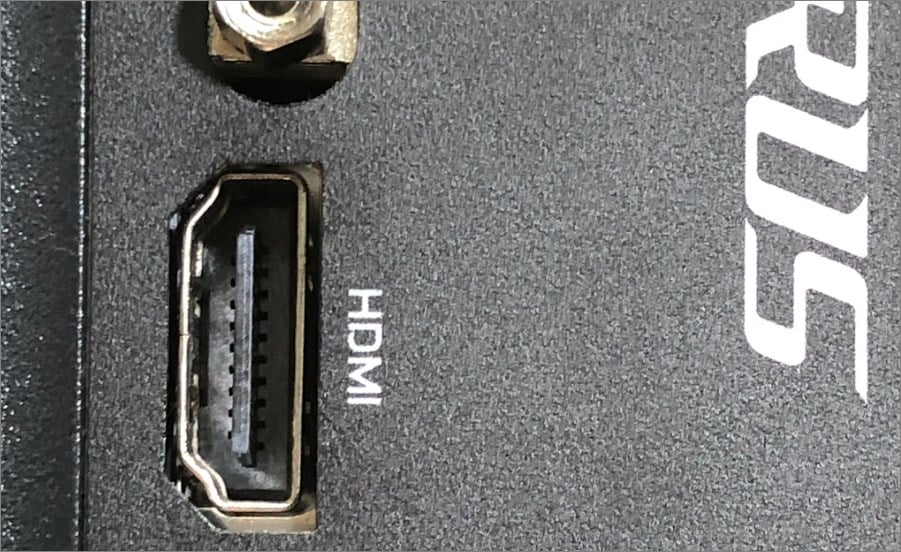
Si après tout ça, le HDMI ne fonctionne toujours pas, on commence à se poser des questions plus sérieuses. Le port HDMI du PC est-il défectueux ? C'est rare, mais ça arrive. Surtout si vous avez des enfants qui aiment bien explorer les ports avec des objets pointus. (Ne me regardez pas comme ça, on est entre nous).
On peut tester le port HDMI en branchant le PC sur un autre écran. Si ça marche, c'est que le problème vient de l'écran initial. Si ça ne marche pas, c'est que le problème vient du PC. Logique, non ?
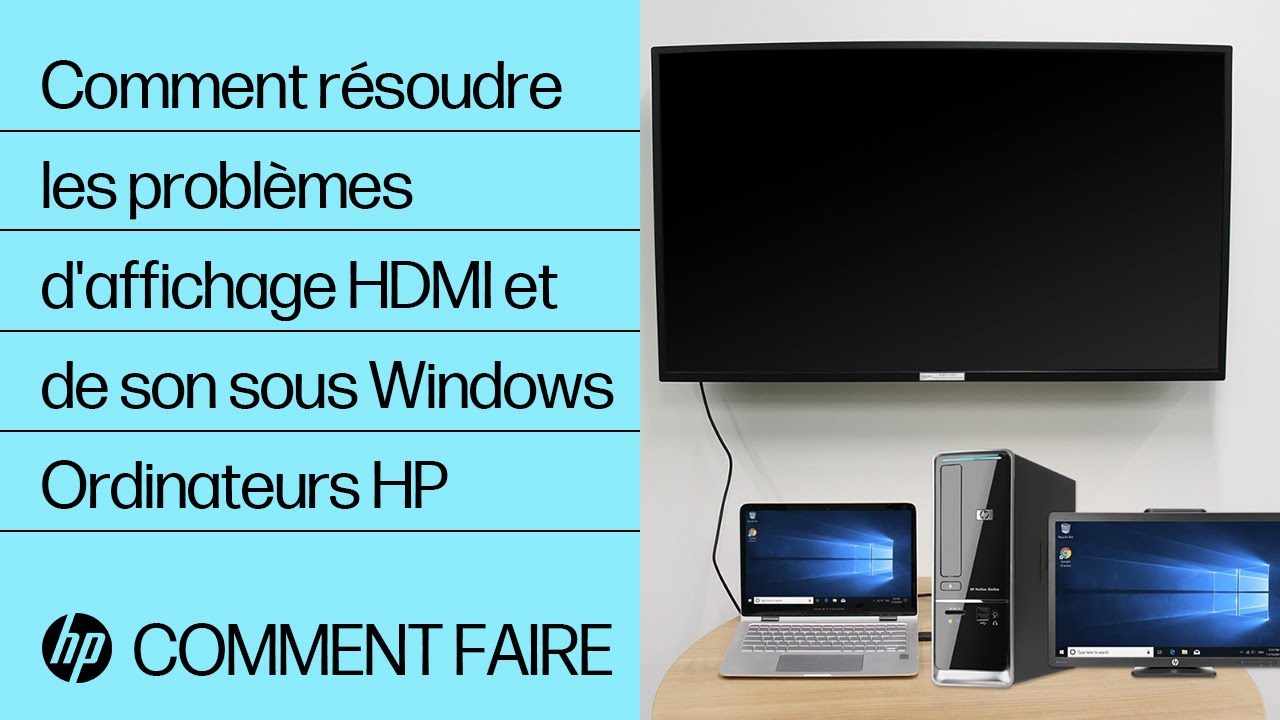
Et là, soyons honnêtes, si le port HDMI est cassé, c'est souvent un problème matériel. Il faut aller voir un réparateur. Ou envisager l'achat d'un nouvel ordinateur. Aïe.
Les Alternatives : Parce qu'il y a Toujours une Solution
Mais avant de paniquer, il existe des alternatives. Le DisplayPort, par exemple. C'est un peu le cousin cool du HDMI. Il est souvent plus performant, et il est de plus en plus présent sur les cartes graphiques. Si vous avez un port DisplayPort sur votre PC et sur votre écran, essayez !
Et puis, il y a le HDMI sans fil. C'est un peu comme la magie. On branche un émetteur sur le PC et un récepteur sur l'écran, et hop ! L'image est transmise sans fil. C'est pratique, mais ça peut être un peu capricieux. Surtout si vous avez beaucoup d'ondes qui se baladent dans votre maison.
Conclusion : Ne Perdez Pas Espoir !
Voilà, on a fait le tour du problème HDMI qui ne fonctionne plus. J'espère que ces conseils vous auront aidé. Et rappelez-vous, même si la technologie nous donne parfois des sueurs froides, elle est aussi capable de nous émerveiller. Alors, gardez le sourire, et ne jetez pas votre PC par la fenêtre. (Enfin, pas tout de suite).


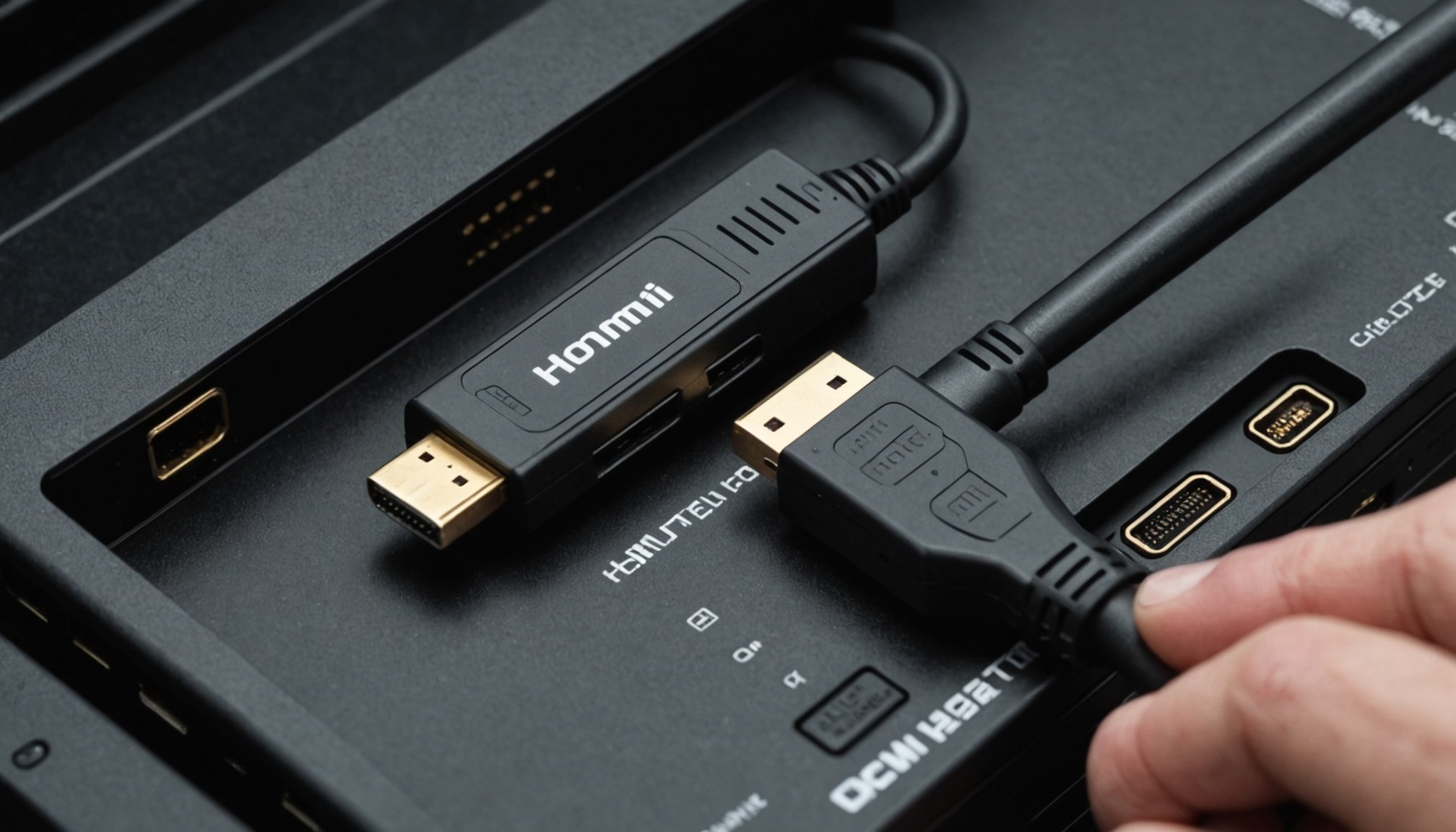

![[Solutions ] Pourquoi mon port HDMI ne fonctionne plus](https://4ddig.tenorshare.com/fr/images/win-data-recovery/port-hdmi-ne-fonctionne-plus1.jpg)