Ah, Linux! Le système d'exploitation du geek, du développeur, et de celui qui veut un contrôle total sur sa machine. Mais avouons-le, même avec Linux, parfois, ça coince. Votre PC refuse de coopérer ? L'écran est noir ? Pas de panique ! On va décortiquer ensemble comment faire quand le PC ne veut plus fonctionner sous Linux. Loin d'être une corvée, c'est presque un jeu de détective! On part à la recherche du coupable et on remet tout en ordre.
Le but de cet article est simple : vous donner des astuces pratiques et faciles à comprendre pour diagnostiquer et résoudre les problèmes courants sous Linux. Inutile d'être un expert, l'idée est de vous donner les bases pour ne plus vous sentir complètement démuni face à un écran récalcitrant. Les bénéfices sont multiples : vous gagnerez en autonomie, économiserez du temps (et de l'argent en évitant de faire appel à un spécialiste), et surtout, vous comprendrez mieux le fonctionnement interne de votre machine !
Première étape : le redémarrage forcé. Oui, c'est la solution la plus simple, et parfois, la plus efficace. Si votre interface graphique est bloquée, essayez la combinaison magique : Ctrl + Alt + Suppr. Souvent, cela vous permettra de relancer le gestionnaire de connexion et de revenir à un état stable. Si même ça ne marche pas, pas de panique ! Vous pouvez tenter la combinaison Ctrl + Alt + F1 (ou F2, F3, etc.). Cela vous amènera à une console en mode texte. Là, vous pourrez vous connecter avec votre nom d'utilisateur et votre mot de passe, puis taper la commande sudo reboot pour redémarrer votre PC de manière propre.
Deuxième étape : la ligne de commande, votre amie. Si vous arrivez à accéder à la console, c'est déjà une victoire ! La ligne de commande est un outil puissant pour diagnostiquer les problèmes. Par exemple, la commande dmesg vous affiche les derniers messages du noyau, ce qui peut vous donner des indices sur l'origine du problème (pilote défaillant, erreur matérielle, etc.). La commande top ou htop (si vous l'avez installée) vous permet de visualiser les processus qui consomment le plus de ressources et potentiellement de tuer ceux qui posent problème avec la commande kill [numéro du processus].

Troisième étape : vérifier l'espace disque. Un disque dur plein à craquer peut causer des dysfonctionnements. Utilisez la commande df -h pour voir l'espace disque utilisé et disponible sur chaque partition. Si votre partition racine (/) est pleine, vous devrez supprimer des fichiers inutiles pour libérer de l'espace. Faites particulièrement attention aux fichiers temporaires et aux logs.
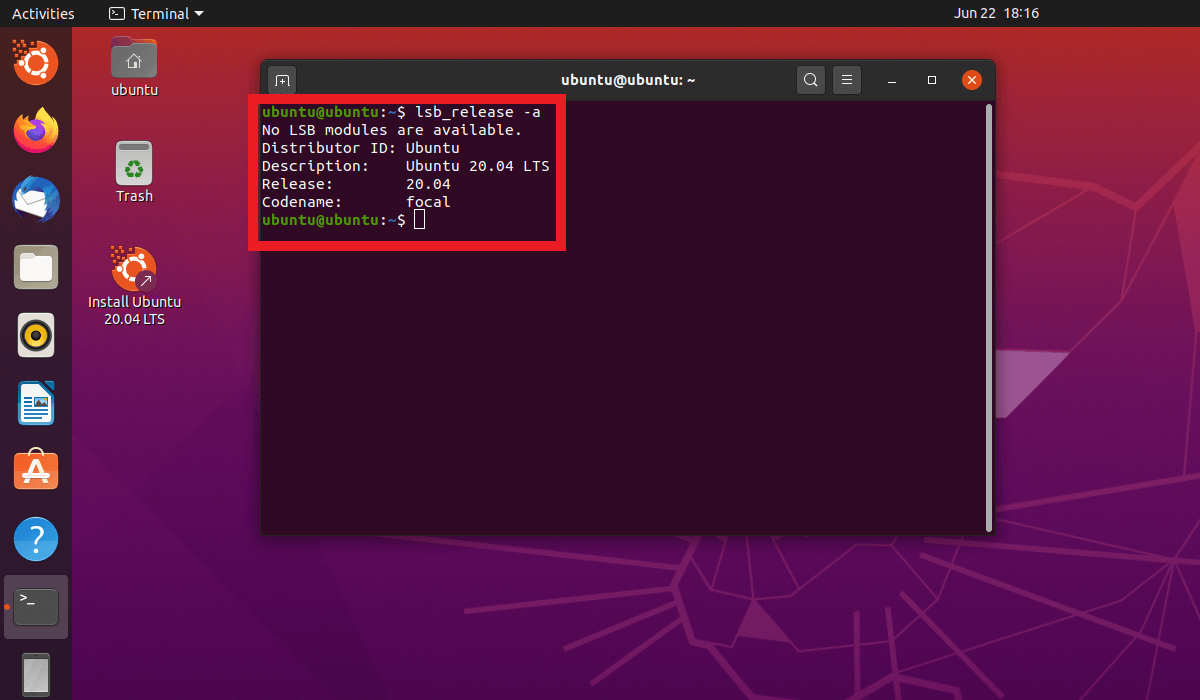
Quatrième étape : les mises à jour. Un système non mis à jour peut être source de problèmes. Assurez-vous que votre système est à jour en utilisant les commandes appropriées pour votre distribution (par exemple, sudo apt update && sudo apt upgrade pour Debian/Ubuntu). Les mises à jour corrigent souvent des bugs et améliorent la stabilité du système.
![[TUTO] Comment faire quand mon mon pc ne demarre pas ? | Comment faire](https://i.pinimg.com/736x/c8/20/7b/c8207be1c78a160ea356cd1765999be9.jpg)
Cinquième étape : demander de l'aide. Si vous avez tout essayé et que rien ne fonctionne, n'hésitez pas à demander de l'aide sur les forums spécialisés ou sur les communautés Linux. Décrivez votre problème le plus précisément possible, en incluant les messages d'erreur que vous avez rencontrés et les étapes que vous avez déjà suivies. La communauté Linux est généralement très accueillante et prête à aider les débutants.
En résumé, dépanner Linux, c'est avant tout une question de méthode et de patience. Ne vous découragez pas, chaque problème résolu est une étape de plus vers la maîtrise de votre système. Et n'oubliez pas, Google est votre ami ! Bon courage et bonne exploration !
![Mon clavier ne fonctionne plus dans Windows 10 [3 Solutions] - YouTube](https://i.ytimg.com/vi/pIZ3vrtpOCg/maxresdefault.jpg)




![Ordinateur ne démarre plus après mise à jour [Résolu]](https://img-19.ccm2.net/D1we6hJkuMbkGO0-zx93CnaHvW0=/2f1b4d2e0e2546e29e69f18a0a59f75e/ccm-ugc/IMG_20200414_151124.jpg)