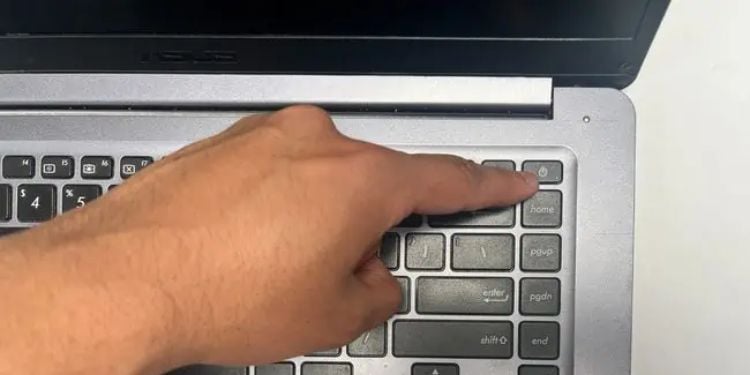
Alors, t'es là, tranquille, prêt à te mater le dernier épisode de ta série préférée, les écouteurs vissés sur les oreilles... et là, BAM! Le silence. Le grand vide auditif. Ton Asus a décidé de faire grève du son. Pas de panique ! Avant de balancer ton ordinateur par la fenêtre (on a tous pensé à le faire, avoue!), prends un café (ou un thé, on ne juge pas), respire un grand coup et suis mes conseils. On va régler ça ensemble.
Imagine la scène : tu es chez un ami, tu veux lui montrer la dernière vidéo virale... et rien. Le malaise. C'est comme essayer de raconter une blague sans voix, c'est juste... gênant. Mais bon, respire, on va explorer les coupables potentiels.
Les suspects habituels : volume et sourdine
Ça paraît bête, hein? Mais vérifie le volume! Je sais, je sais, tu n'es pas un idiot. Mais parfois, dans la chaleur de l'action (ou parce que le chat a marché sur le clavier), le volume se retrouve à zéro. Fais le tour des boutons de volume, regarde l'icône de haut-parleur en bas à droite de ton écran. Est-ce qu'il y a une petite croix rouge dessus? Si oui, clique dessus! C'est comme vérifier que la prise est bien branchée avant de crier au court-circuit.
Et parlant de prise, vérifie si tu n'as pas branché des écouteurs. Ton ordi pourrait être poli et te laisser écouter en privé même si tu les as oubliés. Ça arrive plus souvent qu'on ne l'avoue.
Les pilotes, ces mystérieux petits êtres
Les pilotes, c'est un peu comme les lutins qui font fonctionner ton ordinateur. S'ils sont fatigués, absents ou en grève, rien ne marche. Alors, comment on vérifie si nos lutins du son sont en forme?
Direction le Gestionnaire de périphériques. Tu peux y accéder en tapant "Gestionnaire de périphériques" dans la barre de recherche Windows. Une fois ouvert, cherche "Contrôleurs audio, vidéo et jeux". Déroule cette section. Vois-tu un point d'exclamation jaune à côté de "Realtek Audio" (ou quelque chose de similaire)? C'est le signe que le pilote est en galère!

Pour régler ça, fais un clic droit sur le périphérique audio et choisis "Mettre à jour le pilote". Windows va chercher le pilote le plus récent. Croise les doigts et prie le dieu de l'informatique!
Si ça ne marche pas, tente de désinstaller le pilote (clic droit, "Désinstaller le périphérique") puis redémarre ton ordinateur. Windows réinstallera automatiquement le pilote. C'est un peu comme un reset pour les lutins du son.
Le BIOS, la caverne d'Ali Baba de ton PC
Attention, on entre dans une zone un peu plus technique. Le BIOS, c'est un peu le cerveau de ton ordinateur. Il contient des paramètres essentiels, dont ceux concernant... le son! (suspens dramatique!).
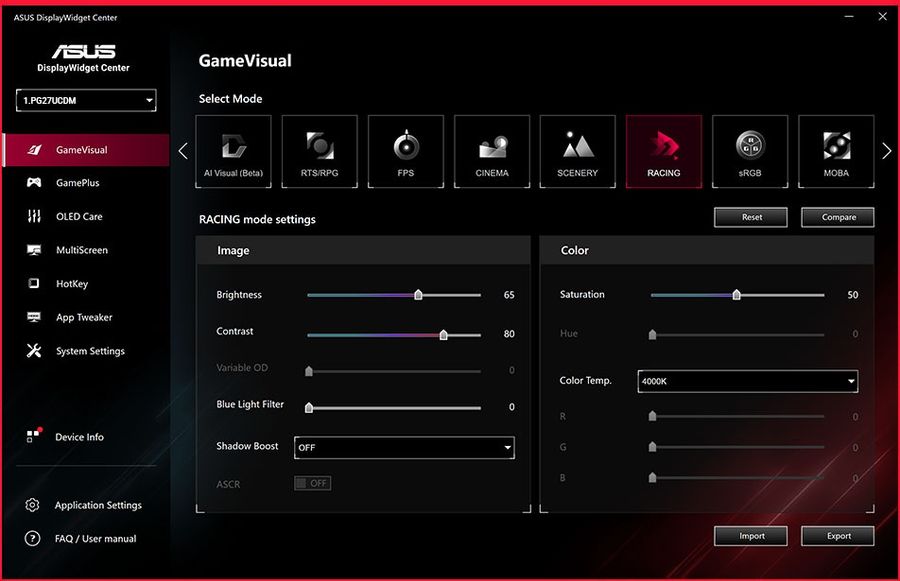
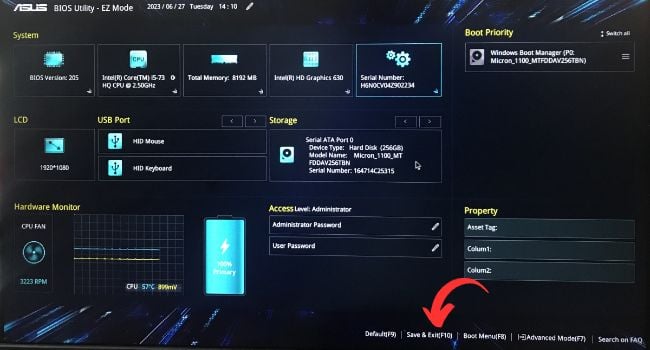
Pour accéder au BIOS, tu dois redémarrer ton ordinateur et appuyer sur une touche au démarrage. Laquelle? Ça dépend de ton modèle d'Asus! Généralement, c'est F2, Suppr, Esc ou F12. Regarde bien l'écran au démarrage, il devrait y avoir une indication.
Une fois dans le BIOS, cherche une option liée à l'audio (parfois "Onboard Audio" ou "HD Audio"). Assure-toi qu'elle est bien activée (souvent "Enabled"). Si elle est désactivée, c'est comme avoir coupé le fil de l'alimentation du haut-parleur!
Attention, ne change rien d'autre dans le BIOS si tu ne sais pas ce que tu fais! On ne veut pas aggraver la situation.
Le test ultime : le casque
Si rien ne marche, teste avec un casque ou des écouteurs. Si tu as du son avec, c'est que le problème vient probablement des haut-parleurs intégrés de ton Asus. Ils sont peut-être tout simplement... morts. C'est triste, mais ça arrive.
Dans ce cas, tu peux soit utiliser un casque en permanence, soit investir dans des haut-parleurs externes. C'est l'occasion de te faire plaisir et d'avoir un son digne d'une salle de cinéma!
Le plan B (ou le plan Z, selon ta patience)
Si tu as tout essayé et que le son de ton Asus est toujours aux abonnés absents, il est temps de faire appel à un professionnel. Un réparateur informatique pourra diagnostiquer le problème et te proposer une solution. C'est peut-être un problème matériel plus complexe, comme une carte son défectueuse.

En dernier recours (vraiment le dernier), tu peux toujours essayer de réinstaller Windows. C'est radical, mais ça peut parfois régler des problèmes inexplicables. Mais attention, ça efface toutes tes données, alors fais une sauvegarde avant!
Voilà! J'espère que ces conseils t'auront aidé à retrouver le son de ton Asus. N'oublie pas, l'informatique, c'est parfois un peu comme la magie : on ne comprend pas toujours comment ça marche, mais quand ça marche, c'est génial!
Et si vraiment rien ne fonctionne, console-toi en te disant qu'au moins, tu peux profiter du silence. C'est pas si mal, non?


![Ordinateur ne démarre plus après mise à jour [Résolu]](https://img-19.ccm2.net/D1we6hJkuMbkGO0-zx93CnaHvW0=/2f1b4d2e0e2546e29e69f18a0a59f75e/ccm-ugc/IMG_20200414_151124.jpg)
![ASUS ordinateur portable tactile ne fonctionne pas [correctif] - Tiempo](https://elsefix.com/fr/tech/ann/images/5/Reset-ASUS-BIOS.png)