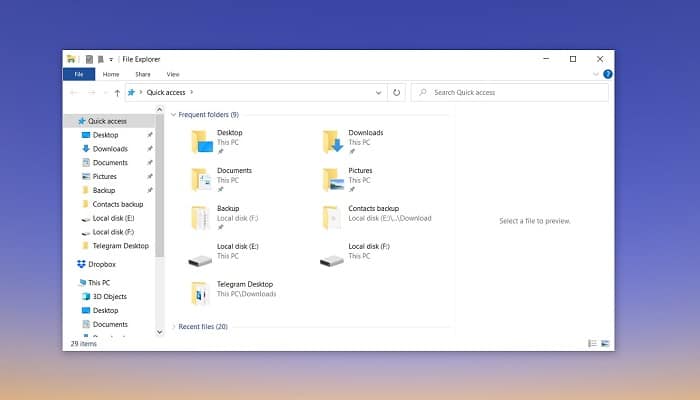
Ah, l'Explorateur Windows 10! Presque tout le monde l'utilise, souvent sans même y penser. C'est la fenêtre sur notre monde numérique, le sésame qui ouvre les portes de nos fichiers, dossiers, photos, et bien plus encore. Mais que se passe-t-il quand ce fidèle compagnon, cet outil omniprésent, décide de faire des siennes et de ne plus fonctionner correctement ? Panique à bord ? Pas du tout ! Rester calme et trouver des solutions est possible et même assez simple.
Un Explorateur Windows qui fonctionne mal peut être un véritable cauchemar, surtout pour les artistes, les hobbyistes et les amateurs d'apprentissage. Imaginez un graphiste qui ne peut plus accéder rapidement à ses textures, un photographe incapable de trier ses clichés, ou un étudiant peinant à retrouver ses documents de recherche. Un Explorateur fluide et réactif est essentiel pour la créativité et l'efficacité. C'est l'outil de base qui permet de gagner du temps et de se concentrer sur ce qui compte vraiment : l'expression artistique, la réalisation de projets, et l'acquisition de connaissances.
Mais alors, que faire concrètement quand l'Explorateur Windows se met à ramer, à planter, ou à afficher des erreurs ? Voici quelques pistes à explorer (sans mauvais jeu de mots !):
1. Le Redémarrage, l'ami qui vous veut du bien : C'est le conseil le plus basique, mais souvent le plus efficace. Un simple redémarrage de l'ordinateur peut résoudre des problèmes temporaires et remettre les choses en ordre. Ne le sous-estimez jamais!
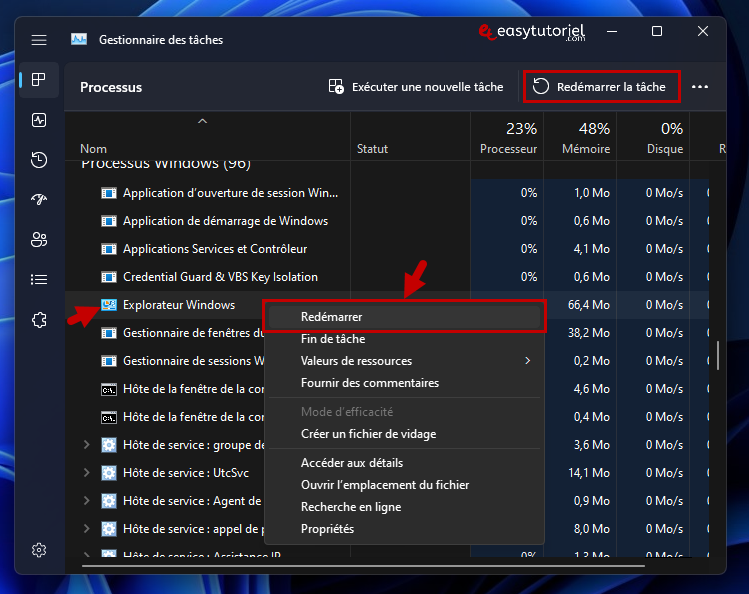
2. Le Gestionnaire des tâches à la rescousse : Appuyez sur Ctrl+Maj+Échap (ou Ctrl+Alt+Suppr puis choisissez "Gestionnaire des tâches"). Cherchez "Explorateur Windows" dans la liste des processus, cliquez dessus avec le bouton droit, et sélectionnez "Redémarrer". Cela relance l'Explorateur sans avoir à redémarrer tout l'ordinateur. C'est rapide et facile!
3. Le Nettoyage de printemps numérique : Un disque dur trop plein peut ralentir l'Explorateur. Faites le ménage ! Supprimez les fichiers inutiles, désinstallez les programmes que vous n'utilisez plus, et videz la corbeille. Utilisez l'outil de nettoyage de disque intégré à Windows pour optimiser l'espace. Un ordinateur propre est un ordinateur heureux!
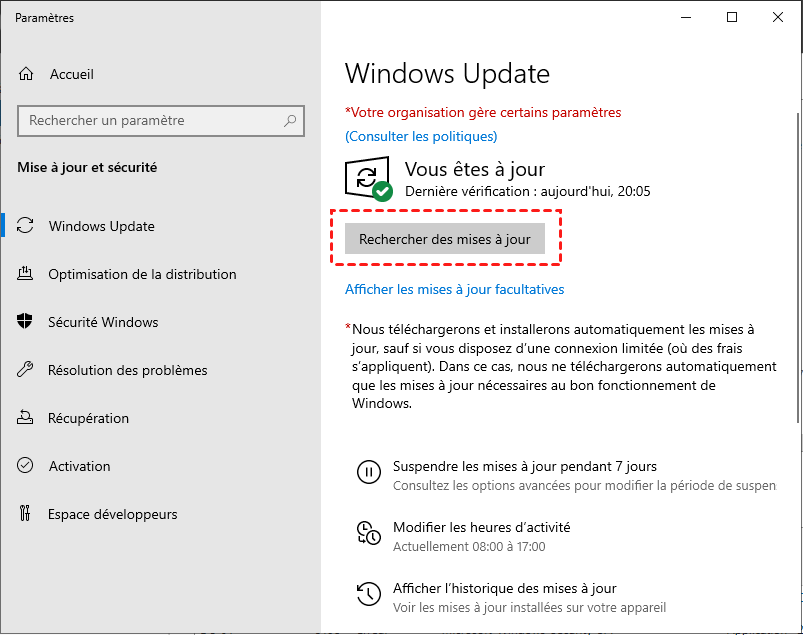
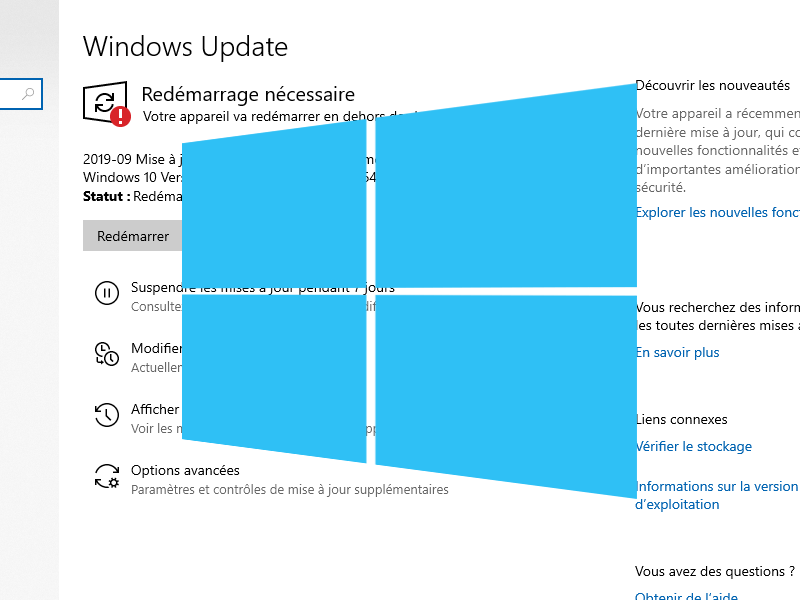
4. Les mises à jour, les alliées discrètes : Assurez-vous que Windows est à jour. Les mises à jour contiennent souvent des correctifs pour les bugs et les problèmes de performance, y compris ceux liés à l'Explorateur. Allez dans Paramètres > Mise à jour et sécurité > Windows Update, et vérifiez si des mises à jour sont disponibles. La patience est de mise ici, mais c'est important!
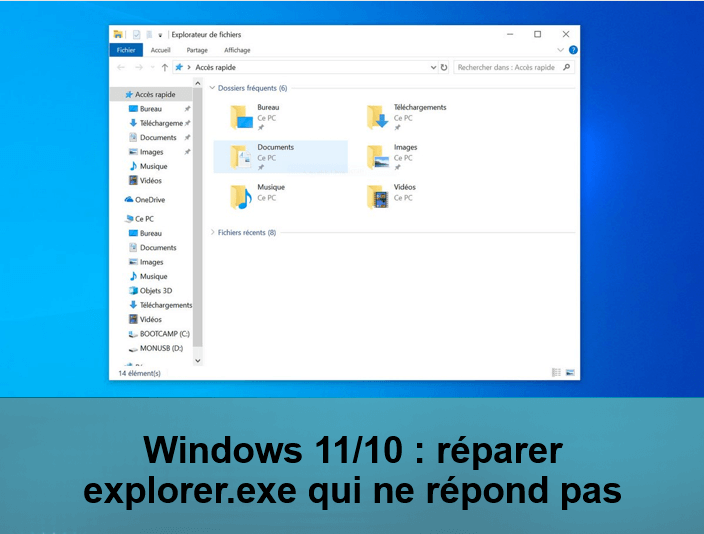
5. Les extensions, attention danger : Certaines extensions ou barres d'outils ajoutées à l'Explorateur peuvent causer des problèmes. Désactivez-les temporairement pour voir si cela améliore la situation. Vous pouvez les désactiver dans les options de l'Explorateur (Onglet Affichage > Options > Modifier les options de recherche et de dossiers > Onglet Affichage). Identifiez le coupable!
6. Le scan anti-virus, le garde du corps numérique : Un virus ou un malware peut perturber le fonctionnement de l'Explorateur. Effectuez une analyse complète de votre système avec votre antivirus. La sécurité avant tout!
Ces astuces sont simples et accessibles à tous. N'hésitez pas à les essayer une par une. Souvent, une seule d'entre elles suffit à résoudre le problème. Et même si vous n'êtes pas un expert en informatique, vous pouvez facilement remettre votre Explorateur Windows sur les rails.
Alors, pourquoi s'acharner à utiliser un Explorateur capricieux ? Reprendre le contrôle de son environnement numérique, c'est se libérer du stress et retrouver le plaisir d'explorer, de créer, et d'apprendre. Et avouons-le, quand tout fonctionne parfaitement, c'est tellement plus agréable!




![Windows 10 alléger l'explorateur [Résolu]](https://img-19.ccm2.net/2tYZf1hMydD3lycdDj9Pd2Mgt0w=/4aaf2b097efb4c188191996767312a65/ccm-ugc/2wHlUPdTIJrh3oQgfnUORS4jpbz4-w10expl.png)