Salut l'ami(e) créatif(ve) ! Tu connais ce sentiment ? Tu es là, tout fier, après avoir passé des heures sur ta mise en page InDesign. C'est beau, c'est propre, c'est... presque parfait. Il ne manque plus que ces fameux hyperliens qui vont donner vie à ton document ! Mais patatras ! Rien ne se passe quand tu cliques. Grrrrr! C'est frustrant, n'est-ce pas ? Mais pas de panique ! On va décortiquer ça ensemble et transformer ce moment de rage en pur plaisir créatif. Crois-moi, tu vas devenir un(e) pro des hyperliens!
Pourquoi s'embêter avec les hyperliens, me diras-tu peut-être ? Eh bien, imagine un peu : un CV interactif qui envoie directement vers ton portfolio en ligne, un magazine numérique où chaque mention d'un produit renvoie vers sa page de vente, un ebook plein de liens utiles pour approfondir le sujet... C'est la porte ouverte à un monde d'interactivité ! Et avouons-le, c'est carrément plus fun que de simplement imprimer un document statique, non ?
Les suspects habituels : enquête sur les liens perdus
Alors, pourquoi tes liens font-ils la grève ? Plusieurs coupables peuvent être sur les lieux du crime. Examinons les suspects un par un :
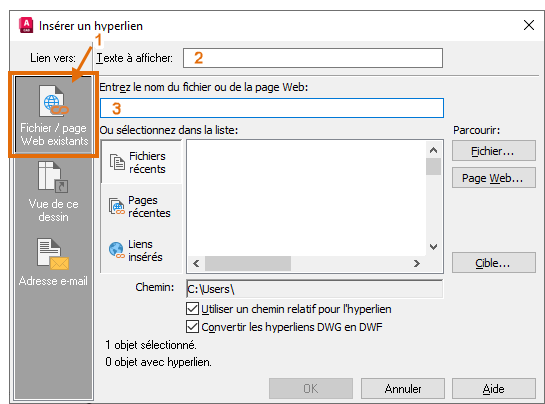
1. La base, toujours la base : As-tu bien créé l'hyperlien ? Oui, ça peut paraître bête, mais on a tous nos moments d'égarement. Sélectionne ton texte (ou ton image), puis va dans Fenêtre > Interactif > Hyperliens. La palette Hyperliens s'ouvre. Clique sur le petit icône « Créer un nouvel hyperlien » (il ressemble souvent à une petite chaîne). Et voilà ! Assure-toi d'avoir bien renseigné l'URL dans le champ prévu à cet effet. Tu as vérifié, n'est-ce pas ?
2. Le format d'exportation : PDF interactif, s'il vous plaît ! C'est crucial ! Pour que tes liens fonctionnent, tu dois exporter ton document au format PDF interactif. Pas juste un simple PDF imprimable. Lors de l'exportation (Fichier > Exporter), choisis "Adobe PDF (Interactif)". C'est comme donner un coup de baguette magique à tes liens !
3. Le diable se cache dans les détails : l'URL correcte. Une faute de frappe, un espace en trop, un "s" oublié dans "https"... et c'est le drame ! Vérifie, revérifie, et vérifie encore l'URL que tu as saisie. Utilise le copier-coller pour éviter les erreurs. Pense aussi à inclure le "http://" ou "https://" au début de ton adresse. C'est comme dire "s'il vous plaît" à ton navigateur, sinon il ne comprend pas ta requête!
4. Objets superposés : l'ombre tue-lien. Parfois, un objet transparent (un rectangle sans fond par exemple) peut se trouver au-dessus de ton hyperlien et empêcher le clic. C'est sournois, mais ça arrive. Vérifie bien l'ordre des calques dans ta palette Calques (Fenêtre > Calques). Si un objet gêne, déplace-le ou supprime-le.

5. Paramètres d'Acrobat Reader : la confiance se mérite. Dans certains cas, Acrobat Reader peut bloquer les liens par défaut pour des raisons de sécurité. Rends-toi dans les préférences d'Acrobat Reader (Édition > Préférences), puis dans la section "Sécurité (améliorée)". Assure-toi que l'option "Activer la sécurité améliorée" n'est pas cochée. Attention, ne modifie ce paramètre que si tu es sûr(e) de la provenance du document que tu ouvres. La sécurité, c'est important, même pour les hyperliens!
Bonus : Astuces de pro pour des hyperliens au top
Les styles d'hyperliens : Crée des styles d'hyperliens pour uniformiser l'apparence de tes liens. Tu peux définir la couleur, la police, le soulignement... C'est comme habiller tes liens avec élégance !

Les hyperliens partagés : Si tu dois modifier une URL qui apparaît plusieurs fois dans ton document, utilise les hyperliens partagés. Tu changes l'URL une seule fois, et elle est mise à jour partout ! Magique, non ?
Les hyperliens vers d'autres pages du document : Crée des liens vers d'autres pages de ton document pour une navigation intuitive. Parfait pour les longs rapports ou les ebooks!

Le bouton "Tester l'hyperlien" : Utilise le bouton "Tester l'hyperlien" dans la palette Hyperliens pour vérifier si ton lien fonctionne avant d'exporter. C'est comme un avant-goût de la gloire!
Voilà ! Tu as maintenant toutes les cartes en main pour dompter tes hyperliens InDesign. Alors, la prochaine fois que tu te retrouveras face à un lien récalcitrant, tu sauras exactement quoi faire. N'aie plus peur, fonce! Transforme tes documents en expériences interactives captivantes. Et surtout, amuse-toi ! La créativité, c'est avant tout une question de plaisir, tu ne trouves pas ?
Cet article n'est qu'un point de départ. Le monde des hyperliens InDesign est vaste et passionnant. Alors, n'hésite pas à explorer davantage, à expérimenter, à te former... Deviens le maître ou la maîtresse des liens interactifs! Lance-toi, l'aventure ne fait que commencer ! Tu as le potentiel pour créer des choses extraordinaires. Alors, vas-y, ose, crée, éblouis!