Ah, le pavé tactile... cet ami, cet ennemi. Parfois docile, parfois capricieux comme un chaton à 3h du matin. Soyons honnêtes, on l'a tous déjà vécu : vous êtes en plein milieu d'un travail important (ou, soyons réalistes, en train de scroller sur TikTok), et bam ! Le curseur se fige. Votre pavé tactile vous lâche. Panique à bord !
Pourquoi mon pavé tactile fait-il la grève ?
Plusieurs coupables peuvent être pointés du doigt, tel un détective résolvant une affaire de disparition de chaussettes (oui, aussi mystérieux). Voici quelques suspects courants :
- La poussière, l'ennemi juré : Imaginez un champ de bataille miniature sous vos doigts. La poussière, les miettes (on vous voit, les grignoteurs secrets !), les poils de chat... Tout cela peut perturber le bon fonctionnement du pavé tactile.
- Un pilote récalcitrant : Les pilotes, ce sont les traducteurs entre votre matériel et votre logiciel. S'ils sont obsolètes, corrompus ou en grève (encore !), votre pavé tactile refuse de parler au reste de l'ordinateur. Une véritable crise diplomatique !
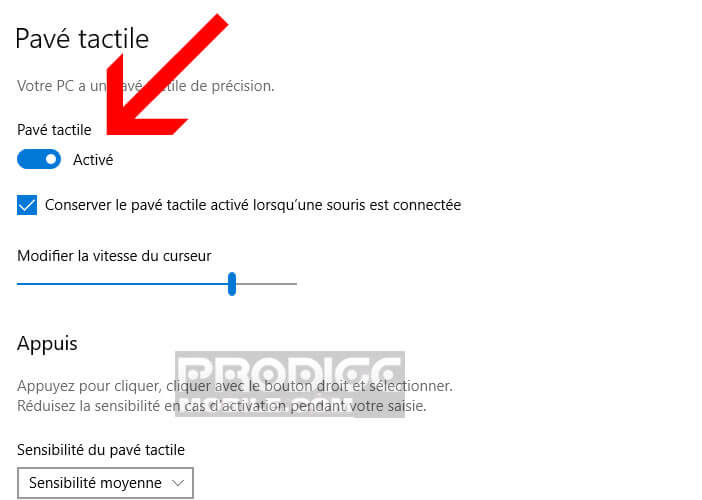
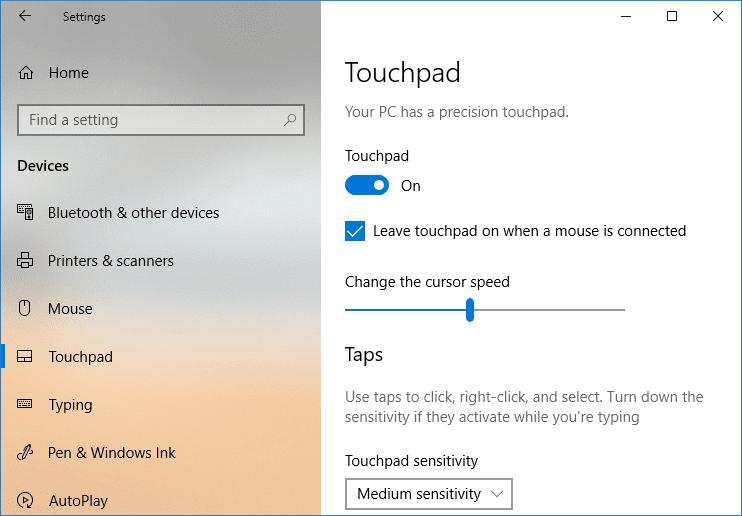
- Un faux mouvement : Peut-être avez-vous activé, sans le savoir, une fonction qui désactive le pavé tactile. Ces raccourcis clavier sont sournois, on vous le dit ! C'est comme si votre ordinateur jouait à cache-cache avec vous.
- Problème matériel : Soyons honnêtes, parfois, c'est juste cassé. La dure réalité ! Imaginez un petit engin qui dit : "J'ai fait mon temps, maintenant, vacances à la plage !"
Opération "Réanimation du Pavé Tactile"
Pas de panique, on va essayer de le réanimer. Voici quelques techniques de premiers secours, façon MacGyver (sans le couteau suisse, promis) :
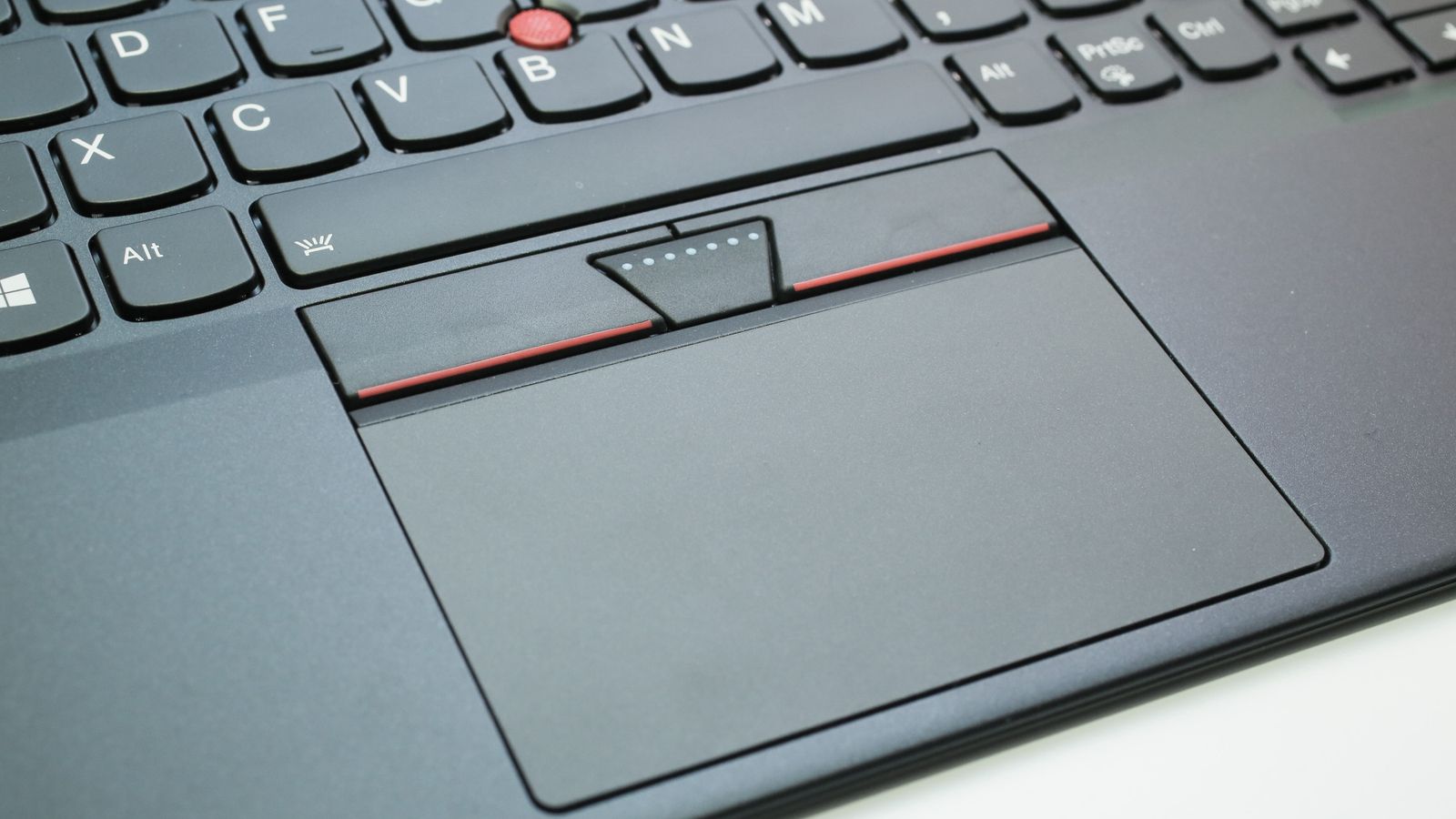
1. Nettoyage de Printemps (sur le pavé tactile !) : Munissez-vous d'un chiffon doux et légèrement humide (pas détrempé, on ne veut pas noyer la bête !). Essuyez délicatement la surface. Imaginez que vous massez un chat... avec moins de risque de griffures.
2. La touche magique : Cherchez une touche avec un symbole de pavé tactile (souvent combinée avec la touche "Fn"). Appuyez dessus. Parfois, c'est aussi simple que ça. Si seulement la vie était toujours aussi simple...

3. Redémarrage, le remède universel : Éteignez et rallumez votre ordinateur. C'est comme donner un bon coup de pied (virtuel !) pour remettre les choses en ordre. Essayez de ne pas vous énerver pendant le processus, vous risqueriez de donner un vrai coup de pied dans l'ordinateur. Mauvaise idée !
4. Mise à jour des pilotes : Accédez au gestionnaire de périphériques (tapez "gestionnaire de périphériques" dans la barre de recherche Windows). Trouvez votre pavé tactile (il se cache peut-être dans "Souris et autres périphériques de pointage"). Faites un clic droit et choisissez "Mettre à jour le pilote". Laissez l'ordinateur faire le travail... en espérant qu'il ne télécharge pas un pilote écrit en Klingon.

5. Sortez la souris (de secours) : Si rien ne fonctionne, branchez une souris externe. Au moins, vous pourrez continuer à utiliser votre ordinateur en attendant de trouver une solution plus permanente. C'est un peu comme conduire une voiture de course avec des pneus de tracteur, mais ça vous fait avancer !
Si malgré tous ces efforts, votre pavé tactile reste muet...
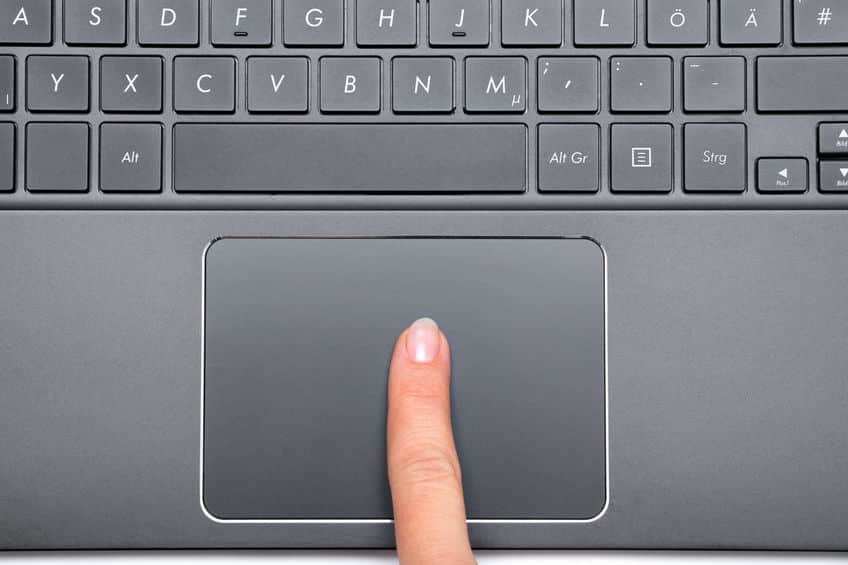
Il est temps de consulter un professionnel. Peut-être que votre pavé tactile a vraiment décidé de prendre sa retraite. Ou qu'il a rejoint un groupe de pavés tactiles rebelles qui veulent détrôner les souris. On ne sait jamais !
Conclusion : Si votre pavé tactile ne fonctionne plus, ne désespérez pas ! Tentez ces quelques astuces, et si tout échoue, rappelez-vous : il existe toujours la bonne vieille souris. Et si même la souris vous lâche, eh bien, peut-être qu'il est temps de faire une pause et d'aller prendre un café. Après tout, même les ordinateurs ont besoin de repos... et vous aussi ! 😉