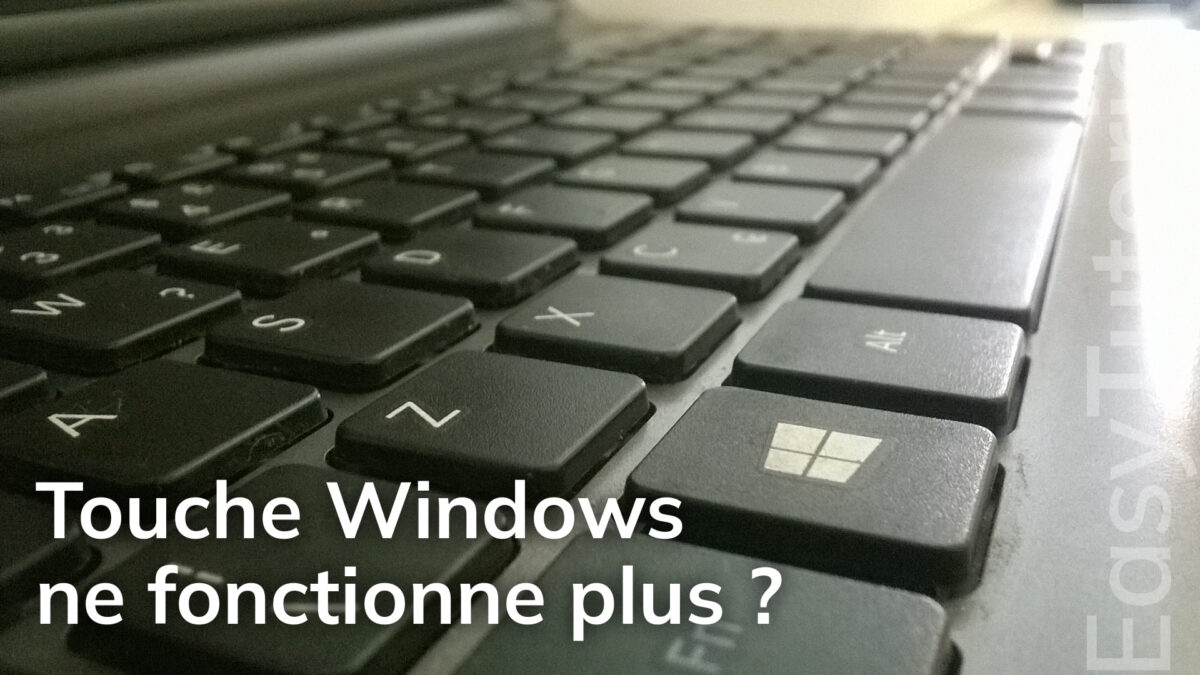
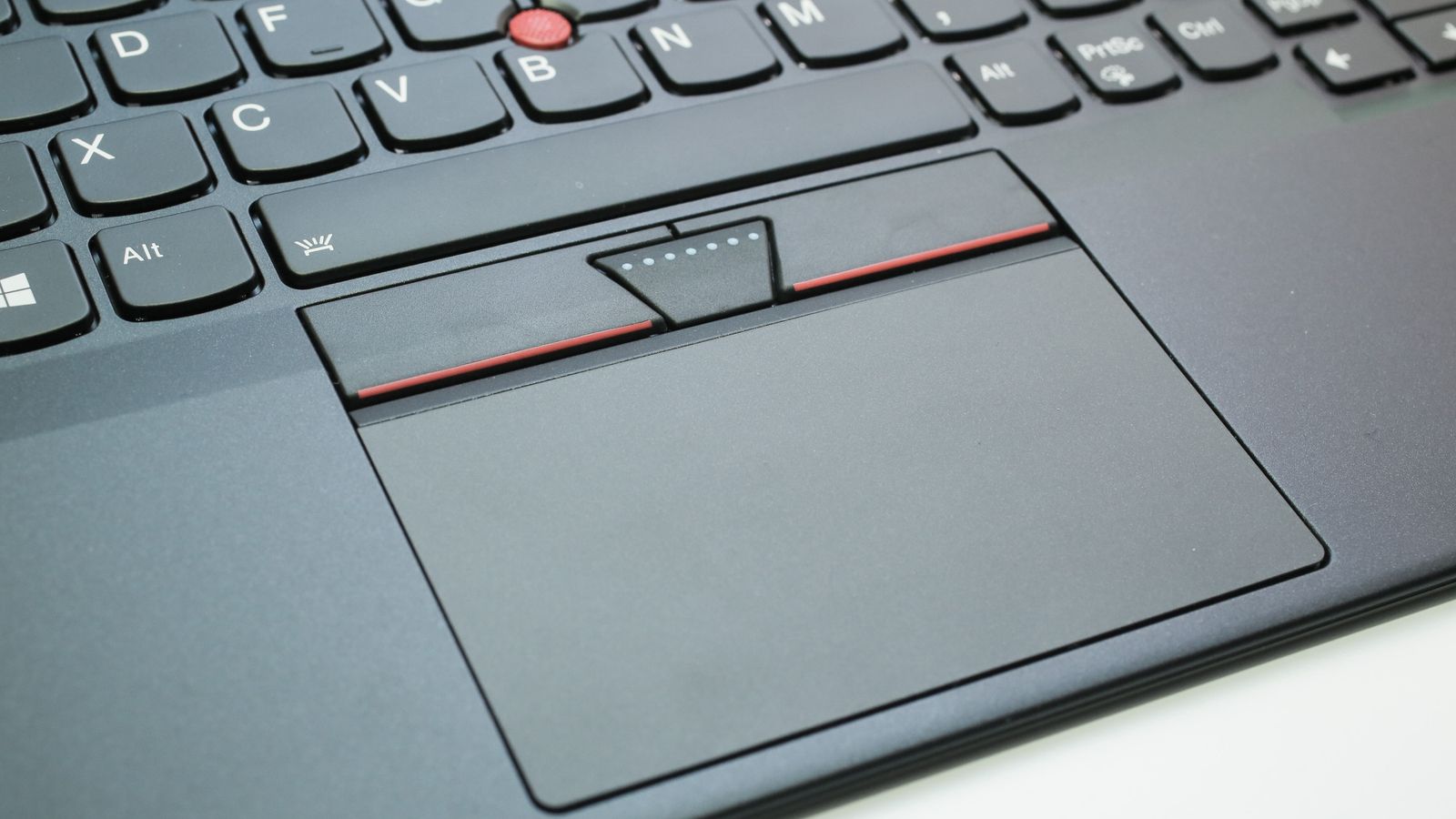
Oh là là, alors vos touches tactiles font des siennes? Ne vous inquiétez pas, ça arrive même aux meilleurs d'entre nous! C'est comme essayer de faire comprendre à votre chat que les rideaux ne sont PAS un jouet – frustrant, mais pas la fin du monde! Accrochez-vous, on va transformer ce cauchemar digital en une simple promenade de santé, façon baguette sous le bras et béret sur la tête!
Nettoyage de Printemps (Digital!)
Imaginez votre écran comme un tableau de maître, mais couvert de traces de doigts façon petite main potelée après avoir mangé un pot de confiture. Pas très glorieux, hein? Un chiffon microfibre (le genre doux comme une caresse) est votre meilleur ami. Frottez doucement, comme si vous massiez les épaules de votre grand-mère – pas trop fort, on ne veut pas la vexer! Et surtout, PAS D'EAU DIRECTEMENT! On ne noie pas la technologie, on la chouchoute.
Si les traces sont tenaces (genre ketchup incrusté, on ne juge pas!), humidifiez légèrement le chiffon. Mais vraiment légèrement, hein? L'idée, c'est l'illusion d'humidité, pas la piscine olympique!
Le Redémarrage Miraculeux
Le redémarrage, c'est un peu comme une sieste pour votre appareil. Il se réveille tout frais, tout disposé, prêt à affronter le monde. C'est l'équivalent digital d'un café corsé après une nuit blanche. Croyez-moi, ça marche souvent comme par magie! On éteint, on rallume, et hop! Comme neuf! (Enfin, presque).
Pour les Smartphones et Tablettes:
Appuyez longuement sur le bouton d'alimentation (celui qui sert à allumer et éteindre), et choisissez l'option "Redémarrer" ou "Éteindre" puis rallumez.
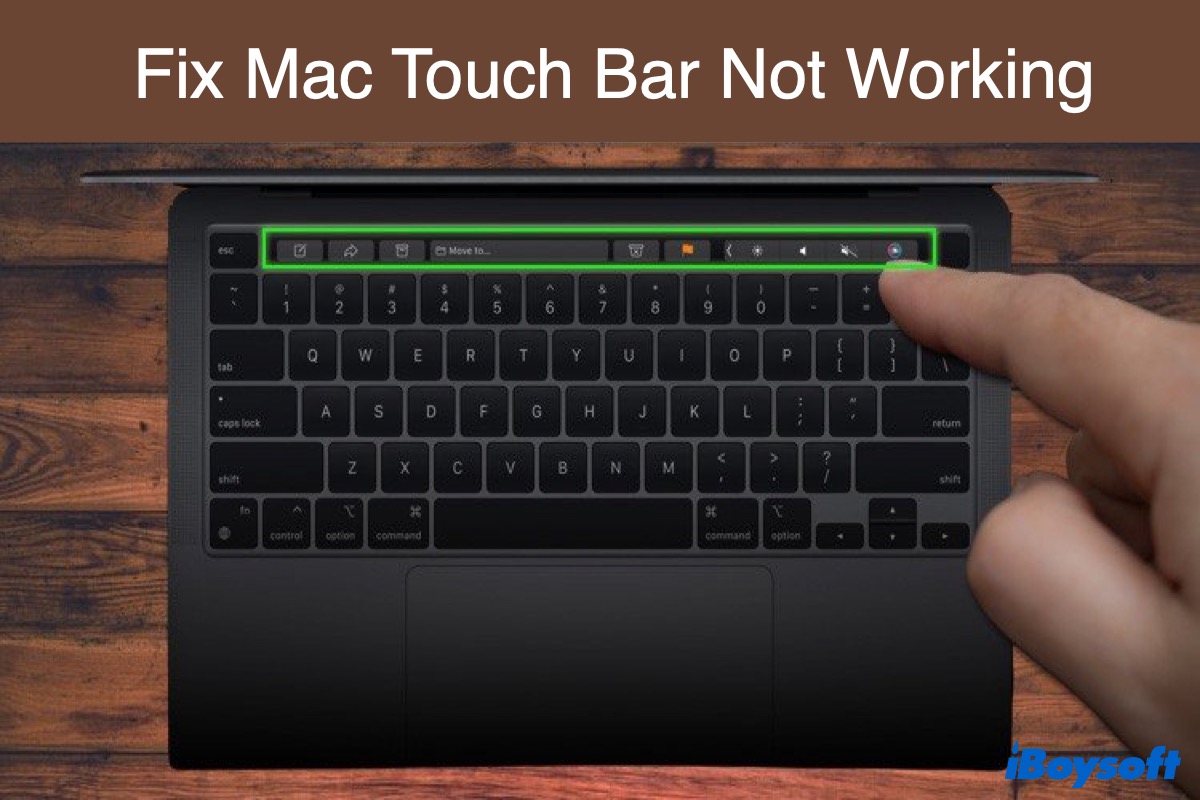
Pour les Ordinateurs Portables avec Écran Tactile:
Cliquez sur le menu Démarrer (le petit logo Windows), puis sur l'icône d'alimentation, et sélectionnez "Redémarrer". C'est simple comme bonjour!
Vérifiez les Paramètres… ou le Chat!
Parfois, le problème ne vient pas de la technologie, mais de nous! On a peut-être désactivé la fonction tactile sans le savoir, comme quand on range ses clés dans le frigo sans s'en rendre compte (ça arrive!).
Sur un Smartphone ou une Tablette:
Fouillez dans les paramètres, cherchez la section "Affichage" ou "Écran", et assurez-vous que l'option "Tactile" est bien activée. C'est comme chercher ses lunettes alors qu'elles sont sur votre tête!

Sur un Ordinateur Portable:
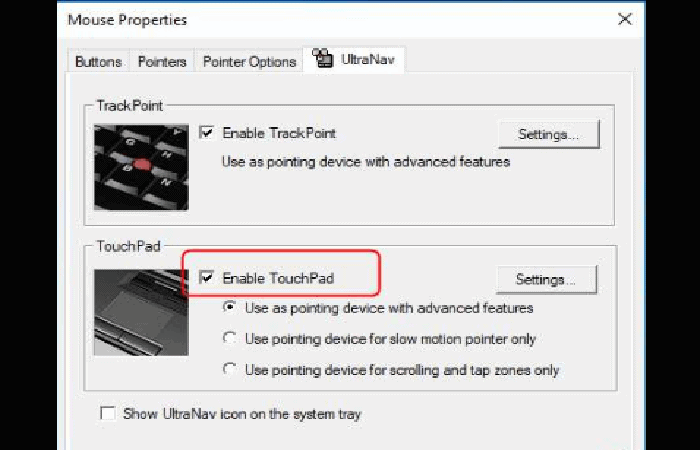
Allez dans le Panneau de configuration (cherchez-le dans la barre de recherche Windows), puis dans "Matériel et Audio", et enfin dans "Stylet et Fonction tactile". Vérifiez que la fonction tactile est activée et que le pilote est à jour. C'est un peu comme vérifier que votre voiture a assez d'essence avant de partir en vacances!
Si tout semble correct, mais que ça ne marche toujours pas, peut-être que votre chat s'est amusé avec les paramètres pendant que vous aviez le dos tourné. On ne peut jamais leur faire confiance, à ces petites boules de poils!

La Mise à Jour Salvatrice
Les mises à jour, c'est comme donner un coup de jeune à votre appareil. Elles corrigent les bugs, améliorent les performances, et rendent votre écran tactile plus réactif. C'est un peu comme une cure de jouvence pour votre smartphone, version digitale!
Pour les Smartphones et Tablettes:
Allez dans les paramètres, cherchez "Mise à jour du logiciel", et lancez la recherche de mises à jour. Si une mise à jour est disponible, téléchargez-la et installez-la. C'est un peu long, mais ça vaut le coup!
Pour les Ordinateurs Portables:
Allez dans les paramètres, puis dans "Mise à jour et sécurité", et cliquez sur "Rechercher des mises à jour". Laissez Windows faire son travail, et redémarrez votre ordinateur une fois la mise à jour terminée. C'est comme laisser le boulanger faire son pain – vous n'avez qu'à attendre!

Le Plan B: L'Aide d'un Expert
Si malgré tous vos efforts, votre écran tactile refuse de coopérer, il est peut-être temps de faire appel à un professionnel. C'est comme quand vous essayez de réparer votre plomberie vous-même et que vous finissez par inonder toute la maison – parfois, il vaut mieux laisser faire les experts!
Rendez-vous dans un magasin d'informatique, expliquez votre problème, et laissez-les diagnostiquer la panne. Ils ont l'expérience et les outils nécessaires pour résoudre les problèmes les plus complexes. Et qui sait, peut-être qu'ils vous apprendront des astuces que vous ne connaissiez pas!
En Conclusion (Avec une Pincée d'Humour)
Voilà, vous avez maintenant toutes les cartes en main pour réparer votre écran tactile capricieux! N'oubliez pas: un peu de nettoyage, un redémarrage bien placé, une vérification des paramètres, une mise à jour en bonne et due forme, et si rien ne fonctionne, un petit coup de pouce d'un expert. Avec ces conseils, vous transformerez votre appareil en une machine à merveille, aussi fluide qu'un bon vin rouge un soir d'été! Et si tout échoue, vous pourrez toujours blâmer le chat. Après tout, c'est toujours de sa faute, non?

![Pavé tactile ne fonctionne plus [5 Solution] - YouTube](https://i.ytimg.com/vi/P6ggEjuih3c/maxresdefault.jpg)