Salut l'ami(e) ! Alors, ton Play Store fait des siennes ? Pas de panique ! On dirait qu'il a décidé de faire la grève, ce petit coquin. Mais ne t'inquiète pas, on va lui remettre les idées en place. On va transformer ce Play Store récalcitrant en une petite centrale d'applications hyperactive. Promis, juré, craché (bon, pas craché, c'est pas très hygiénique).
Allez, on se lance. Prépare-toi, on va devenir les meilleurs débuggeurs du Play Store ! Et qui sait, peut-être qu'après ça, tu pourras postuler chez Google ! (Bon, faut pas rêver non plus, mais on peut toujours espérer, hein ?).
1. Vérifie ta connexion Internet (Et si ta box n'est pas en PLS)
Ça peut paraître bête, mais c'est souvent la cause numéro 1 des problèmes. Ton Play Store a besoin d'Internet pour vivre, un peu comme nous avons besoin de café le matin. Vérifie que ton Wi-Fi est bien activé et que tu as une connexion stable.
Si tu utilises les données mobiles, assure-toi que tu as suffisamment de forfait. Personne n'aime se retrouver à court de gigas juste au moment où on veut télécharger le dernier jeu à la mode ! (On a tous vécu ça, avoue !)
Et tant qu'on y est, redémarre ta box Internet. On ne sait jamais, elle a peut-être juste besoin d'une petite pause. C'est comme nous après une longue journée, parfois il suffit de se déconnecter pour mieux se reconnecter. La sagesse des boxes internet, quoi !
2. Redémarre ton téléphone (La solution à 99% des problèmes)
C'est la technique la plus simple et la plus efficace, un peu comme appuyer sur le bouton "reset" de la vie. Éteins ton téléphone, attends quelques secondes, et rallume-le. Tu serais surpris de voir à quel point ça peut résoudre des problèmes.
C'est comme si ton téléphone avait besoin d'une petite sieste pour se remettre les idées en place. Et puis, ça te permet de faire une petite pause toi aussi, non ? (Profites-en pour faire quelques étirements, ça ne peut pas faire de mal !)

3. Vide le cache et les données du Play Store (Le grand nettoyage)
Le Play Store, comme toutes les applications, accumule des données en cache et des données temporaires. Parfois, ces données peuvent être corrompues et causer des problèmes. C'est comme un placard qui déborde, il faut faire le tri de temps en temps.
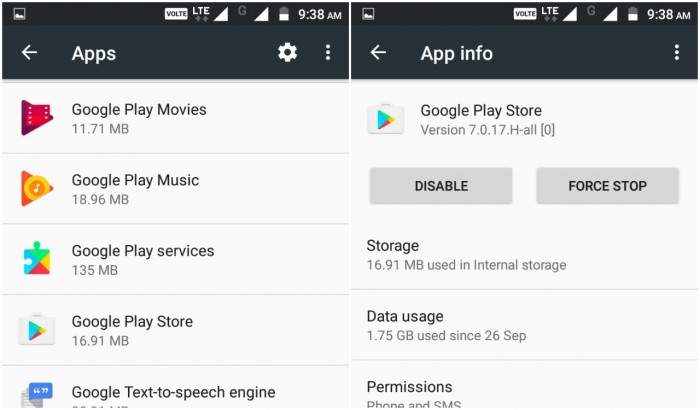
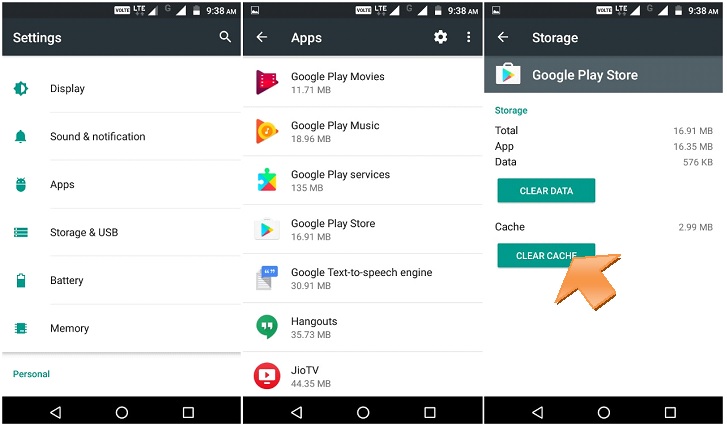
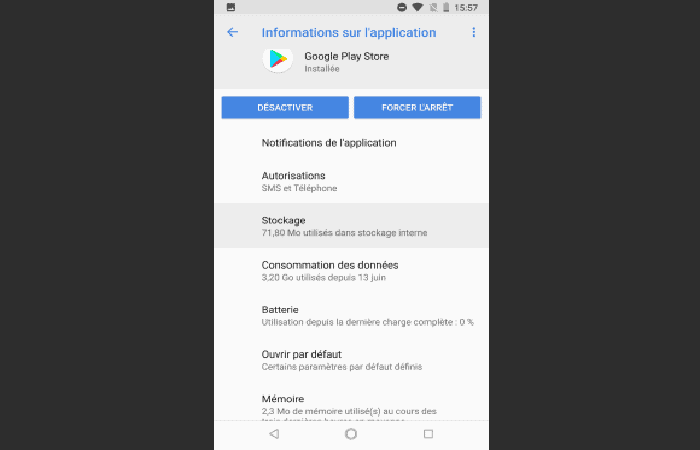
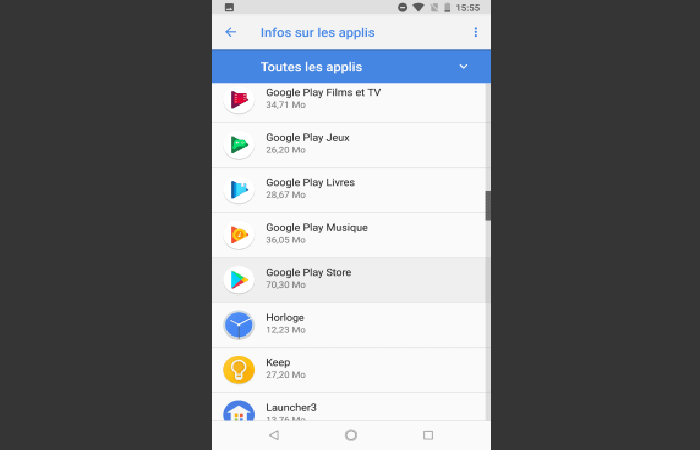
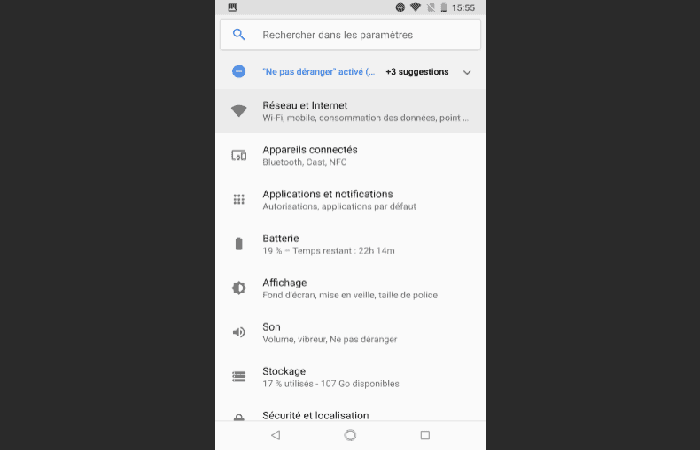
Pour vider le cache et les données, va dans les paramètres de ton téléphone, puis dans "Applications". Cherche "Google Play Store", puis clique sur "Stockage". Tu verras alors les boutons "Vider le cache" et "Supprimer les données". Clique sur les deux ! (N'aie pas peur, ça ne supprimera pas tes applications, juste les données temporaires du Play Store).
Et tant que tu y es, fais la même chose pour les "Services Google Play". C'est un peu le bras droit du Play Store, donc autant le bichonner aussi !
4. Vérifie la date et l'heure (Un voyage dans le temps qui tourne mal)
Ton téléphone doit avoir la bonne date et la bonne heure. Sinon, le Play Store peut avoir du mal à se connecter aux serveurs de Google. C'est un peu comme si tu essayais d'aller à un rendez-vous à une heure qui n'existe pas, ça ne risque pas de bien se passer !

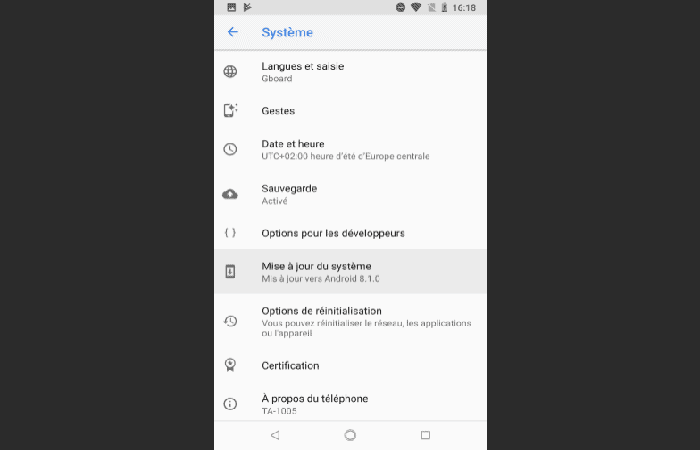
Va dans les paramètres de ton téléphone, puis dans "Date et heure". Active l'option "Date et heure automatiques". Comme ça, ton téléphone se synchronisera automatiquement avec les serveurs de Google. C'est plus simple, non ?
5. Mets à jour le Play Store (Le relooking indispensable)
Parfois, le Play Store a juste besoin d'une petite mise à jour pour fonctionner correctement. Google améliore constamment son application, donc il est important d'avoir la dernière version.
Pour vérifier si une mise à jour est disponible, ouvre le Play Store, clique sur ton profil (en haut à droite), puis va dans "Paramètres" > "A propos" > "Version du Play Store". Si une mise à jour est disponible, tu verras un bouton "Mettre à jour le Play Store". Clique dessus ! (Et croise les doigts pour que ça marche !)
6. Vérifie l'espace de stockage (Le syndrome de la valise trop pleine)
Si ton téléphone est plein à craquer, le Play Store peut avoir du mal à télécharger et à installer des applications. C'est comme essayer de rentrer un éléphant dans une Twingo, ça ne va pas le faire !
Va dans les paramètres de ton téléphone, puis dans "Stockage". Vérifie l'espace disponible. Si tu manques de place, supprime les applications, photos ou vidéos que tu n'utilises plus. (On a tous des applications qu'on a téléchargées une fois et qu'on a jamais réutilisées, avoue !)
7. Désinstalle les mises à jour du Play Store (Retour vers le passé... temporairement)
Parfois, une mise à jour peut causer des problèmes. Dans ce cas, tu peux essayer de désinstaller les mises à jour du Play Store. C'est un peu comme faire un "retour en arrière" pour voir si ça résout le problème.
Va dans les paramètres de ton téléphone, puis dans "Applications". Cherche "Google Play Store", puis clique sur "les trois petits points" (en haut à droite) et choisis “Désinstaller les mises à jour”.
8. Réinitialise les préférences d'application (La méthode radicale... mais efficace)
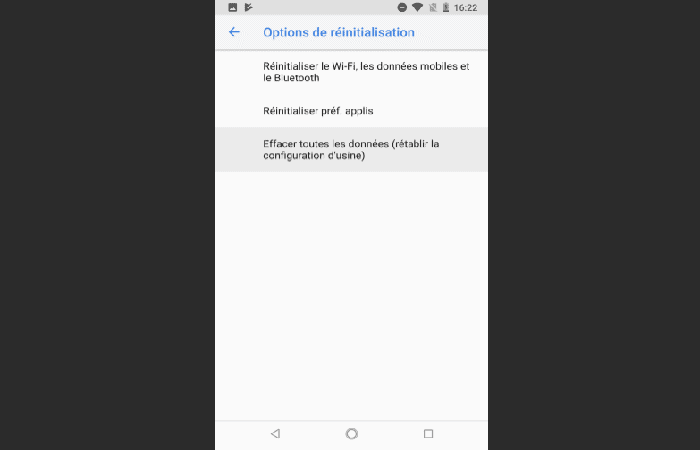
Si rien d'autre ne fonctionne, tu peux essayer de réinitialiser les préférences d'application. Attention, ça va remettre toutes les applications à leurs paramètres par défaut. C'est un peu comme faire un grand ménage de printemps, mais pour tes applications.

Va dans les paramètres de ton téléphone, puis dans "Applications". Clique sur "les trois petits points" (en haut à droite) et choisis “Réinitialiser les préférences d’applications”.
Voilà, on a fait le tour ! Si après tout ça, ton Play Store ne fonctionne toujours pas, je te conseille de contacter le support technique de Google. Ils auront peut-être des solutions plus spécifiques à ton problème.
Mais ne t'inquiète pas, je suis sûr(e) que tu vas finir par trouver la solution. Tu es un(e) pro du débuggage maintenant ! Et n'oublie pas, même les plus grands génies ont parfois des problèmes avec leurs appareils. (Même Bill Gates a dû redémarrer son ordinateur au moins une fois, c'est sûr !).
Alors, respire un grand coup, garde le sourire, et persévère. La victoire est au bout du chemin ! Et surtout, n'oublie pas de t'offrir une petite récompense quand tu auras réussi. (Un bon café, une part de gâteau, ou peut-être même un nouveau jeu sur le Play Store !).

:max_bytes(150000):strip_icc()/GooglePlayStore-45abe4c309ef48d19108c6316301d2c9.jpg)