Salut l'ami(e) ! Alors, ton Windows Store te fait des misères, hein ? Pas cool ! On dirait que Monsieur Store a décidé de faire la grève... Mais pas de panique, j'ai quelques astuces pour le remettre au travail ! On va voir ça ensemble, tranquillement, comme si on prenait un café (virtuel, malheureusement).
Première chose, la plus simple : as-tu essayé de le redémarrer ? Oui, oui, comme pour tout, hein. Ferme-le complètement (clic droit sur l'icône dans la barre des tâches, puis "Fermer la fenêtre") et relance-le. Ça peut paraître bête, mais ça marche parfois, figure-toi ! Un petit coup de "off/on" magique !
Si ça ne fonctionne toujours pas, passons à l'étape suivante : vérifier ta connexion internet. Évidemment, le Windows Store a besoin du web pour fonctionner. Est-ce que ton Wi-Fi est bien activé ? Est-ce que tu peux naviguer sur d'autres sites ? Si la réponse est non, bah... le problème vient peut-être de là ! 😉
Ah, et au fait, est-ce que la date et l'heure de ton ordinateur sont correctes ? Ça peut paraître dingue, mais des dates et heures incorrectes peuvent causer des problèmes avec le Windows Store. C'est un peu comme si tu essayais d'aller à un rendez-vous à la mauvaise heure... ça ne marche pas !
Bon, si ça coince encore, on va sortir l'artillerie lourde (enfin, façon de parler !). On va vider le cache du Windows Store. C'est un peu comme nettoyer son bureau avant de commencer à travailler. Pour faire ça, appuie sur les touches Windows + R, tape "wsreset.exe" (sans les guillemets) et appuie sur Entrée. Une fenêtre noire va apparaître puis disparaître, et le Windows Store va se relancer. Magie ! (Enfin, on espère !)

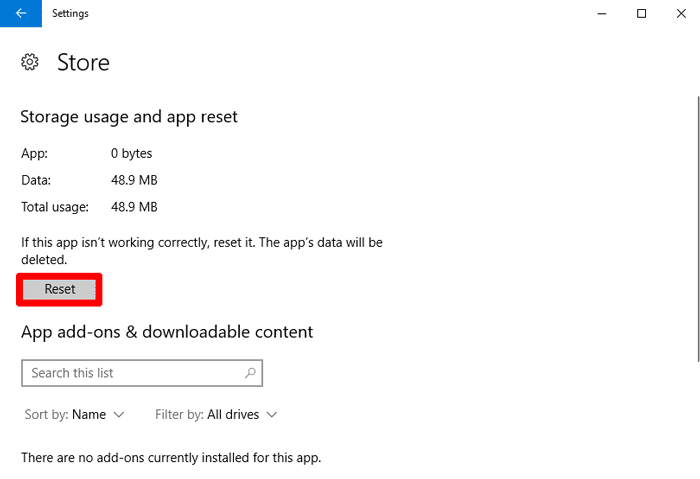
Réinitialiser le Windows Store: L'option radicale!
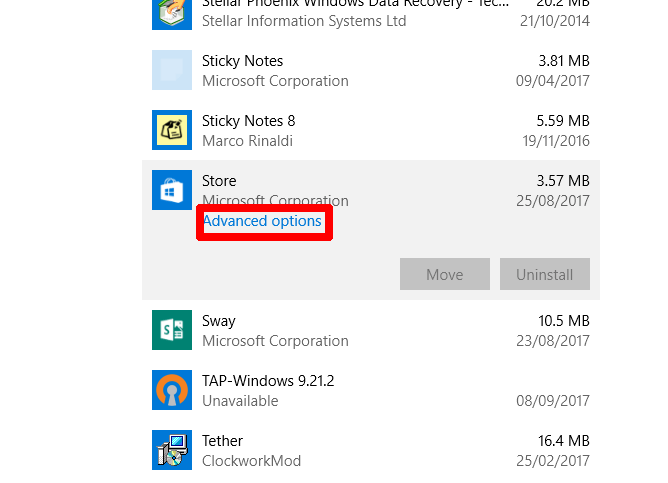
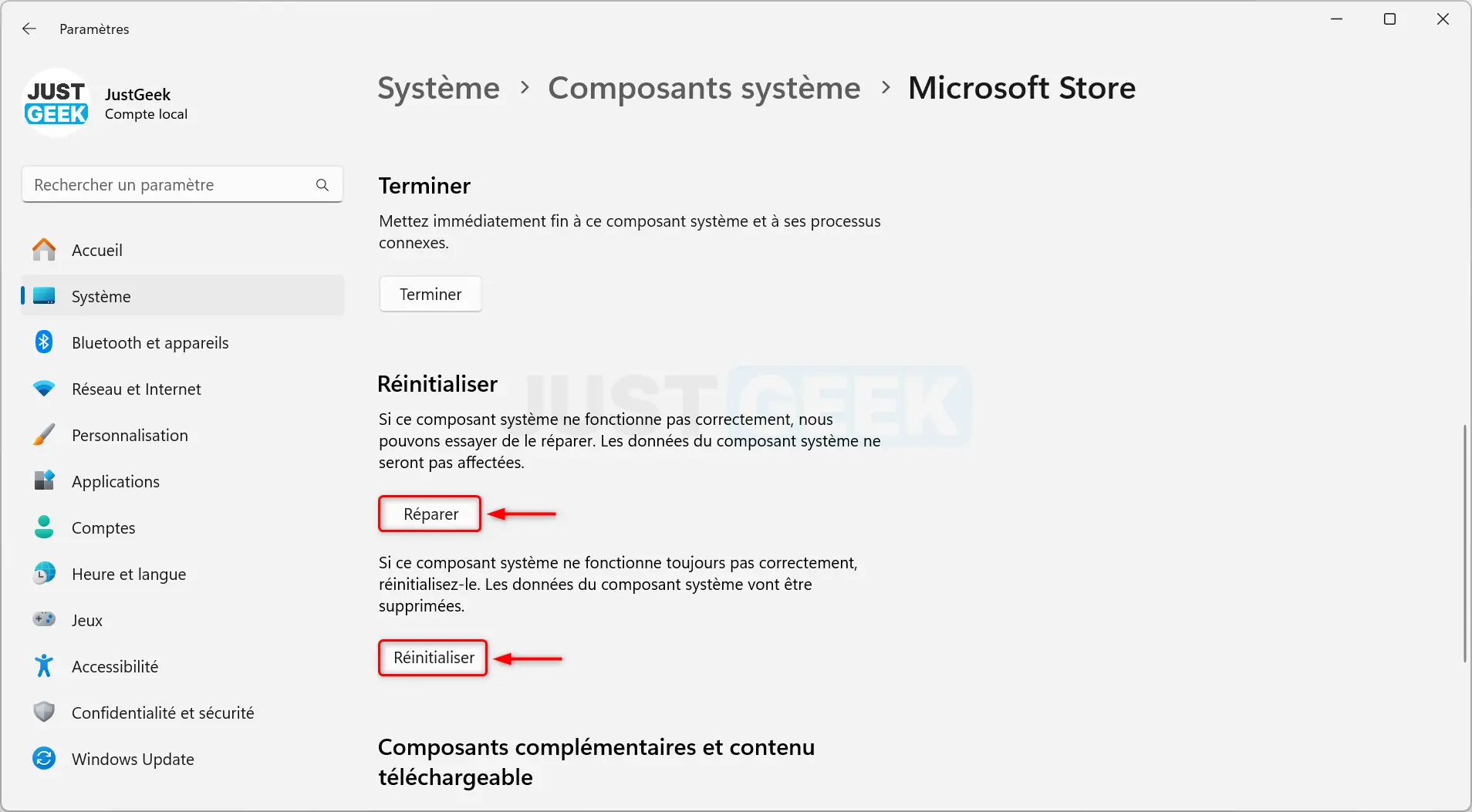
Si vraiment rien ne fonctionne, il reste une option plus radicale: réinitialiser le Windows Store. Attention, ça peut supprimer certaines données, mais en général, ça ne pose pas de problème. Va dans "Paramètres", puis "Applications", cherche "Microsoft Store", clique dessus, puis "Options avancées". Là, tu auras l'option "Réinitialiser". Clique, et croise les doigts ! 🙏

Mettre à jour Windows ! Parfois, le problème vient d'une version de Windows un peu vieillotte. Va dans "Paramètres", puis "Mise à jour et sécurité", et clique sur "Rechercher des mises à jour". Windows va vérifier s'il y a des nouveautés à installer. C'est un peu comme offrir une cure de jouvence à ton ordinateur !
Toujours rien ? Ouh là... On va essayer une dernière astuce, plus technique : réenregistrer le Windows Store avec PowerShell. Ouvre PowerShell en tant qu'administrateur (clic droit sur le menu Démarrer, puis "Windows PowerShell (Administrateur)"), et tape cette commande (attention, c'est un peu long) :
Get-AppXPackage WindowsStore -AllUsers | Foreach {Add-AppxPackage -DisableDevelopmentMode -Register "$($_.InstallLocation)\AppXManifest.xml"}
Appuie sur Entrée et attends que la commande se termine. Ça peut prendre quelques minutes.
Si, malgré tout ça, le Windows Store refuse toujours de coopérer... Je suis désolé(e) ! Il faudra peut-être envisager une réinstallation complète de Windows. Mais avant d'en arriver là, n'hésite pas à faire des recherches plus approfondies sur le web, ou à demander de l'aide sur des forums spécialisés. Bon courage ! Et n'oublie pas, même si ton Windows Store est capricieux, la vie est belle ! 😉




![Windows Store ne fonctionne plus [Résolu]](https://img-19.ccm2.net/BhKsDgd5mV6PHEJ-FCoQhfCWLCY=/88c2762822b549809447a9fa19c71161/ccm-ugc/AxblBNwtJG1FFMH-faststoneeditor12534.png)