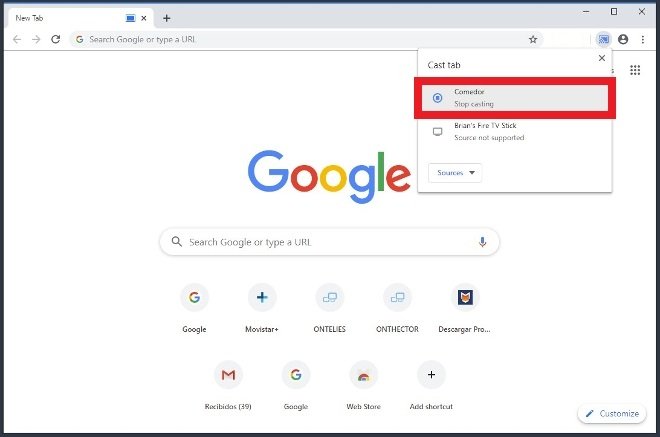
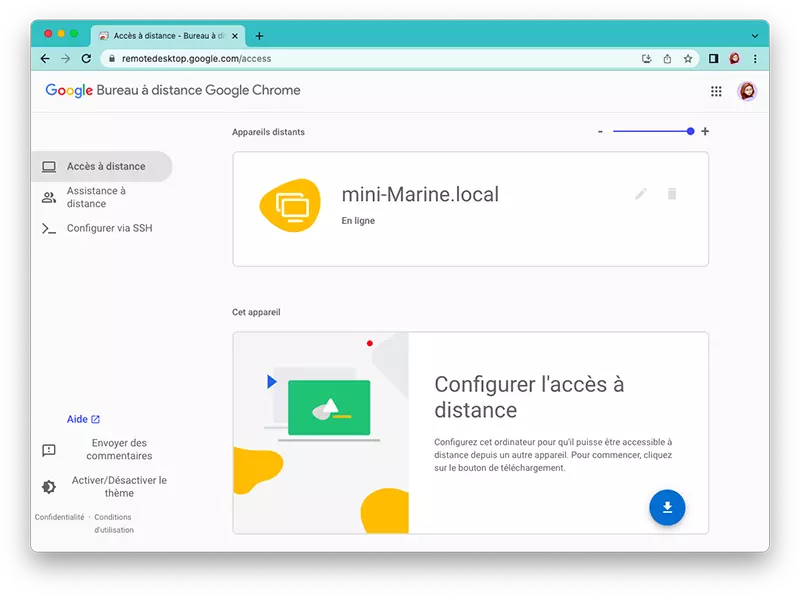
Ah, Google Chrome! Notre fidèle compagnon numérique. Pourquoi l'aimons-nous tant? Peut-être est-ce sa rapidité, sa capacité à jongler avec d'innombrables onglets sans broncher, ou tout simplement le fait qu'il soit notre porte d'entrée vers l'immensité d'internet. Que ce soit pour regarder des vidéos de chats rigolos, rechercher la recette parfaite de crêpes, ou même, soyons honnêtes, procrastiner au travail, Chrome est là, prêt à nous servir.
Mais au-delà du divertissement, Chrome est un outil indispensable pour la vie quotidienne. Il nous permet de communiquer avec nos proches via Gmail ou Google Meet, de collaborer sur des documents avec Google Docs, de naviguer sur des sites d'achat en ligne, de suivre l'actualité, et bien plus encore. C'est un véritable couteau suisse numérique qui nous aide à organiser notre vie, à nous informer, et à rester connectés au monde.
Les exemples d'utilisation de Chrome sont innombrables. On peut l'utiliser pour réserver des vols, organiser des voyages, apprendre de nouvelles langues, suivre des cours en ligne, créer des présentations, gérer nos finances, ou même piloter des drones (bon, peut-être pas directement, mais vous voyez l'idée!). Sa polyvalence est l'une de ses plus grandes forces.
Alors, comment profiter encore plus de Chrome? Voici quelques conseils pour l'utiliser plus efficacement :
1. Maîtrisez les raccourcis clavier : Apprendre quelques raccourcis comme Ctrl+T (ouvrir un nouvel onglet), Ctrl+W (fermer l'onglet actuel), Ctrl+Maj+T (rouvrir le dernier onglet fermé), et Ctrl+H (historique) peut vraiment accélérer votre navigation. Vous gagnerez un temps précieux!
2. Organisez vos onglets avec des groupes : Si vous avez tendance à accumuler un nombre astronomique d'onglets (comme beaucoup d'entre nous!), utilisez les groupes d'onglets. Cliquez avec le bouton droit sur un onglet et sélectionnez "Ajouter l'onglet à un nouveau groupe". Vous pouvez ainsi regrouper vos onglets par thème (travail, voyages, shopping, etc.) et les masquer pour un espace de travail plus clair et ordonné.
3. Explorez les extensions : Le Chrome Web Store regorge d'extensions qui peuvent améliorer votre expérience de navigation. Des bloqueurs de publicités aux gestionnaires de mots de passe en passant par les outils de capture d'écran, il y en a pour tous les goûts et tous les besoins. Mais attention, n'installez que les extensions provenant de sources fiables et vérifiez régulièrement les permissions qu'elles demandent.
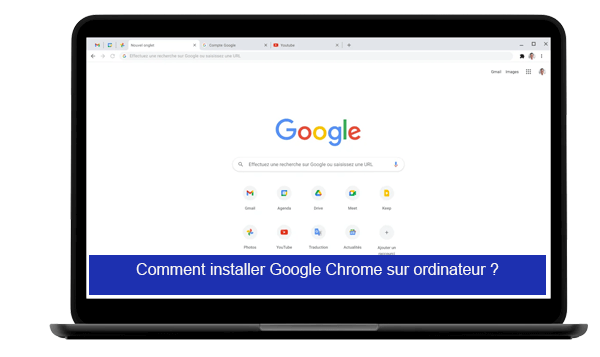
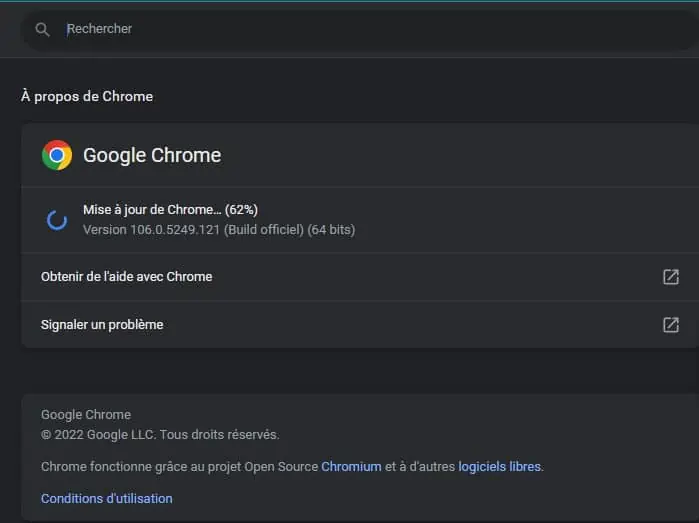
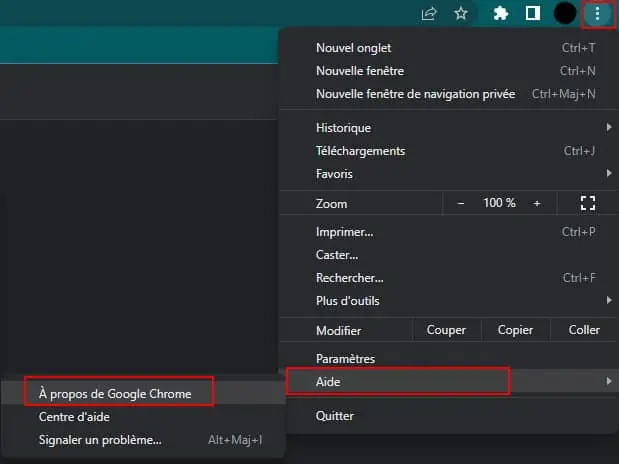
4. Gardez Chrome à jour : Les mises à jour de Chrome incluent souvent des améliorations de sécurité et des corrections de bugs. Assurez-vous donc que votre navigateur est toujours à jour pour une expérience plus sûre et plus fluide. Vous pouvez vérifier les mises à jour en allant dans le menu Chrome (les trois points verticaux) > Aide > À propos de Google Chrome.
5. Personnalisez votre page d'accueil : Configurez votre page d'accueil avec vos sites préférés ou utilisez une extension comme Momentum pour une dose d'inspiration quotidienne. Une page d'accueil personnalisée peut vous aider à démarrer votre journée du bon pied.
En suivant ces quelques conseils, vous pourrez optimiser votre utilisation de Google Chrome et profiter pleinement de ses nombreuses fonctionnalités. Alors, à vos claviers, et bonne navigation!