Ah, Outlook. Notre fidèle compagnon numérique, le carrefour de nos communications professionnelles et personnelles. Mais que se passe-t-il quand ce compagnon se rebelle ? Quand vos e-mails refusent de partir ou d'arriver, c'est la panique. Pas de panique justement! On va explorer ensemble comment dompter cette bête et remettre Outlook sur les rails.
Le Mystère des E-mails Disparus : Diagnostic Initial
Avant de crier au loup, prenez une grande respiration. Un peu comme quand on essaie de comprendre pourquoi notre baguette est toujours terminée avant le fromage. Commençons par le plus simple. Est-ce que votre connexion internet est stable ? Un wifi capricieux peut être la source de tous vos maux. Testez votre connexion en ouvrant une page web. Facile, non?
Ensuite, vérifiez si Outlook est bien en ligne. Dans le coin inférieur droit de l'application, vous devriez voir "Connecté à Microsoft Exchange" ou quelque chose de similaire. Si ce n'est pas le cas, cliquez sur l'onglet "Envoyer/Recevoir" et sélectionnez "Travailler hors connexion" pour le désactiver. On active, on désactive, comme un interrupteur !
L'Art de la Mise à Jour : Un Outlook en Bonne Santé
Un Outlook à jour est un Outlook heureux. Les mises à jour corrigent souvent des bugs qui peuvent perturber l'envoi et la réception de vos e-mails. Allez dans "Fichier" > "Compte Office" > "Options de mise à jour" > "Mettre à jour maintenant". C'est un peu comme offrir un soin du visage à votre Outlook, le rajeunir!
Petit truc : Redémarrez Outlook (et même votre ordinateur) après la mise à jour. On ne sait jamais, parfois il faut un petit coup de pouce pour que tout se mette en place. Un peu comme après une bonne sieste, on a besoin de quelques instants pour se réveiller complètement.

Paramètres du Compte : Une Vérification Nécessaire
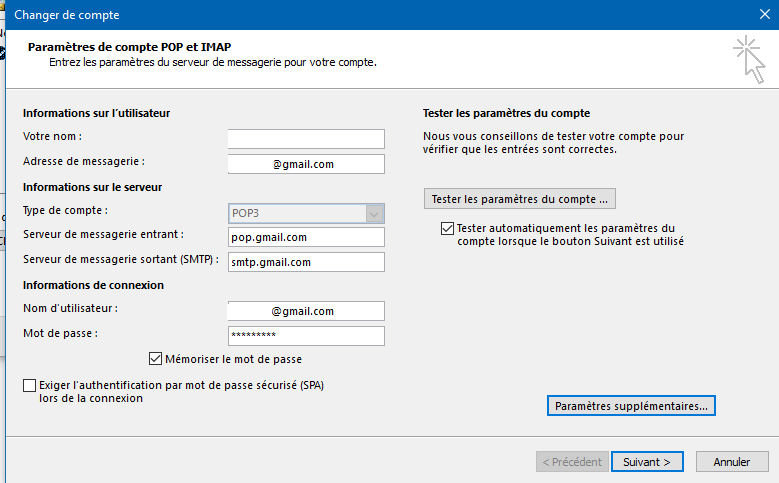
Vos paramètres de compte sont-ils correctement configurés ? C'est un peu comme vérifier que votre adresse est bien lisible sur une lettre. Des informations incorrectes peuvent empêcher Outlook de fonctionner correctement.
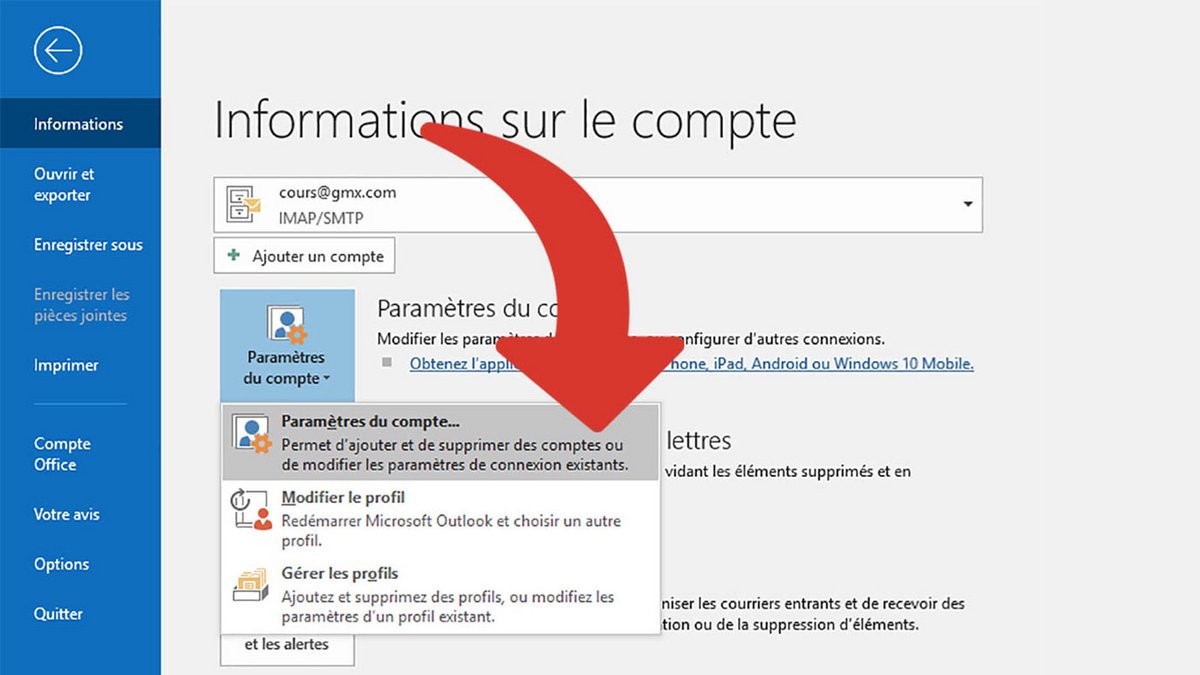
Allez dans "Fichier" > "Paramètres du compte" > "Paramètres du compte". Vérifiez les informations de votre serveur de courrier entrant (IMAP ou POP) et sortant (SMTP). Si vous avez des doutes, contactez votre fournisseur de messagerie pour obtenir les paramètres exacts. Ils sont les experts, un peu comme un sommelier avec le vin.
Antivirus et Pare-feu : Les Gardiens (Parfois Zélés)
Votre antivirus ou votre pare-feu peuvent, dans leur zèle à vous protéger, bloquer Outlook. Imaginez un videur un peu trop strict à l'entrée d'une boîte de nuit. Vérifiez les paramètres de votre antivirus et de votre pare-feu pour vous assurer qu'Outlook est autorisé à accéder à Internet. Ajoutez Outlook à la liste des exceptions si nécessaire.

Le Pouvoir du Nettoyage : Un Outlook Rangé, Un Outlook Efficace
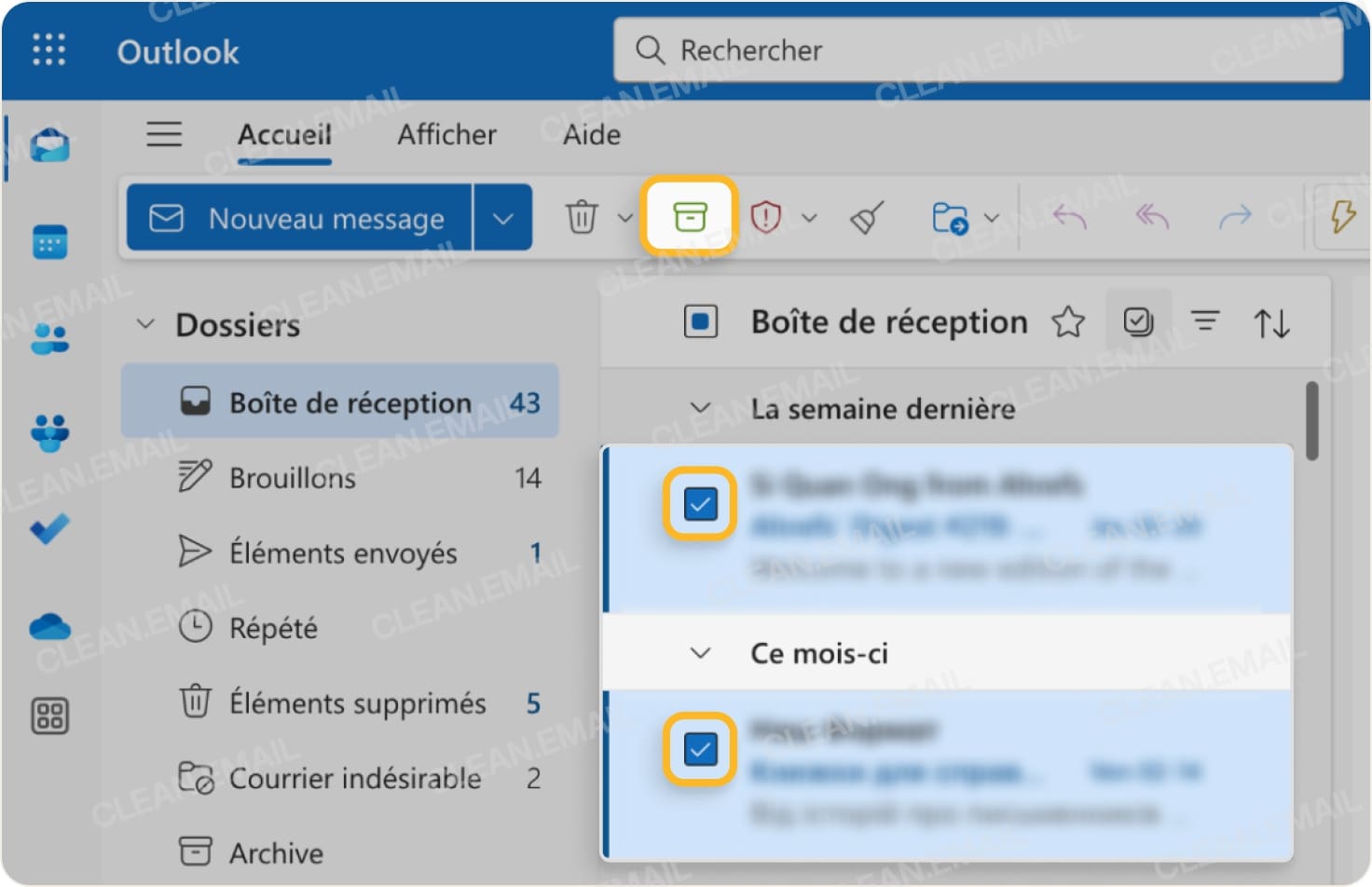
Un Outlook surchargé peut devenir lent et dysfonctionnel. Pensez à archiver ou supprimer les e-mails inutiles. C'est un peu comme faire le tri dans son dressing : on garde l'essentiel et on se débarrasse du superflu.
Vous pouvez également utiliser l'outil de nettoyage de la boîte aux lettres d'Outlook pour identifier et supprimer les éléments volumineux. Allez dans "Fichier" > "Outils" > "Nettoyage de la boîte aux lettres".
Réparer Outlook : L'Ultime Recours
Si rien ne fonctionne, pas de panique! Outlook dispose d'un outil de réparation intégré. C'est un peu comme appeler un plombier quand une fuite d'eau persiste.
Fermez Outlook. Allez dans le Panneau de configuration de Windows > "Programmes et fonctionnalités". Sélectionnez Microsoft Office (ou Outlook si vous l'avez installé seul) et cliquez sur "Modifier". Choisissez "Réparer" et suivez les instructions. Patience, cela peut prendre un certain temps.
Le petit plus culturel
Saviez-vous que l'expression "avoir le cafard" pour désigner un coup de blues pourrait venir de l'argot du XIXe siècle, où "cafard" désignait un mauvais esprit ? Alors, si Outlook vous donne le cafard, suivez nos conseils pour chasser ces mauvais esprits numériques!
![[14 Solutions] Bug : Je ne reçois plus mes mails Outlook](https://images.imyfone.com/fr/assets/article/anyrecover/courrier-indesirable-outlook.jpg)
En Bref...
En résumé, si Outlook vous fait des misères :
- Vérifiez votre connexion internet.
- Assurez-vous qu'Outlook est à jour.
- Vérifiez vos paramètres de compte.
- Contrôlez votre antivirus et pare-feu.
- Nettoyez votre boîte aux lettres.
- Réessayez après un redémarrage de l'application et de l'ordinateur.
Si tout cela ne suffit pas, n'hésitez pas à contacter le support technique de Microsoft ou un professionnel de l'informatique. Ils sont là pour vous aider, un peu comme un mécanicien pour votre voiture.
Réflexion Finale : La Technologie et Nous
La technologie est un outil puissant, mais elle peut aussi être capricieuse. Apprendre à la maîtriser, c'est un peu comme apprendre à danser : il faut de la patience, de la pratique et un peu de musique (ou, dans ce cas, un peu de café!). Ne vous laissez pas décourager par les petits tracas. La persévérance paie toujours, et bientôt, vos e-mails voleront à nouveau librement.