Ah, Excel et le publipostage… Deux outils qui, à première vue, semblent aussi éloignés que le beurre et le cornichon, non ? Pourtant, une fois qu'on les marie, c'est une vraie histoire d'amour ! On dirait presque un conte de fées de la productivité. Vous imaginez gagner un temps fou en personnalisant vos lettres, vos étiquettes ou vos e-mails à grande échelle ? Croyez-moi, c'est possible !
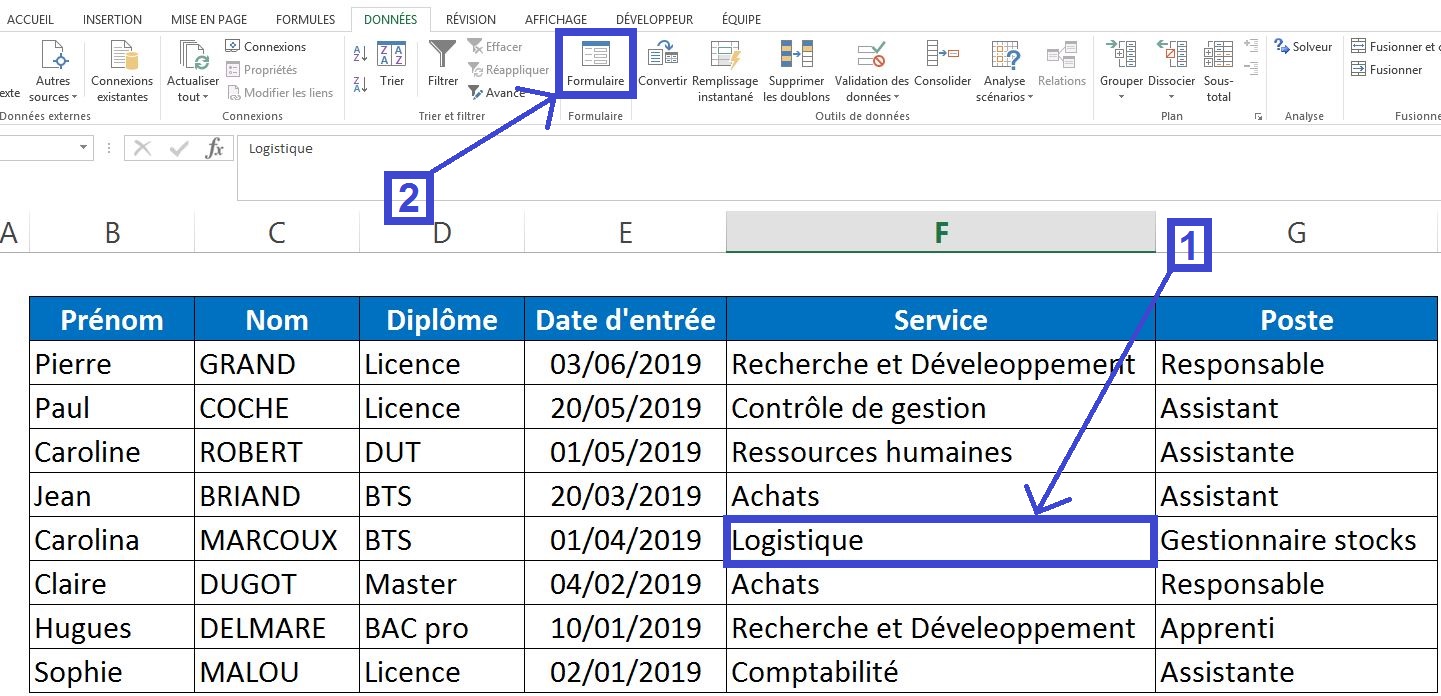
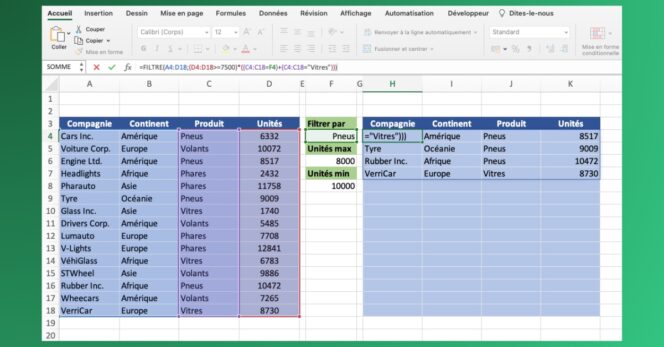
Alors, comment transformer Excel en allié pour vos envois personnalisés ? C'est plus simple qu'il n'y paraît, promis ! Le secret, c'est de voir Excel comme une base de données bien rangée. Chaque ligne est une personne, chaque colonne, une information à utiliser. Nom, prénom, adresse, code postal... Tout est là, sagement aligné, prêt à être exploité.
La première étape, c'est bien sûr de préparer votre fichier Excel. Assurez-vous d'avoir des colonnes claires et bien définies. Évitez les erreurs de frappe, les doublons, les espaces inutiles... Bref, traitez vos données avec amour et rigueur. Un fichier Excel propre, c'est déjà la moitié du travail de fait ! C'est comme ranger sa maison avant de recevoir des invités, non ?
Ensuite, le cœur du sujet : le publipostage. La plupart des logiciels de traitement de texte (comme Word, par exemple) ont une fonction dédiée. On parle souvent d’"envoi de publipostage". Cherchez-la dans le menu "Outils" ou "Courrier". Vous la trouverez forcément, elle se cache rarement bien !
L'idée est simple : vous liez votre document Word à votre fichier Excel. Vous insérez ensuite des "champs de fusion" dans votre lettre, là où vous voulez que les informations d'Excel apparaissent. Un petit <
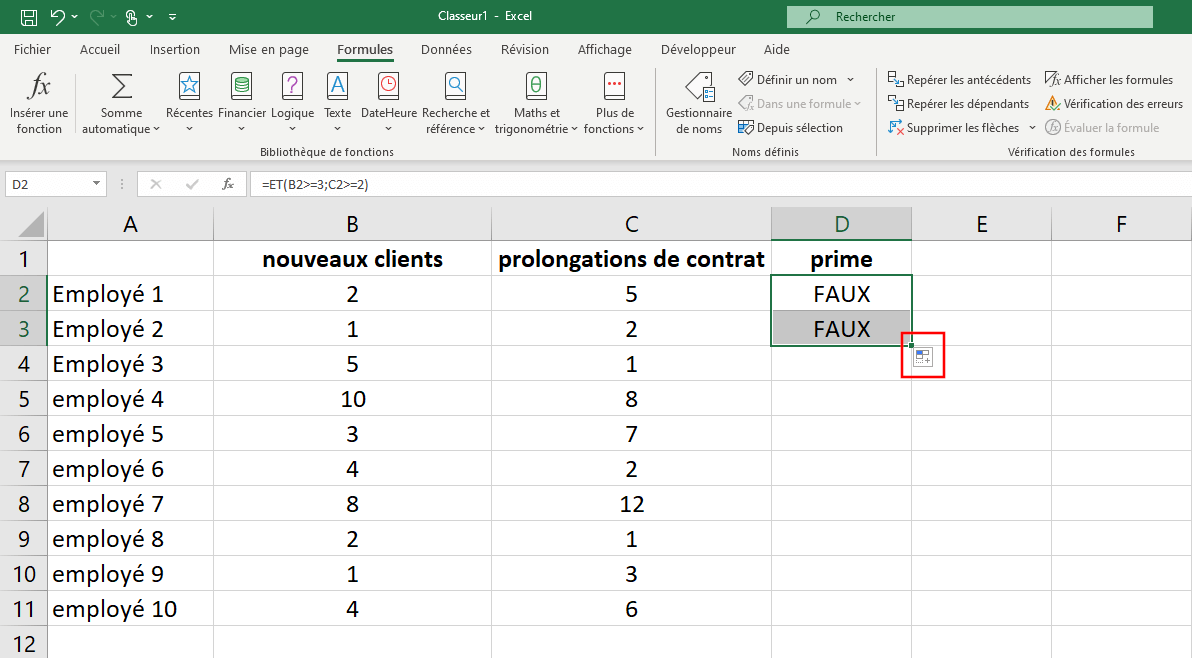
Word va ensuite lire chaque ligne de votre Excel et créer une lettre personnalisée pour chaque personne. Incroyable, non ? Plus besoin de taper 100 fois le même texte en changeant juste le nom et l'adresse. On gagne un temps précieux, on évite les erreurs, on reste zen... Que demander de plus ?
Petite astuce de pro : avant de lancer l'impression à grande échelle, faites un test ! Envoyez-vous quelques lettres à vous-même ou à des amis pour vérifier que tout est parfait. Une coquille dans 100 lettres, c'est vite arrivé. Mieux vaut prévenir que guérir, comme on dit !
Et si vous voulez aller encore plus loin, vous pouvez même personnaliser l'objet de vos e-mails grâce à Excel. Imaginez un e-mail avec "Offre spéciale pour [Nom]" dans l'objet. C'est beaucoup plus engageant qu'un simple "Newsletter", vous ne trouvez pas ?
Bien sûr, il existe des tutoriels en ligne, des vidéos, des forums... N'hésitez pas à fouiller, à expérimenter, à poser des questions. On apprend tous les jours, et l'informatique est un terrain de jeu infini !
Alors, prêt(e) à dompter Excel et le publipostage ? Lancez-vous, amusez-vous, et savourez le plaisir de gagner du temps et de personnaliser vos communications. C'est un petit investissement qui rapporte gros, croyez-moi ! Et puis, avouez-le, il y a quelque chose de satisfaisant à voir une montagne de lettres personnalisées sortir de l'imprimante, non ? C'est un peu comme avoir accompli une mission secrète avec brio ! Et maintenant, une bonne tasse de café bien méritée !