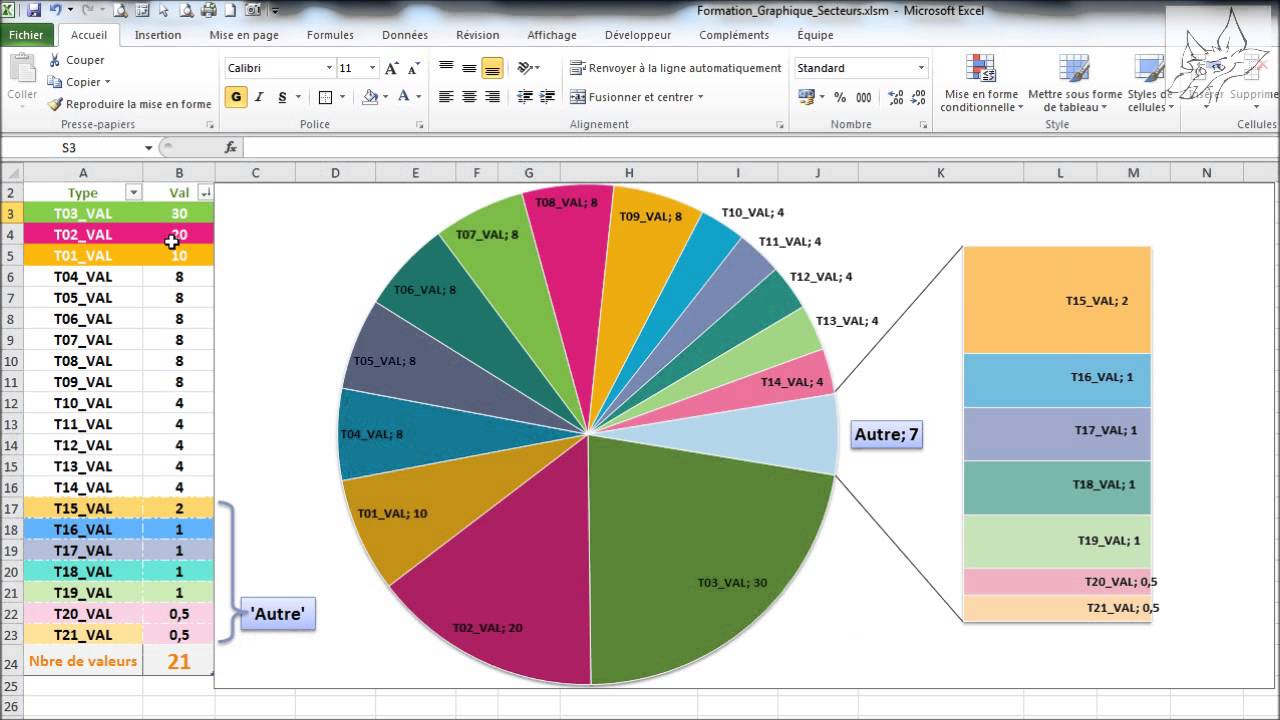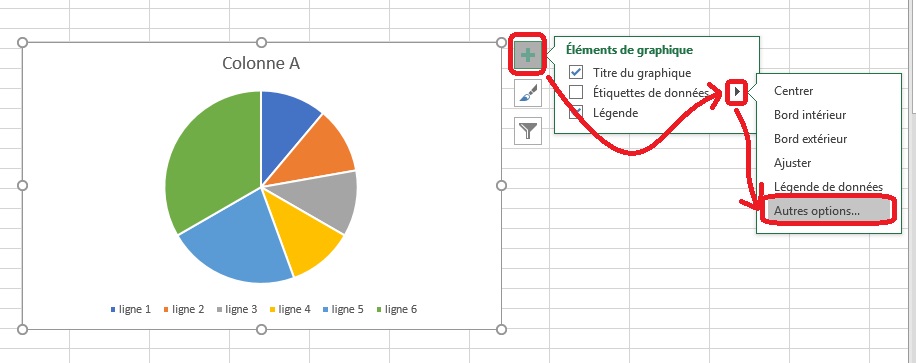
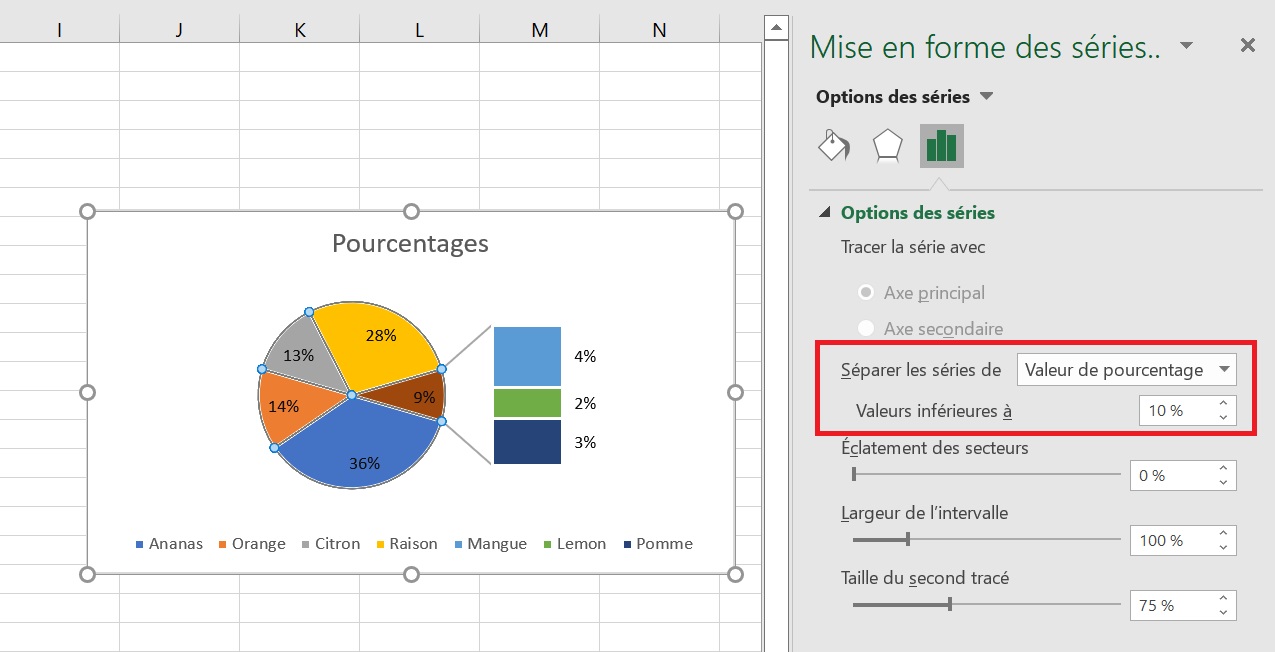
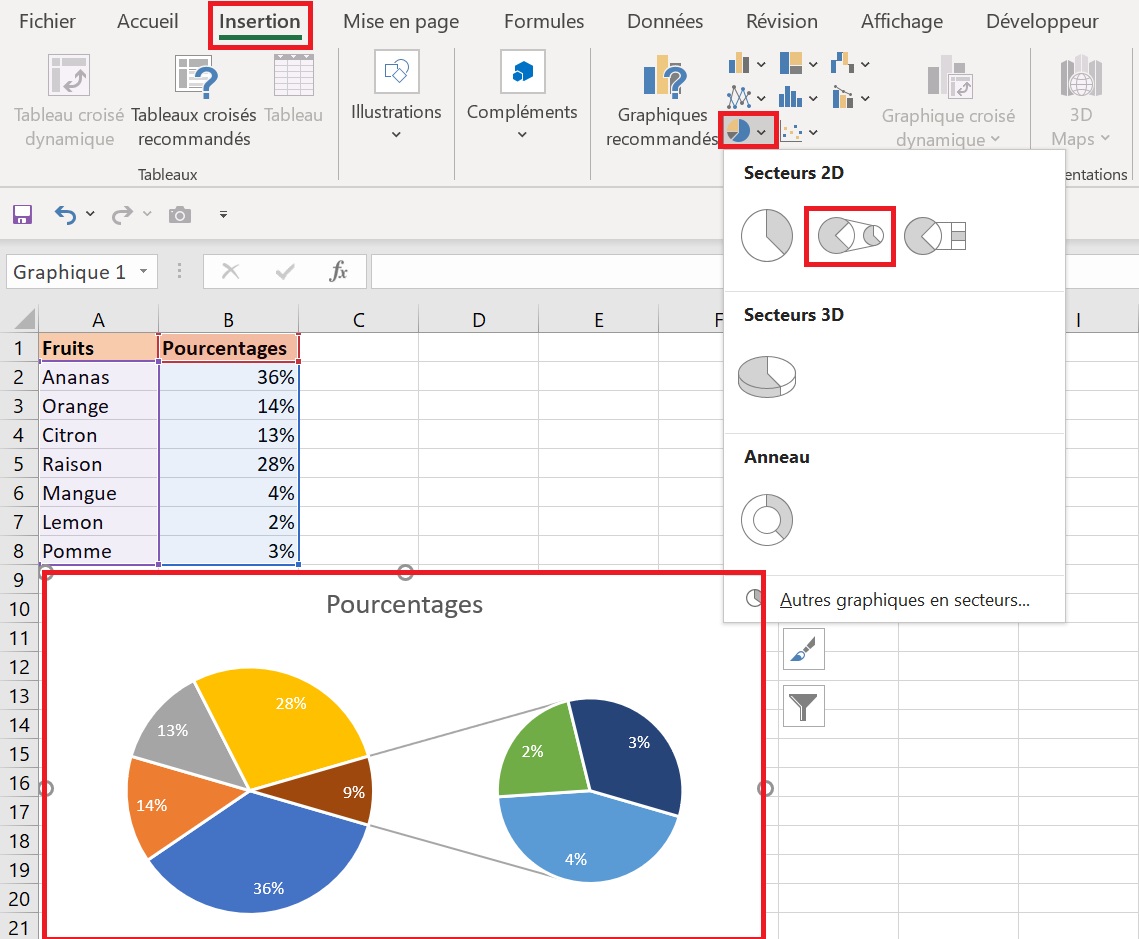
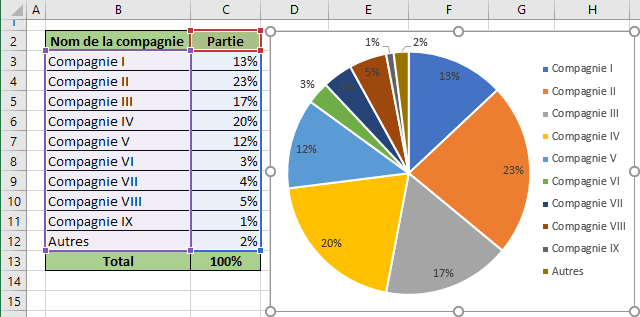
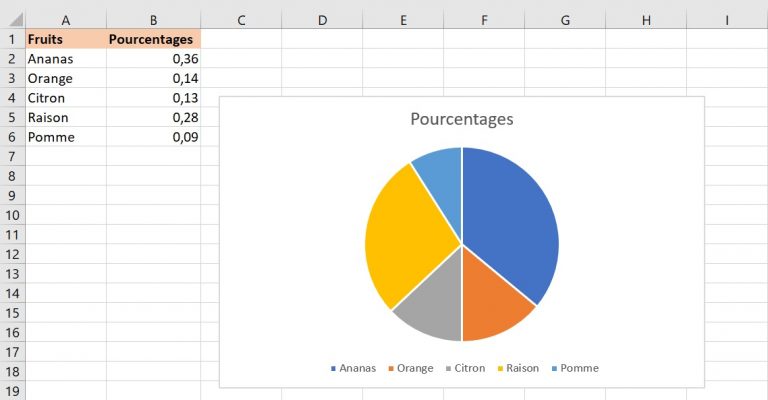
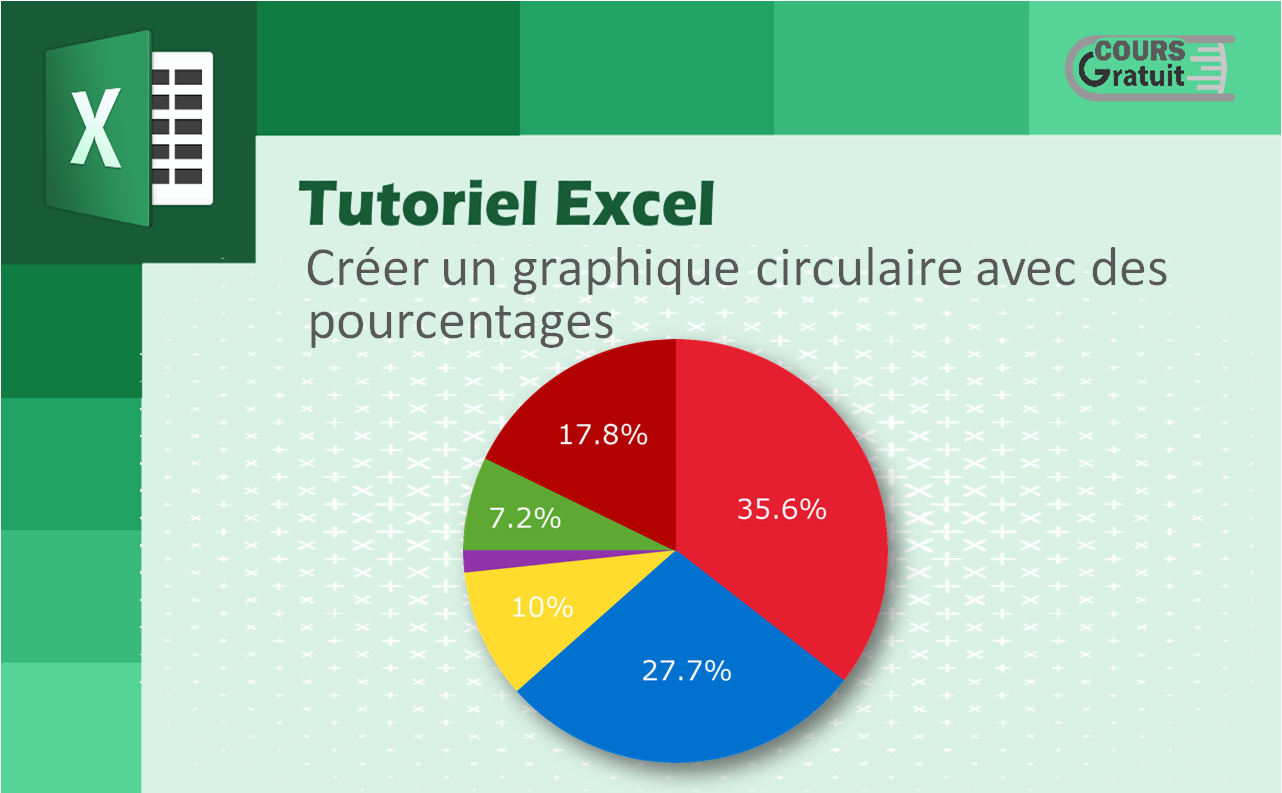
Alors, on va parler de diagrammes en secteur, aussi appelés camemberts. Oui, comme le fromage. Et pas le genre qui pue, hein! Le genre sympa qu'on partage entre amis. Vous voyez le genre de diagramme qu'on vous sort à chaque fois qu'on parle de budget, de résultats d'élection ou de... je sais pas, de la proportion de gens qui aiment la pizza ananas (beurk!)? Eh bien, on va apprendre à les faire nous-mêmes.
Pourquoi? Parce que c'est cool! Sérieusement, visualiser des données en camembert, c'est un peu comme regarder un coucher de soleil : c'est plus parlant que lire un rapport ennuyeux de 50 pages. Et puis, ça impressionne votre patron. Imaginez la tête de votre collègue quand vous lui présenterez un joli diagramme en secteur fait maison! Effet garanti.
Le but du jeu, c’est de transformer des pourcentages en « tranches » de camembert. C'est comme découper un gâteau d'anniversaire, mais au lieu de le faire pour vos amis, vous le faites pour des chiffres. Moins festif, mais tout aussi gratifiant (surtout si les chiffres sont bons!).
Transformer les pourcentages en degrés (et éviter la migraine)
La clé, c'est de se rappeler qu'un cercle complet, c'est 360 degrés. Comme un skateur qui fait un 360 (oui, la référence est peut-être un peu datée, mais vous voyez l'idée!). Donc, pour chaque pourcentage, on va le multiplier par 3,6. Pourquoi 3,6? Parce que 360 divisé par 100, ça fait 3,6. Logique, non?
Exemple concret: si vous avez 25%, vous faites 25 x 3,6 = 90 degrés. Bim! Vous avez l'angle de votre première tranche de camembert. C'est aussi simple que ça. Si vous avez 50%, c'est 180 degrés, une demi-lune. Facile, non?
Petit conseil: si vous avez des chiffres bizarres avec des virgules, n'hésitez pas à utiliser une calculatrice. On n'est pas des machines! Et puis, personne ne vous jugera si vous trichez un peu. Le but, c'est que le camembert soit visuellement clair, pas d'être un mathématicien de génie.
Le matériel de l'artiste-camembert
Pour dessiner votre chef-d'œuvre, vous aurez besoin de:
- Une feuille de papier (blanche de préférence, pour que les couleurs ressortent bien)
- Un compas (pour faire un beau cercle, bien rond. On ne veut pas d'un camembert ovale!)
- Un rapporteur (l'outil magique pour mesurer les angles. Si vous n'en avez pas, vous pouvez toujours en imprimer un depuis internet. On vit dans un monde merveilleux!)
- Des crayons de couleur (pour rendre votre camembert plus appétissant. Choisissez des couleurs vives et joyeuses!)
- Une règle (pour tracer des lignes droites, évidemment)
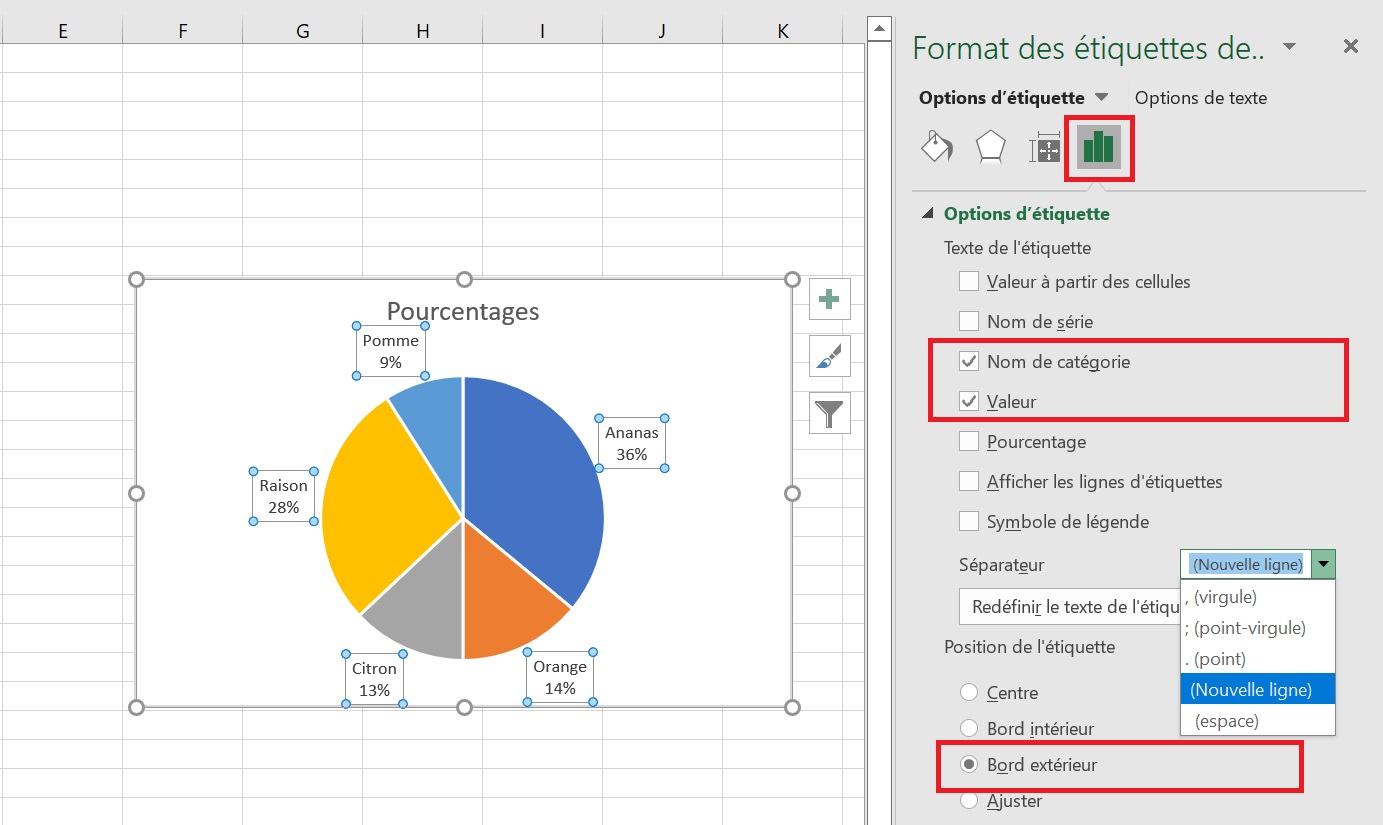
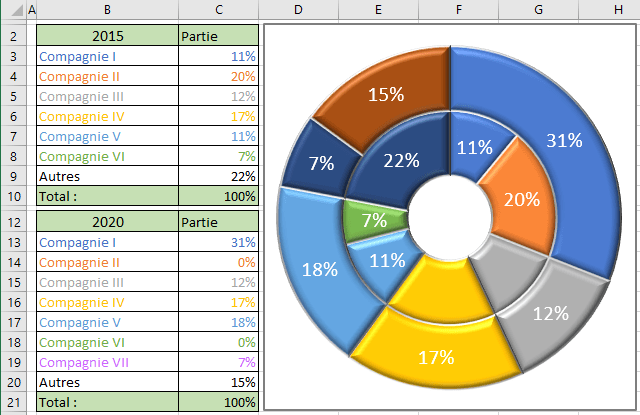
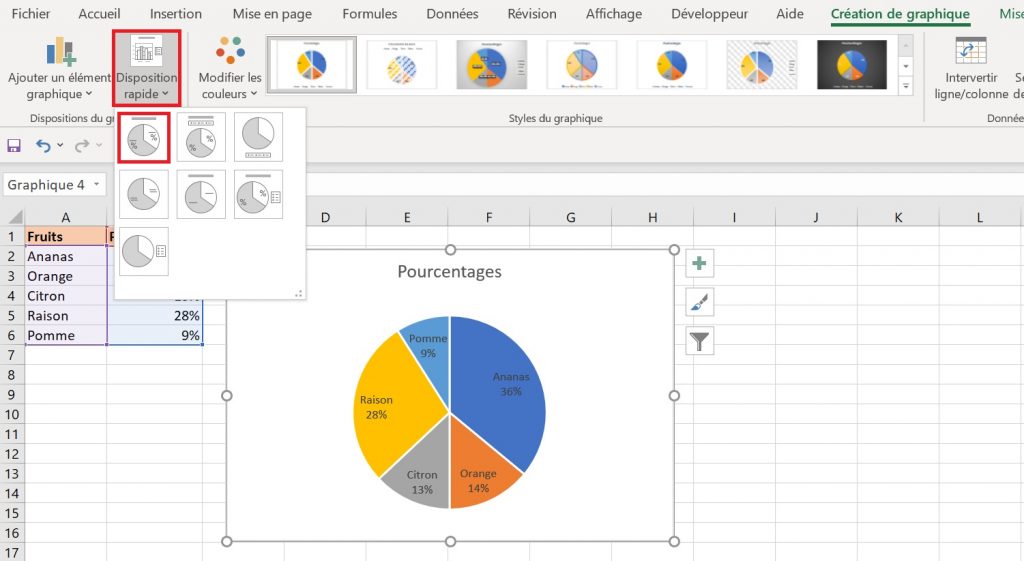
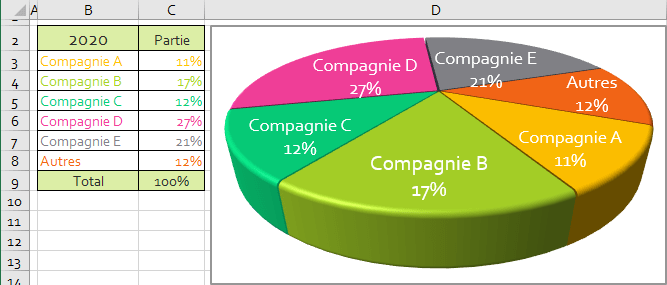
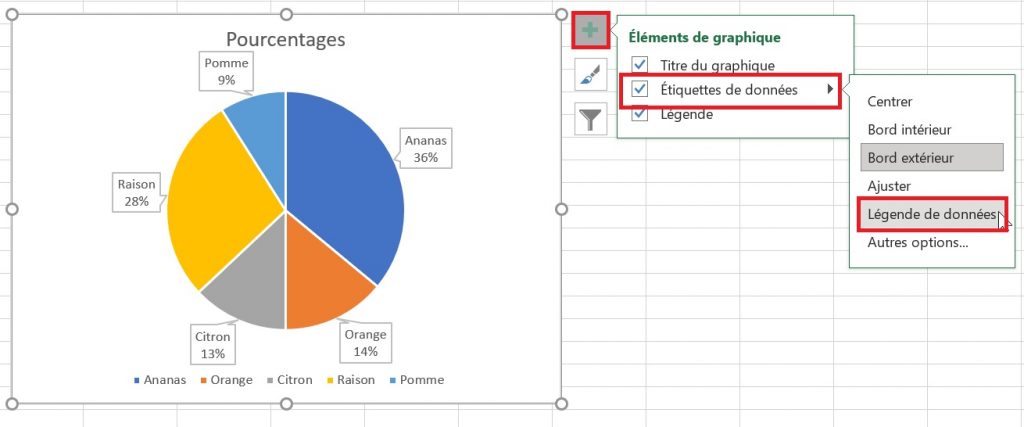
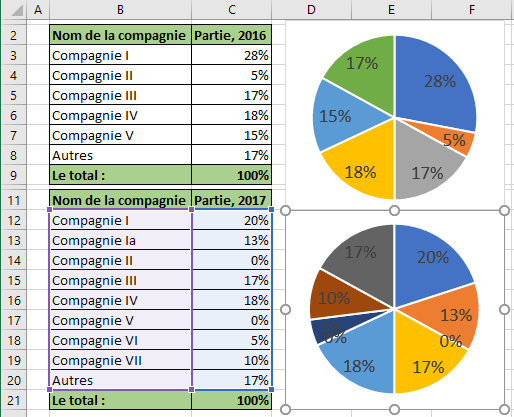
Si vous êtes du genre geek, vous pouvez aussi utiliser un logiciel de tableur comme Excel ou Google Sheets. C'est plus rapide et plus précis, mais moins amusant, soyons honnêtes.
Dessiner le camembert (étape par étape, comme un tutoriel de cuisine)
- Tracez un cercle avec votre compas.
- Marquez le centre du cercle.
- Tracez une ligne droite du centre jusqu'au bord du cercle. Ce sera le point de départ de votre première tranche.
- Utilisez votre rapporteur pour mesurer l'angle de votre première tranche (celui qu'on a calculé avant avec la multiplication par 3,6).
- Tracez une ligne du centre du cercle jusqu'au point que vous avez marqué avec le rapporteur.
- Vous avez votre première tranche! Coloriez-la avec la couleur de votre choix.
- Répétez les étapes 4 à 6 pour chaque tranche, en partant de la fin de la tranche précédente.
- N'oubliez pas de légender chaque tranche! C'est important pour qu'on comprenne ce que représente votre camembert.
Et voilà! Vous avez votre propre diagramme en secteur. Vous pouvez maintenant l'exhiber fièrement à vos amis, votre famille, vos collègues... Bref, à tout le monde. Et n'oubliez pas de leur expliquer comment vous l'avez fait. Qui sait, vous pourriez créer une nouvelle tendance!
Alors, prêt à devenir le roi (ou la reine) du camembert statistique? Lancez-vous, c'est plus facile qu'il n'y paraît! Et surtout, amusez-vous!
.jpg?itok=KZNUZzJv)
![Graphique secteur de secteur [Résolu]](https://img-19.ccm2.net/U5V-ER-BWmOcaLOuXqhaSe26qus=/747fc25c308b4a13b8820a97a0a7d7ab/ccm-ugc/Capture.JPG)