Ah, l'informatique ! Parfois un véritable terrain de jeu, parfois un casse-tête chinois. Aujourd'hui, on s'attaque à un problème plus courant qu'on ne le pense : que faire quand votre barre d'espace décide de faire la grève ? Pas de panique, le monde numérique regorge d'alternatives astucieuses pour continuer à taper comme un pro, même sans cette touche cruciale. On va explorer ensemble quelques solutions amusantes et pratiques pour contourner ce petit désagrément et maintenir votre flux de travail intact. L'avantage ? Développer votre ingéniosité et découvrir des options que vous n'auriez jamais imaginées !
Alors, concrètement, comment insérer cet espace vital entre vos mots quand le bouton dédié refuse de coopérer ? Voici quelques pistes à explorer :
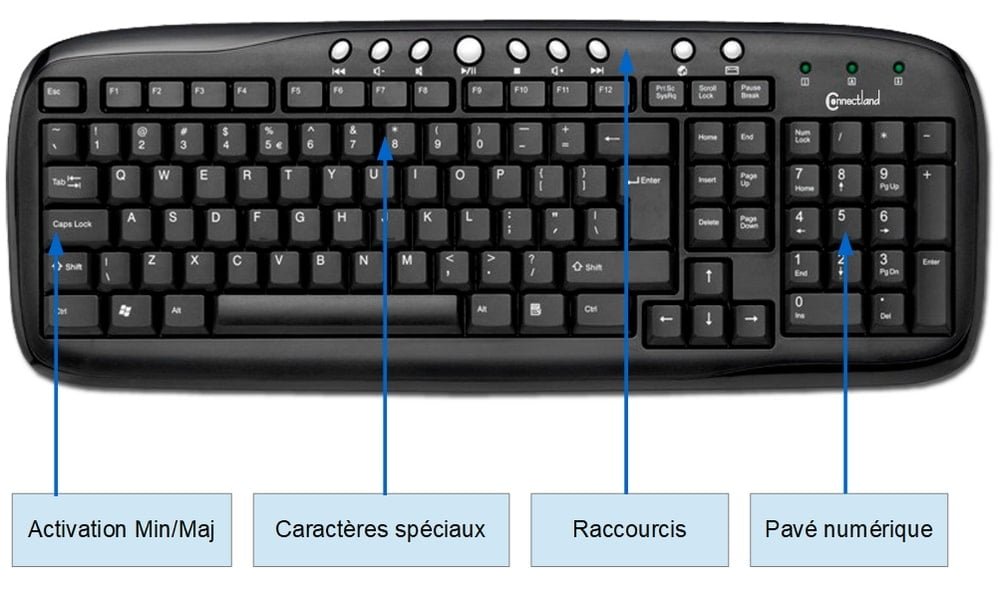
- Le code ASCII : Votre ami secret. Saviez-vous que chaque caractère sur votre ordinateur possède un code numérique ? Pour l'espace, c'est le 32. Maintenant, comment l'utiliser ? Sur un PC, maintenez la touche Alt enfoncée et tapez 32 sur le pavé numérique (celui à droite de votre clavier, pas celui au-dessus des lettres). Relâchez Alt et... magie ! Un espace apparaît. C'est un peu comme utiliser un sort secret.
- Le copier-coller, l'option passe-partout. C'est la méthode la plus simple et intuitive. Trouvez un espace quelque part (dans un document existant, une page web...) et sélectionnez-le. Copiez-le (Ctrl+C ou Cmd+C sur Mac) puis collez-le (Ctrl+V ou Cmd+V) là où vous en avez besoin. C'est un peu comme emprunter de l'espace à un ami pour le remettre où il manque. L'avantage, c'est que ça marche partout.
- Les correcteurs orthographiques : des alliés insoupçonnés. Certains correcteurs orthographiques, notamment ceux intégrés aux traitements de texte comme Word ou Google Docs, corrigent automatiquement les mots collés. Tapez donc deux mots l'un à la suite de l'autre, et le correcteur pourrait insérer un espace pour vous ! C'est un peu comme avoir un petit lutin qui s'occupe des espaces à votre place.
- Le clavier visuel : la solution logicielle. Windows et MacOS proposent un clavier visuel accessible via les paramètres d'accessibilité. Il suffit de l'activer et de cliquer sur la barre d'espace avec la souris. C'est un peu moins rapide qu'une vraie touche, mais ça dépanne bien en cas d'urgence.
- Les raccourcis clavier personnalisés : pour les experts. Si vous êtes un utilisateur avancé, vous pouvez créer un raccourci clavier personnalisé pour insérer un espace. Les étapes varient selon votre système d'exploitation, mais en cherchant "créer raccourci clavier espace" sur internet, vous trouverez des tutoriels détaillés. C'est un peu comme programmer votre propre super-pouvoir.
Conseils pratiques :
- Avant de vous lancer dans ces solutions alternatives, assurez-vous que votre barre d'espace est bien propre. Une miette de pain ou un grain de poussière peuvent parfois bloquer le mécanisme. Un bon coup de soufflette ou un nettoyage délicat avec un coton-tige peut suffire à résoudre le problème.
- Si le problème persiste, testez votre clavier sur un autre ordinateur pour vérifier si le problème vient du clavier lui-même ou de votre ordinateur.
- Enfin, si aucune de ces solutions ne fonctionne, il est peut-être temps d'envisager l'achat d'un nouveau clavier.
En résumé, même si la barre d'espace fait des siennes, vous avez plusieurs options pour continuer à travailler. Alors, n'abandonnez pas ! L'informatique est un défi permanent, mais c'est aussi ce qui la rend si passionnante. Amusez-vous à expérimenter ces différentes techniques et découvrez celle qui vous convient le mieux. Et qui sait, peut-être que vous découvrirez une nouvelle façon de taper encore plus efficacement ! Bonne chance et surtout, gardez le sourire !