Salut l'ami(e) ! Tu t'es déjà demandé comment transformer ces chiffres barbants dans ton tableau Excel en un truc visuellement cool et compréhensible ? Genre, une image qui parle plus que mille mots ? Et bien, prépare-toi, car on va explorer ensemble le monde merveilleux des graphiques sur Excel ! C'est un peu comme transformer de la bouillie pour bébé en un gâteau d'anniversaire : le résultat final est bien plus appétissant, non ? 😉
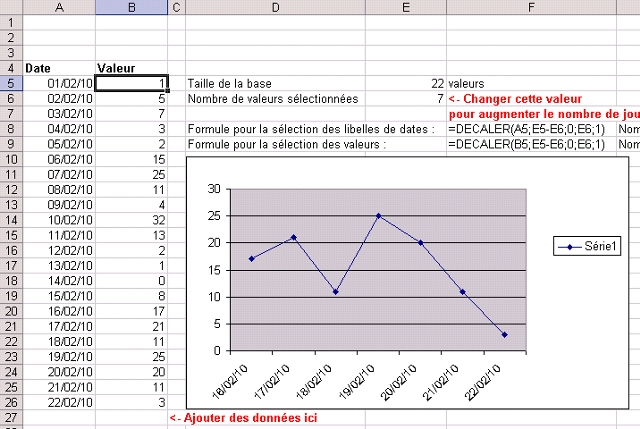
Mais pourquoi diable voudrait-on faire un graphique, au juste ? Est-ce que c'est juste pour impressionner le boss avec des présentations flashy ? (Bon, peut-être un peu, soyons honnêtes 😉). Mais surtout, c'est pour comprendre tes données. Un graphique, c'est comme une loupe géante qui te permet de voir les tendances, les pics, les creux, les relations entre les différentes infos… Bref, ça te donne une vision d'ensemble que tu n'aurais jamais eue en te contentant de regarder des colonnes de chiffres ! C'est un peu comme regarder un film au lieu de lire le scénario : c'est beaucoup plus engageant !
Premiers pas : Choisir les bonnes données
Avant de te lancer dans la création du graphique parfait, il faut choisir tes données. Imagine que tu veux comparer les ventes de pommes et de poires sur l'année. Sélectionne les colonnes "Mois", "Ventes de Pommes" et "Ventes de Poires". C'est l'étape cruciale, car le graphique sera basé sur ce que tu sélectionnes. C'est un peu comme choisir les ingrédients de ton gâteau : si tu oublies la farine, ça risque d'être un peu raté !
Ensuite : L'onglet "Insertion" est ton ami
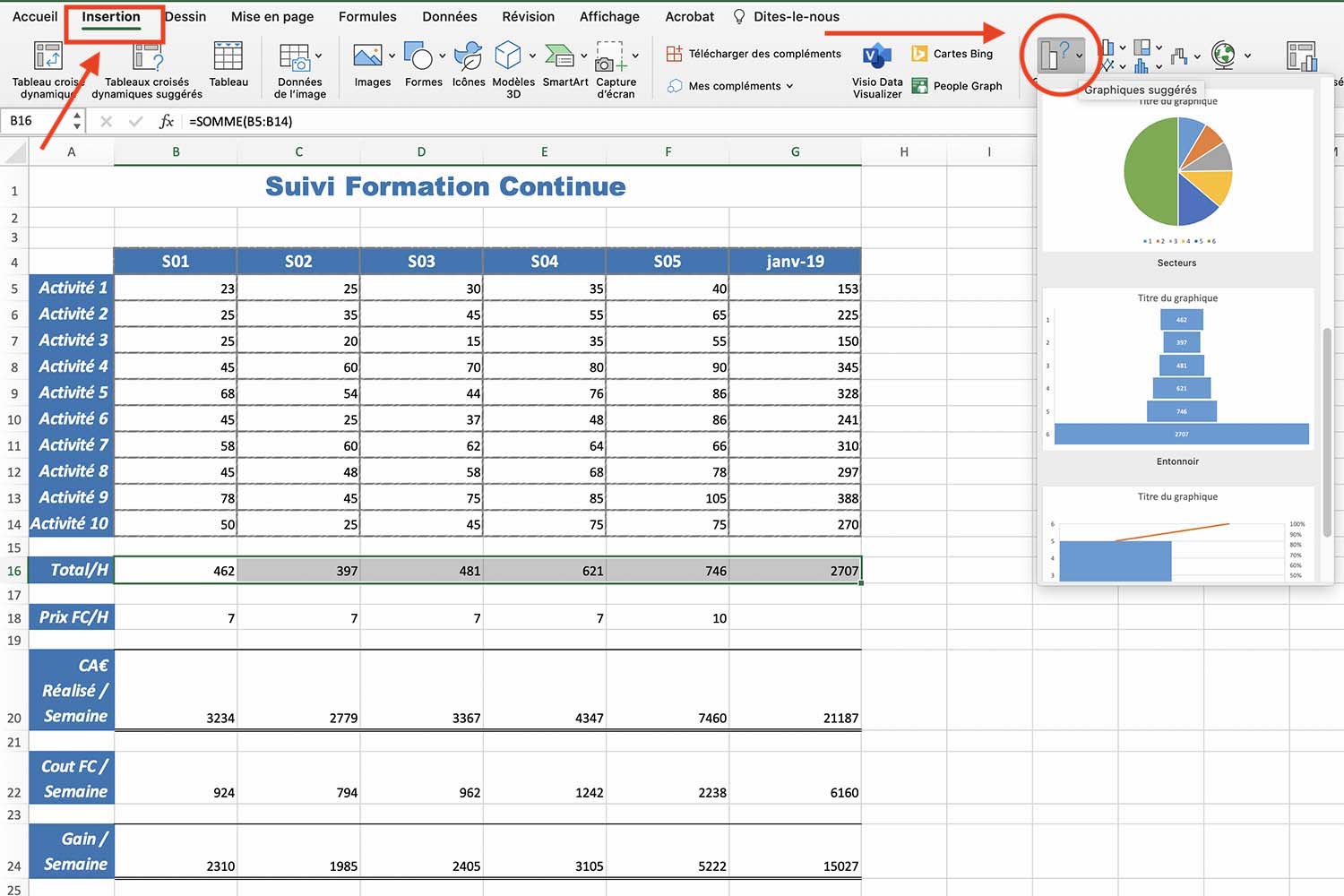
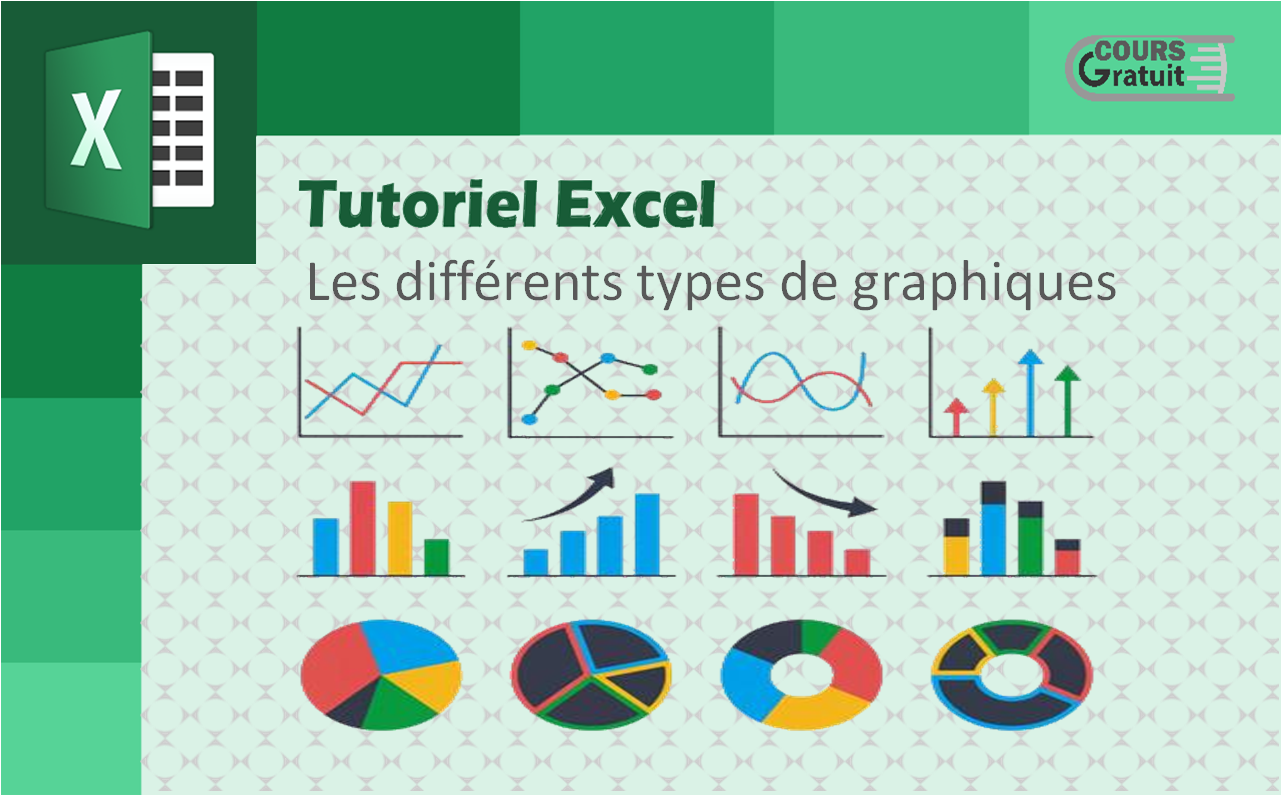
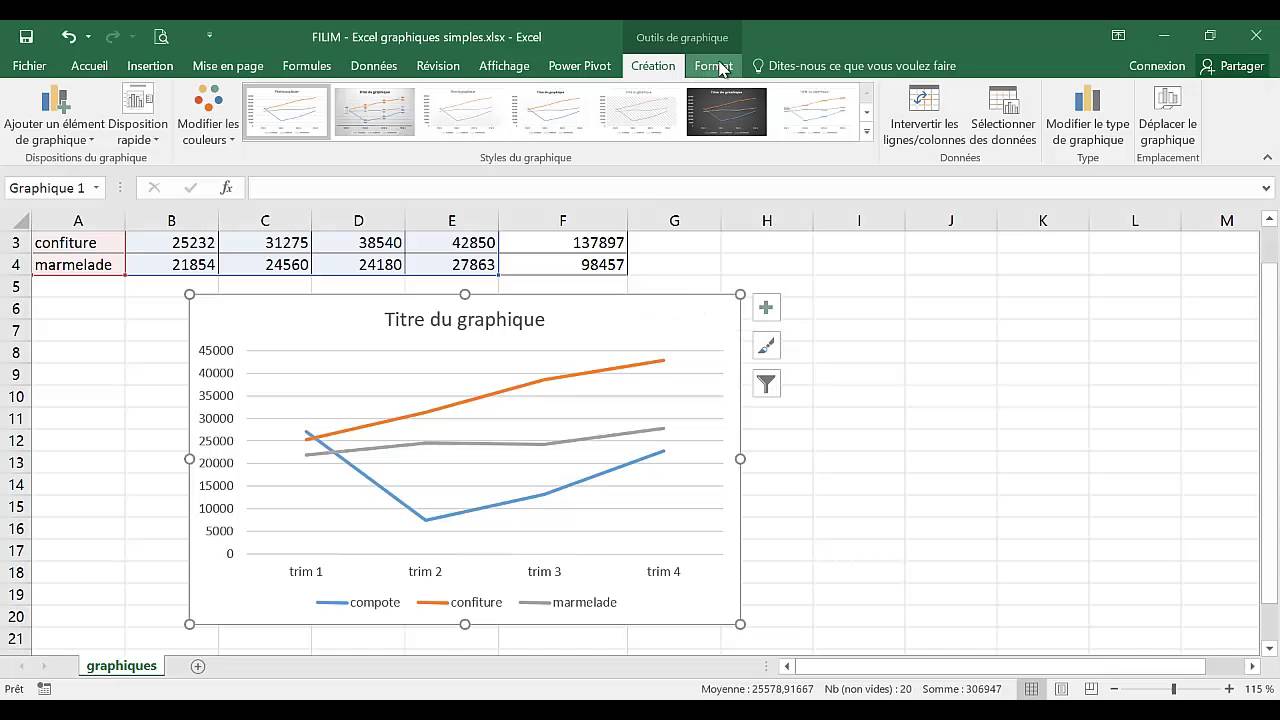
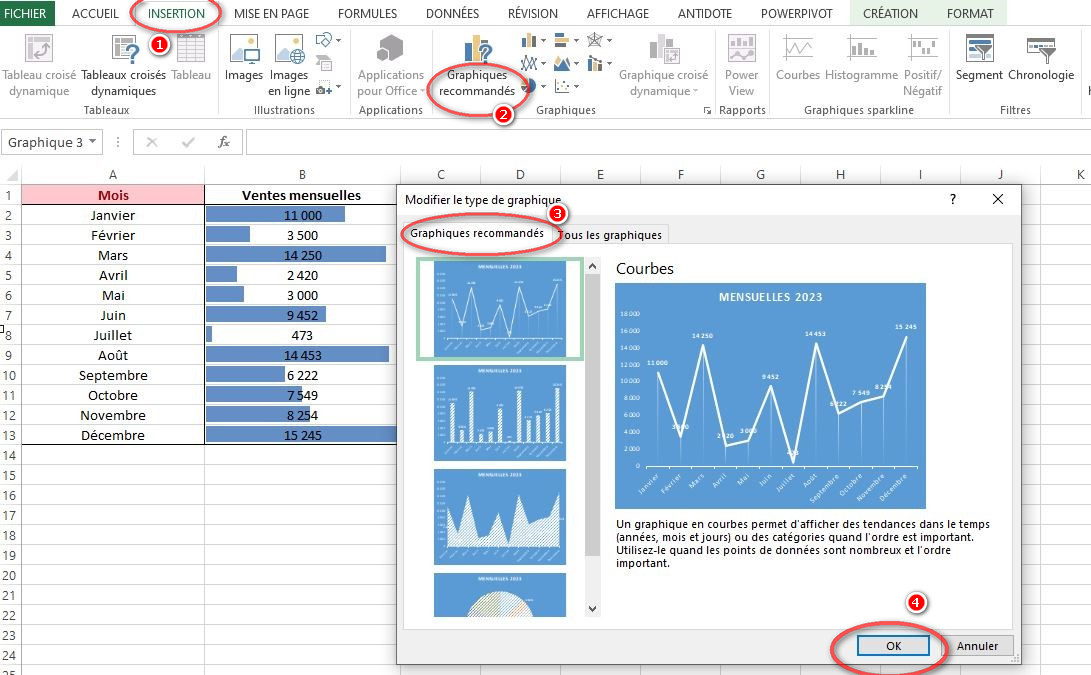
Une fois tes données sélectionnées, direction l'onglet "Insertion" dans le ruban Excel. Là, tu vas trouver une section dédiée aux graphiques. Tu vas voir plein de petits icônes : des histogrammes, des courbes, des secteurs… C'est un peu comme un buffet géant de desserts !
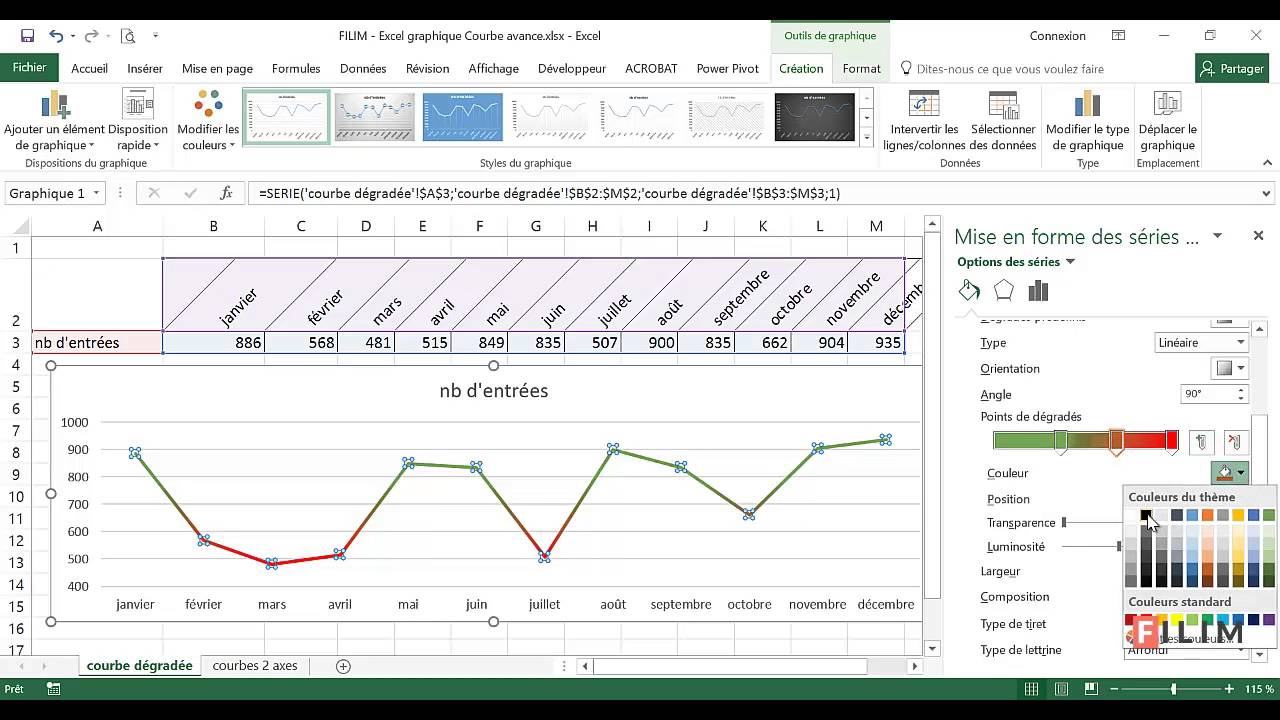
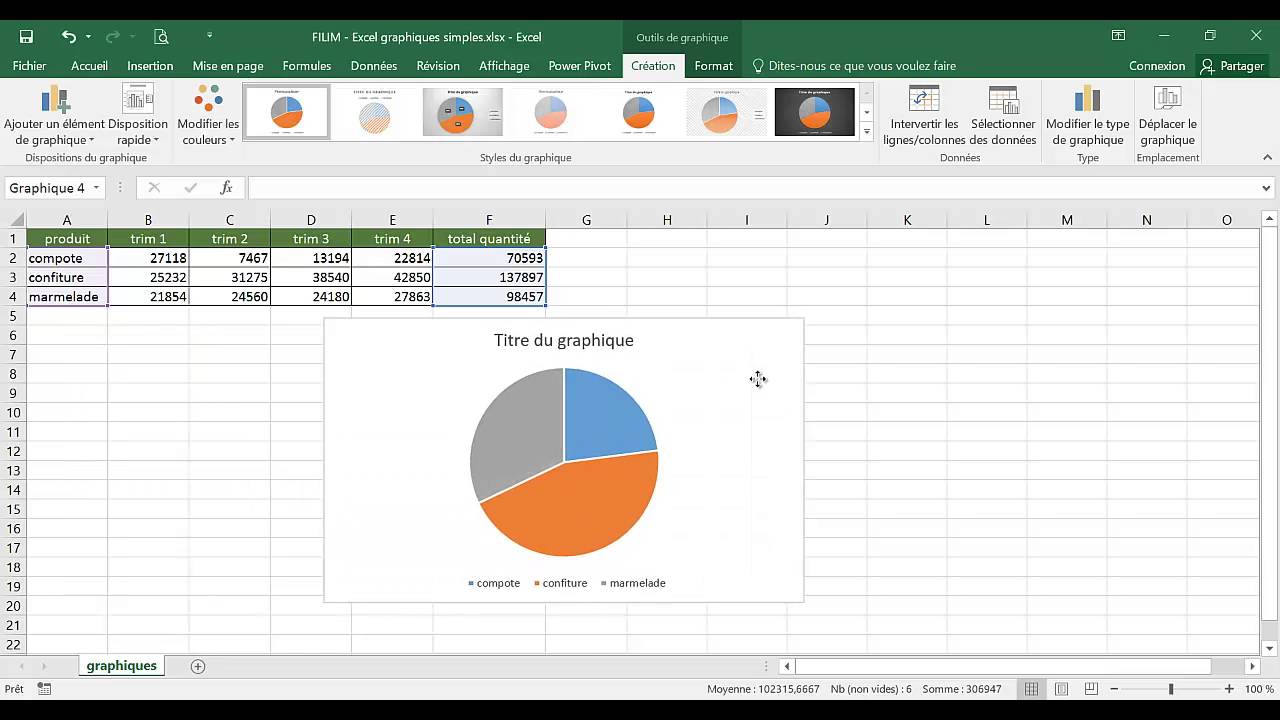
Comment choisir le bon type de graphique ? C'est là que ça devient intéressant. Un histogramme (en colonnes ou en barres) est super pour comparer des quantités, par exemple les ventes par mois. Une courbe est idéale pour montrer l'évolution d'une donnée dans le temps, comme la température au fil des jours. Un graphique en secteurs (camembert) est parfait pour montrer les proportions, comme la répartition de ton budget. Chaque type de graphique a sa propre "personnalité", un peu comme les différents types de musique : du rock pour l'énergie, du classique pour la finesse !
Personnalisation : Ajoute ta touche !
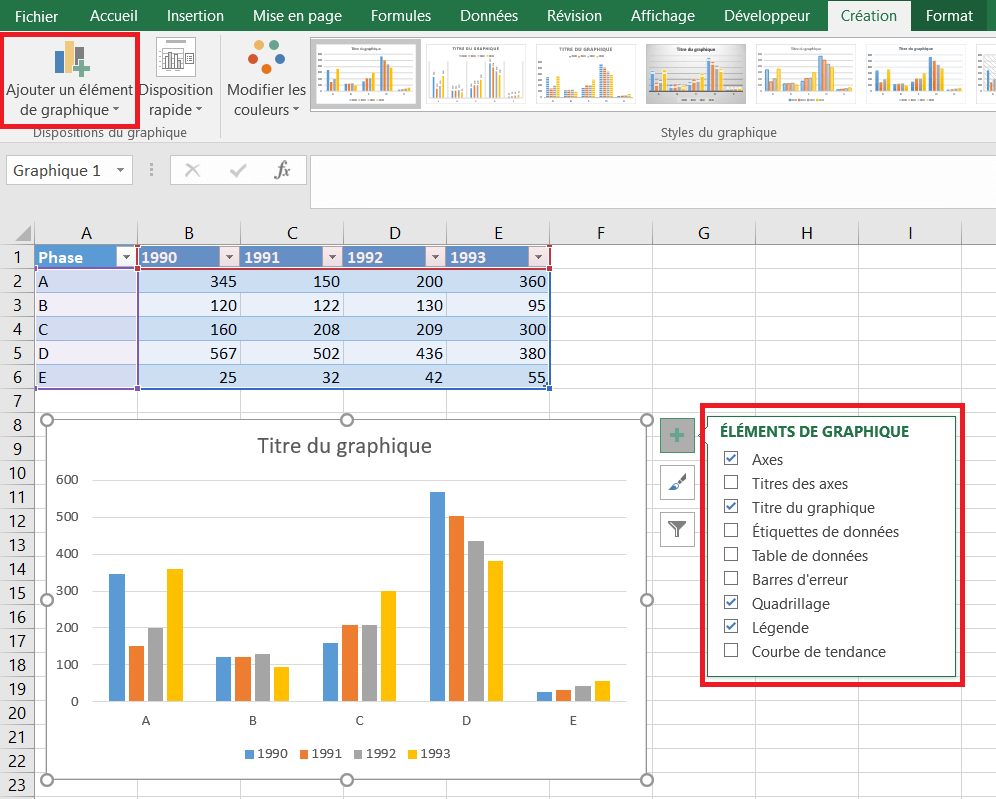
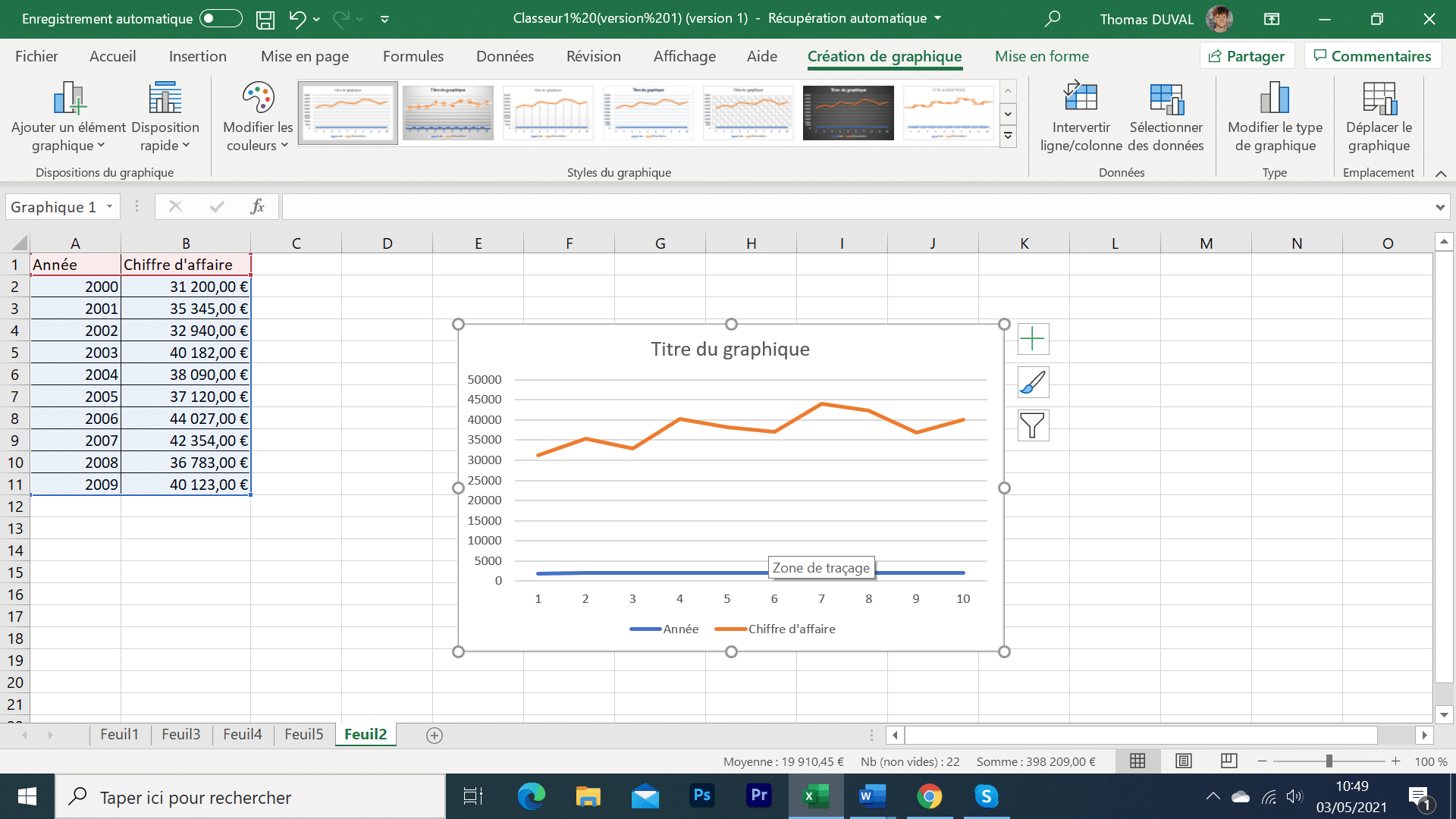
Une fois ton graphique inséré, tu peux le personnaliser à fond. Tu peux changer les couleurs, les titres, les étiquettes, les axes… Bref, tu peux le rendre unique et parfaitement adapté à tes besoins. C'est un peu comme décorer ta maison : tu choisis les meubles, les couleurs, les tableaux qui te plaisent pour créer un espace qui te ressemble.
Pourquoi est-ce important de personnaliser ? Parce que un graphique clair et bien présenté est plus facile à comprendre. Ajoute des titres clairs à tes axes (par exemple, "Mois" et "Nombre de Ventes"), utilise des couleurs contrastées pour les différentes séries de données, et n'hésite pas à ajouter une légende pour que tout soit limpide. Pense à tes lecteurs : tu veux leur faciliter la vie, pas les embrouiller !

Et après ? L'analyse et la compréhension
Maintenant que tu as ton magnifique graphique, le plus important reste à faire : l'analyser. Qu'est-ce qu'il te dit ? Y a-t-il des tendances évidentes ? Des anomalies ? Des pics ou des creux surprenants ? C'est le moment de te poser les bonnes questions et d'essayer de comprendre ce que tes données te racontent. C'est un peu comme un détective qui examine une scène de crime pour trouver des indices : chaque détail compte !
Faire un graphique sur Excel, c'est donc bien plus qu'une simple question technique. C'est un outil puissant pour transformer des données brutes en informations compréhensibles et exploitables. Alors, lance-toi, expérimente, et amuse-toi ! Tu verras, tu ne regarderas plus jamais tes tableaux Excel de la même manière. 😉
Et n'oublie pas : le meilleur graphique, c'est celui qui répond à ta question !


.jpg?width=2340&name=1580227221352779 (1).jpg)