Tiens, l'autre jour, j'étais chez mon boulanger préféré, Jean-Michel (oui, original, je sais). Il râlait, le pauvre, devant un tableau Excel plus moche que ma première présentation PowerPoint. "Je comprends rien à ces chiffres !" qu'il me dit. "Je veux juste voir quand je vends le plus de croissants !". Bingo. Ça m'a fait penser à ce qu'on me demande souvent : comment transformer ces fichues dates et ces satanés chiffres d'affaires en un graphique lisible ? Alors, Jean-Michel, et vous tous, cette article est pour vous !
On va parler de comment faire un graphique qui te montre l'évolution de ton chiffre d'affaires au fil du temps. C'est super utile pour repérer les tendances, les pics d'activité, les périodes creuses… bref, tout ce qui peut t'aider à mieux gérer ton business. Et rassurez-vous, même si vous avez l'âme d'un boulanger plus que d'un data scientist, c'est à votre portée.
Le B.A.-BA : Préparer ses données
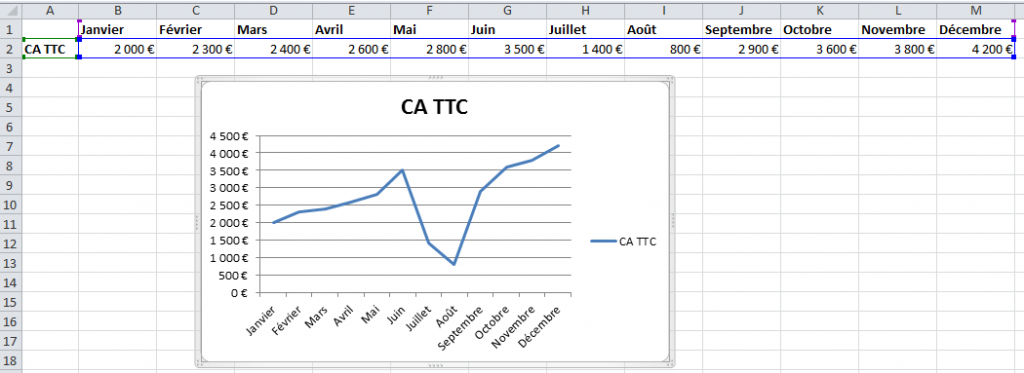
Avant de faire le moindre graphique, il faut s'assurer que tes données sont propres. C'est comme préparer la pâte à croissant, si elle est pas bonne au départ, le résultat sera… comment dire… bof. L'ingrédient principal : deux colonnes. Une avec les dates, et l'autre avec le chiffre d'affaires correspondant.
Attention piège : vérifie que tes dates soient bien au format date et pas au format texte. Sinon, l'ordinateur va les considérer comme du blabla et ton graphique sera tout tordu ! (On s'est tous fait avoir au moins une fois, avouez !)
Petit conseil : si tes données sont un peu mélangées, tu peux utiliser les fonctions "Texte en colonnes" ou "Convertir" d'Excel ou de Google Sheets pour les nettoyer. C'est un peu comme faire du tri dans son atelier avant de se lancer dans un grand projet.
Choix de l'outil : Excel, Google Sheets… ou autre !
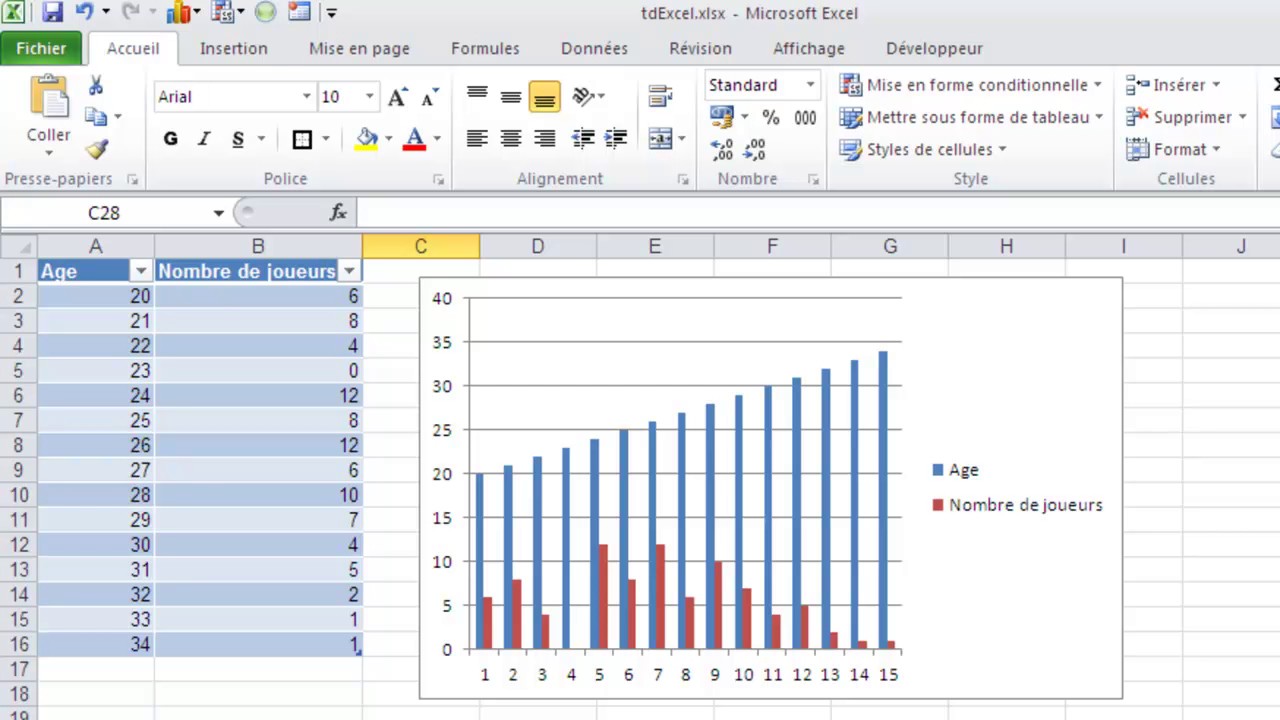
Pour faire des graphiques, y a l'embarras du choix. Excel et Google Sheets sont les plus courants et font très bien le job pour un usage basique. Ils ont l'avantage d'être (presque) toujours installés sur ton ordi (ou accessible en ligne pour Google Sheets). Mais si tu veux des trucs plus sophistiqués, tu peux regarder du côté de Tableau, Power BI, ou même des librairies Python comme Matplotlib (mais là, on entre dans le monde des geeks… et je suis pas sûr que Jean-Michel me suive).
Pour cet article, on va se concentrer sur Excel et Google Sheets, parce que c'est ce que la plupart des gens utilisent. C'est simple, accessible, et ça suffit amplement pour la plupart des besoins.
Le Graphique qui cartonne : Le Courbe (Évidemment !)
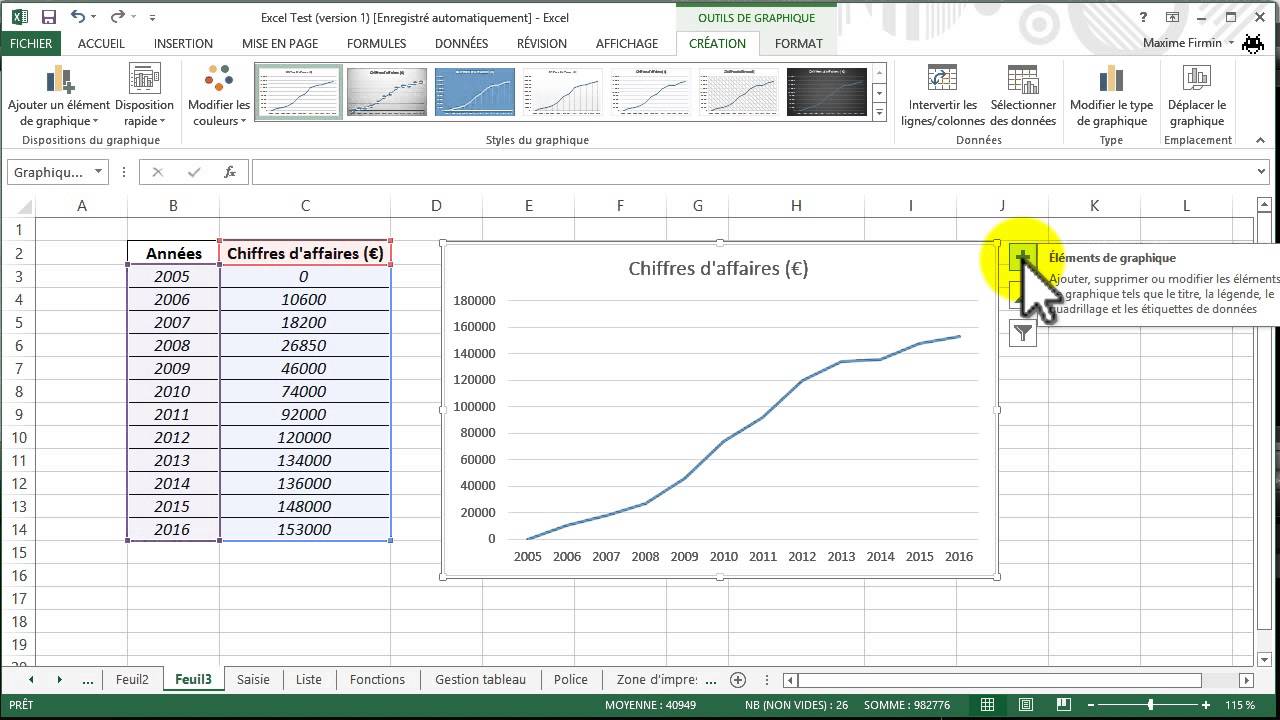
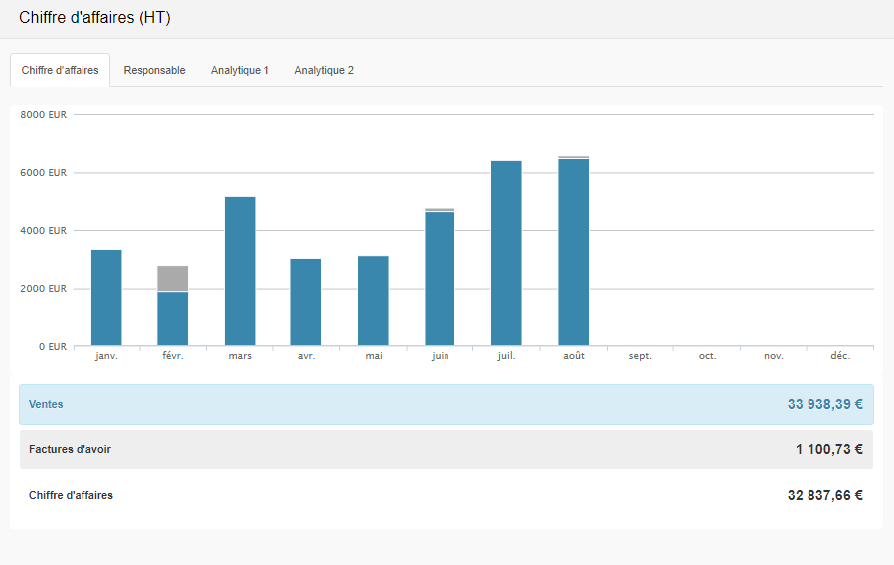
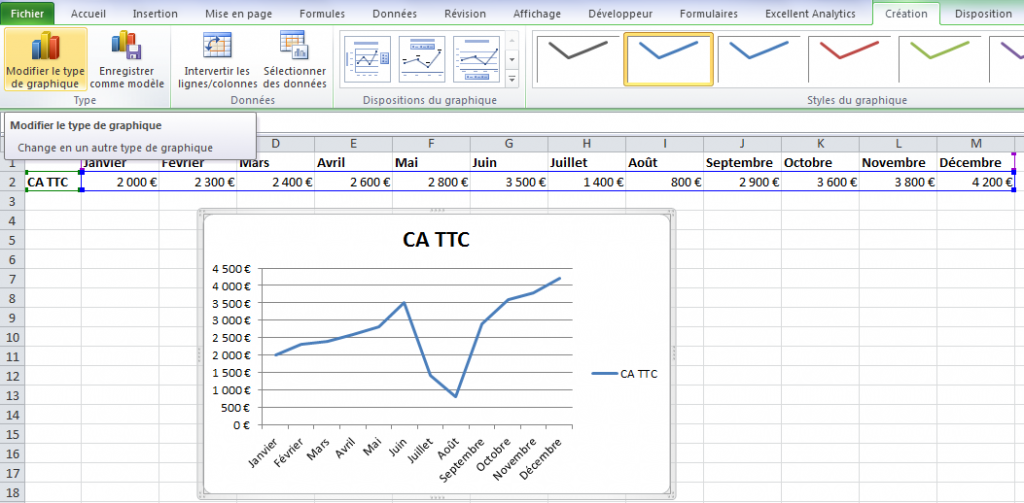
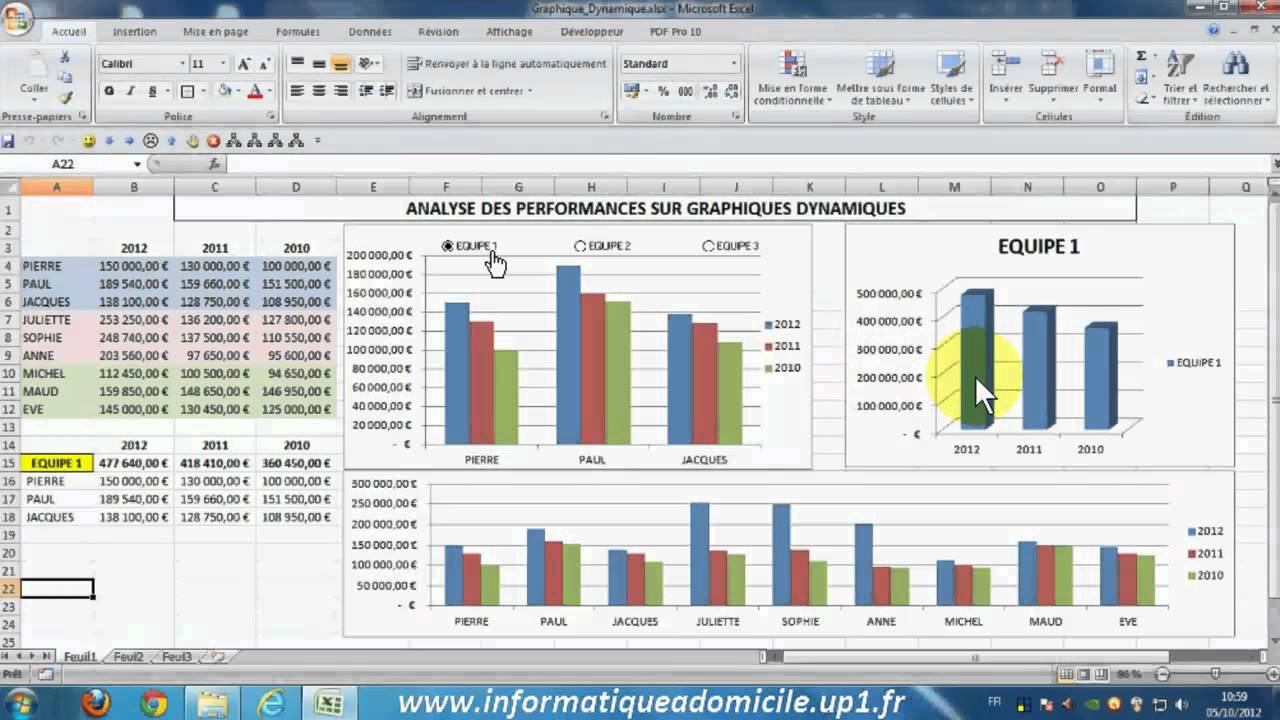
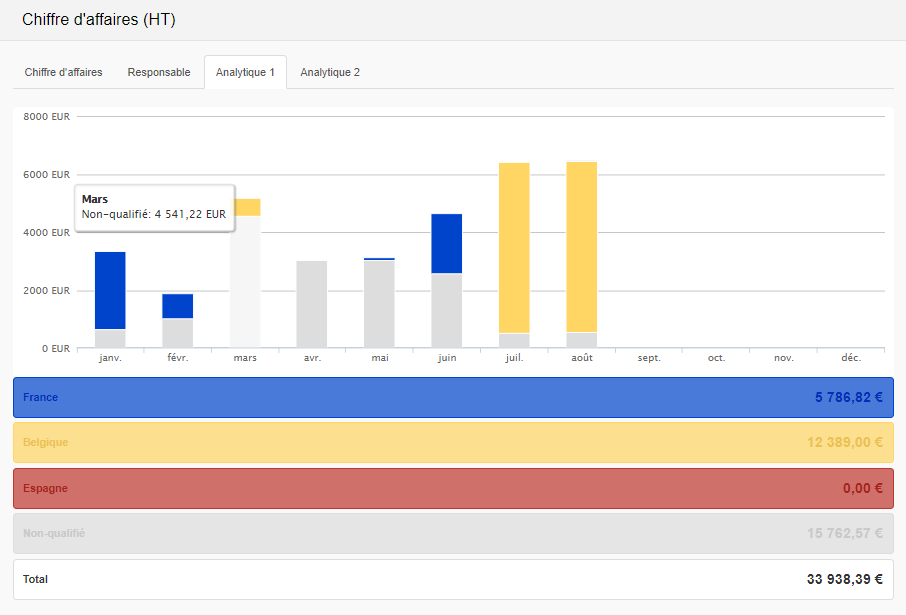
Le type de graphique idéal pour visualiser l'évolution du chiffre d'affaires dans le temps, c'est le graphique en courbe (ou "line chart" en anglais, pour faire branché). C'est lui qui va te montrer clairement les montées, les descentes, les tendances… C'est comme suivre la route de tes ventes, quoi !
Dans Excel ou Google Sheets, sélectionne tes deux colonnes (dates et chiffre d'affaires). Ensuite, va dans l'onglet "Insertion" et cherche l'icône du graphique en courbe. Normalement, t'as le choix entre plusieurs types de courbes (courbes simples, courbes empilées…), mais pour commencer, une simple courbe fera parfaitement l'affaire.
Personnaliser son Chef-d'œuvre
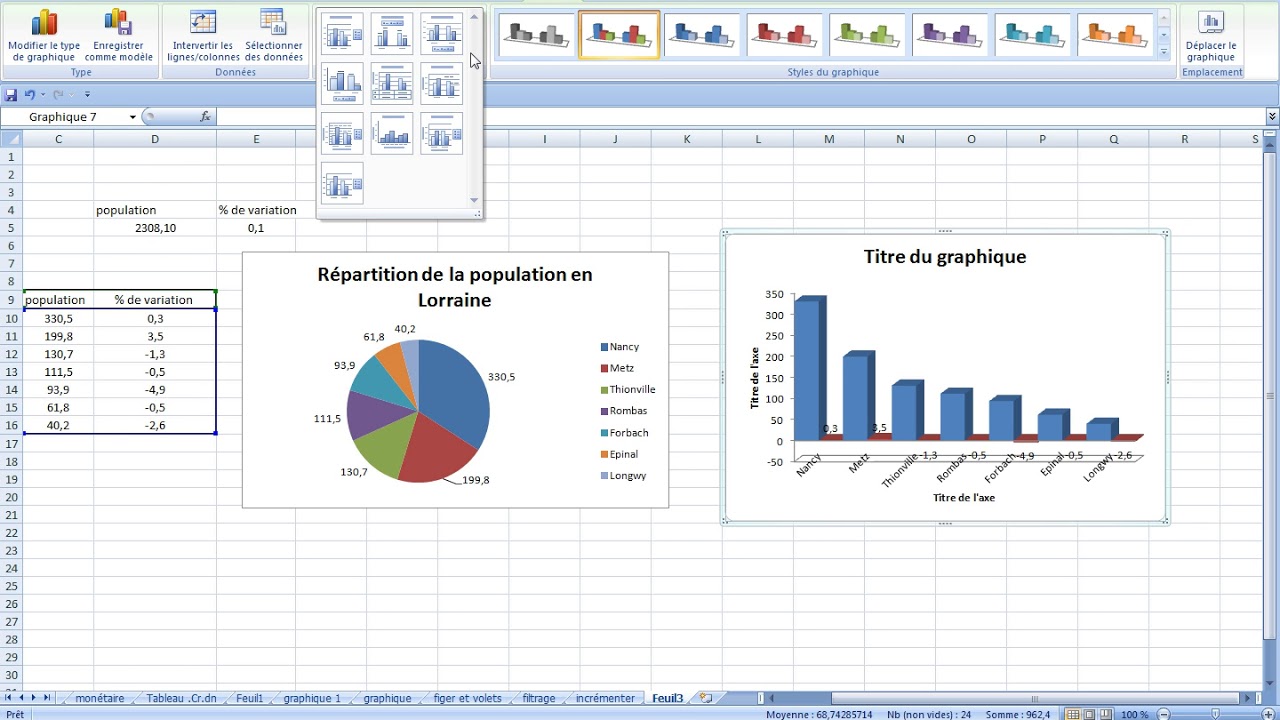
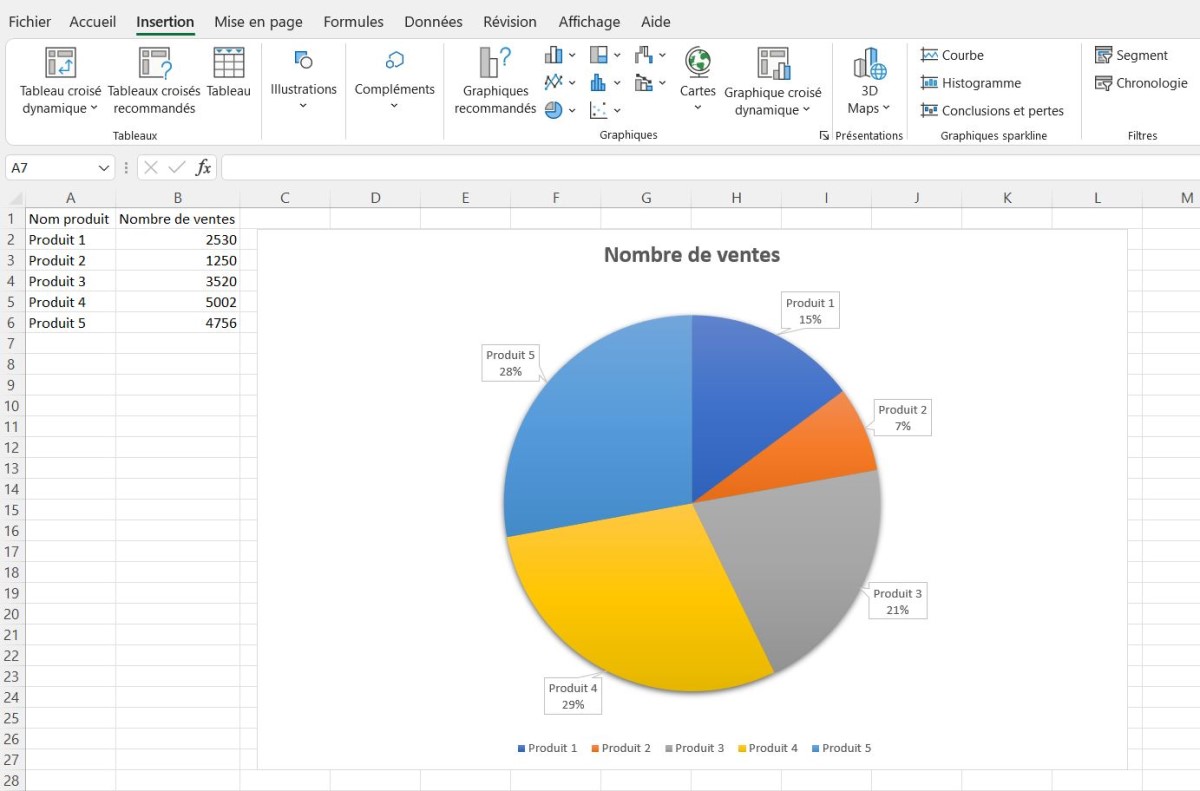
Une fois ton graphique créé, il faut le rendre lisible et esthétique (parce qu'un beau graphique, c'est toujours plus agréable à regarder). Tu peux changer le titre, ajouter des étiquettes aux axes (important pour savoir de quoi on parle !), modifier les couleurs, etc.
Quelques astuces :
- Ajoute un titre clair et précis : "Évolution du Chiffre d'Affaires Mensuel en 2024" par exemple. Ça évite les malentendus.
- Vérifie que l'axe des dates est bien formaté : tu peux choisir d'afficher les jours, les mois, les trimestres… en fonction de ce qui est le plus pertinent pour ton analyse.
- N'hésite pas à ajouter des lignes de repère : ça peut être utile pour identifier des seuils importants (par exemple, ton objectif de chiffre d'affaires).
Et surtout, fais simple ! Un graphique trop chargé est illisible. Mieux vaut privilégier la clarté et l'efficacité.
Analyser et Agir !
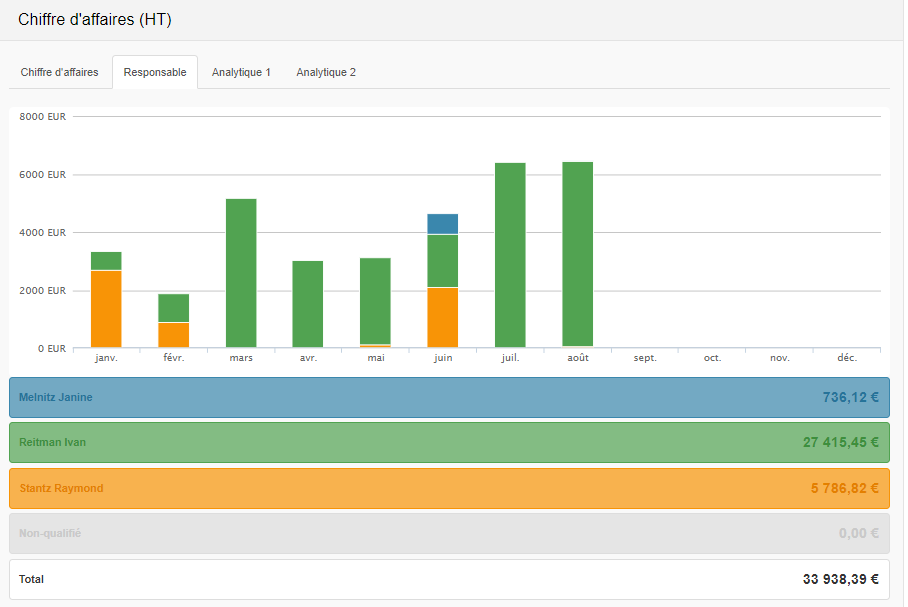
Une fois ton graphique parfait, l'étape suivante, c'est… l'analyse ! Regarde attentivement la courbe. Qu'est-ce que tu vois ? Des pics de ventes à certaines périodes de l'année ? Des baisses d'activité ? Des tendances à la hausse ou à la baisse ?
L'objectif final, c'est d'utiliser ces informations pour prendre des décisions éclairées. Par exemple, si tu constates que tes ventes de croissants explosent le samedi matin, tu peux embaucher un vendeur supplémentaire pour gérer l'affluence. Si tu remarques que tes ventes de pains au chocolat chutent en été, tu peux lancer une promotion pour relancer la demande.
Bref, le graphique de chiffre d'affaires, c'est un outil puissant pour comprendre ton business et prendre les bonnes décisions. Alors, à vos claviers, et faites parler les chiffres ! Et surtout, n'oubliez pas de prendre un croissant chez Jean-Michel, il en aura besoin après avoir galéré avec Excel !


.jpg?width=1872&name=1580227221352779 (1).jpg)