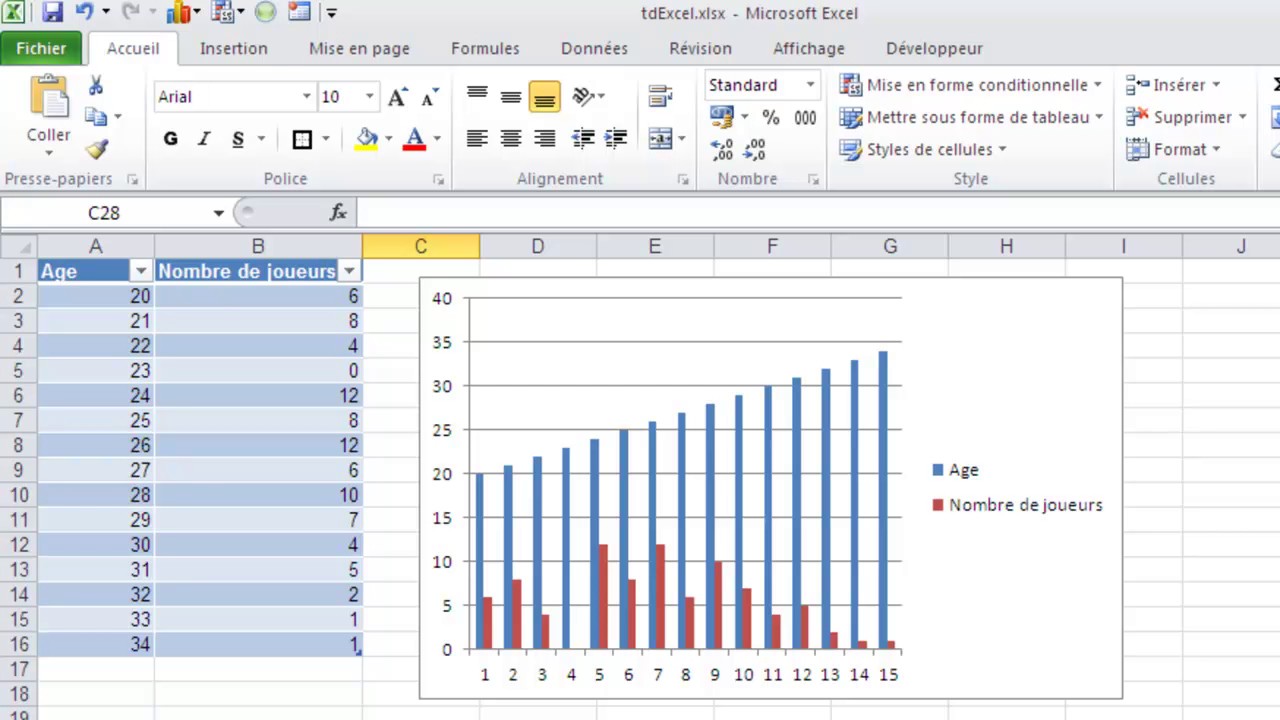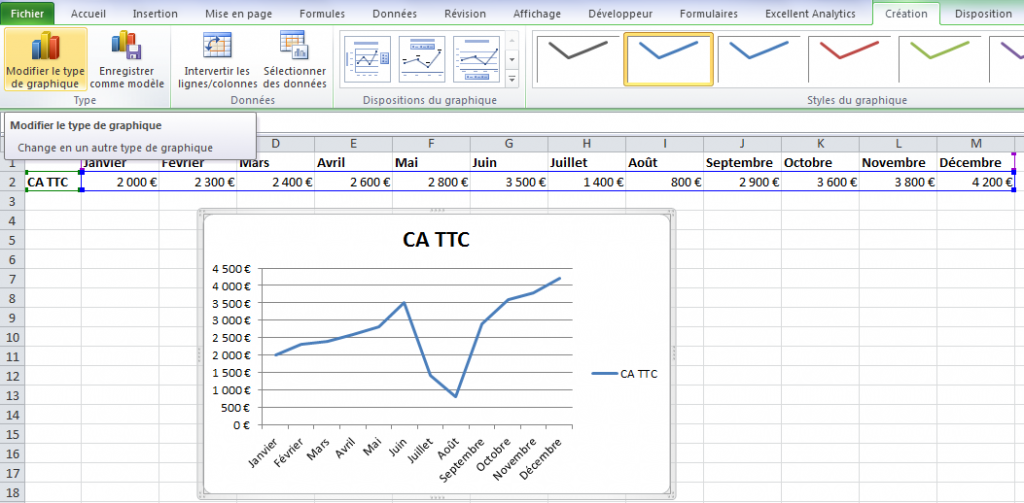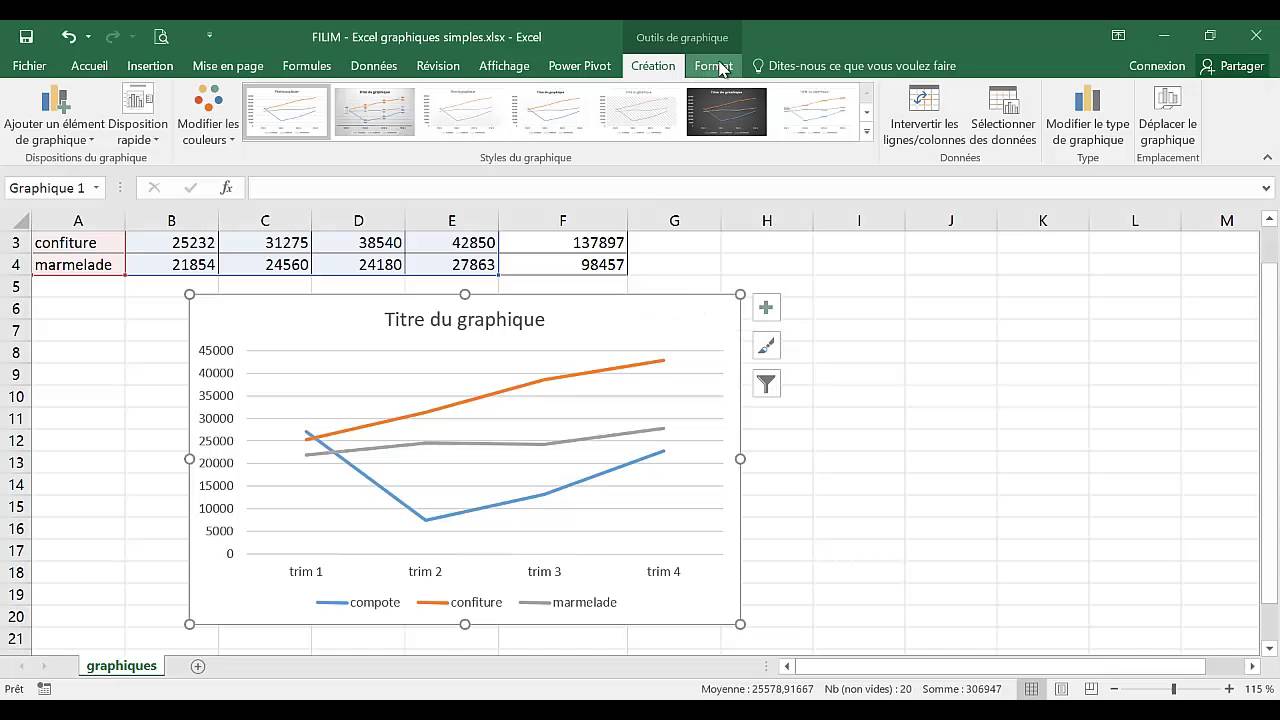
Salut tout le monde ! Vous vous êtes déjà demandé comment transformer un tas de chiffres Excel en une belle image, un graphique qui raconte une histoire claire et nette ? Surtout quand cette histoire se déroule au fil du temps ? Eh bien, vous êtes au bon endroit ! On va décortiquer ensemble comment faire un graphique en fonction du temps sur Excel, promis, sans se prendre la tête.
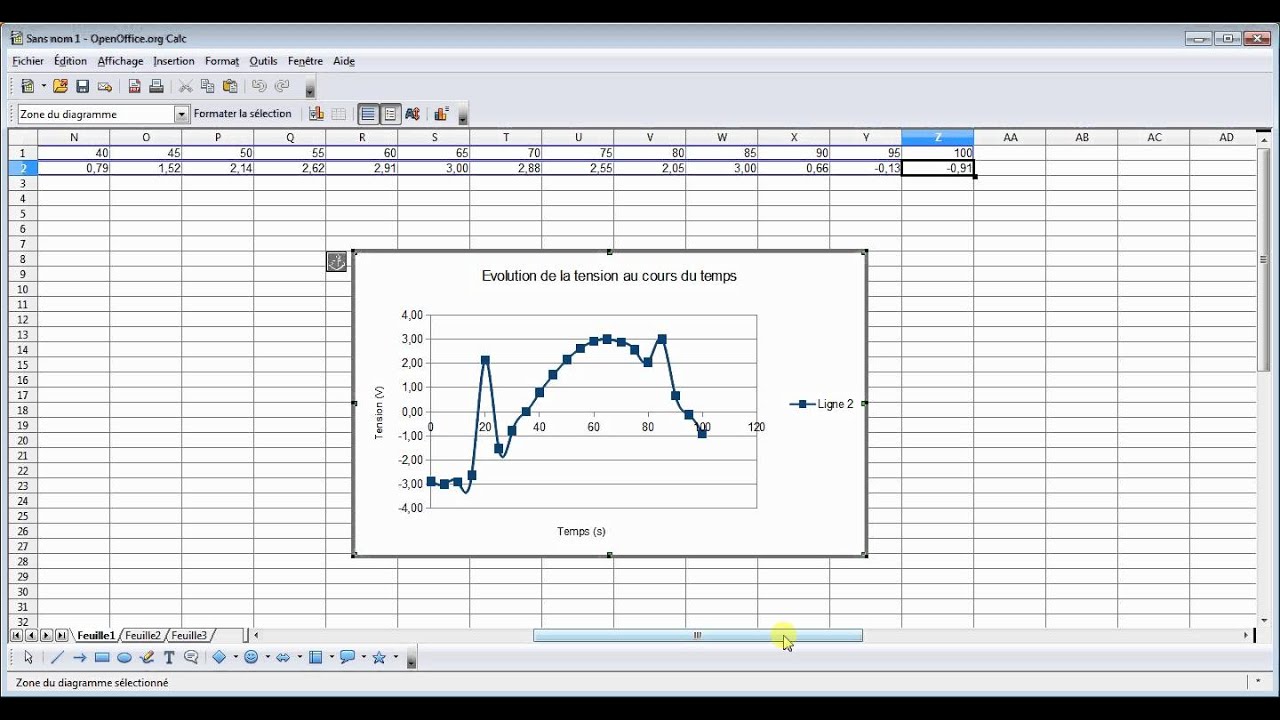
Imaginez… vous surveillez la croissance de votre plante d'intérieur préférée. Chaque semaine, vous notez sa taille. Vous avez un tableau Excel avec les semaines en colonne et la taille de la plante en face. C'est super, mais ça ne saute pas aux yeux, n'est-ce pas ? C'est là que le graphique entre en jeu : il transforme ces données brutes en une courbe élégante qui illustre parfaitement la croissance de votre petite protégée.
Pourquoi s'embêter avec un graphique temporel ?
Bonne question ! Pourquoi ne pas simplement lire les chiffres ? Parce qu'un graphique, c'est comme une photo comparée à un long texte descriptif. C'est beaucoup plus rapide et plus facile à comprendre. Il met en évidence les tendances, les pics, les creux… bref, il révèle des informations que vous n'auriez peut-être pas remarquées en lisant des chiffres.
Pensez à votre consommation d'électricité. Vous suivez vos dépenses mensuelles dans un tableau Excel. En créant un graphique temporel, vous pouvez facilement voir si votre consommation augmente en hiver, si elle baisse en été, et même repérer un mois particulièrement énergivore pour essayer de comprendre pourquoi (peut-être une fuite ?!). C'est un outil puissant pour prendre des décisions éclairées.
Comment créer votre graphique temporel, étape par étape
C'est plus simple qu'il n'y paraît ! Voici les étapes clés :
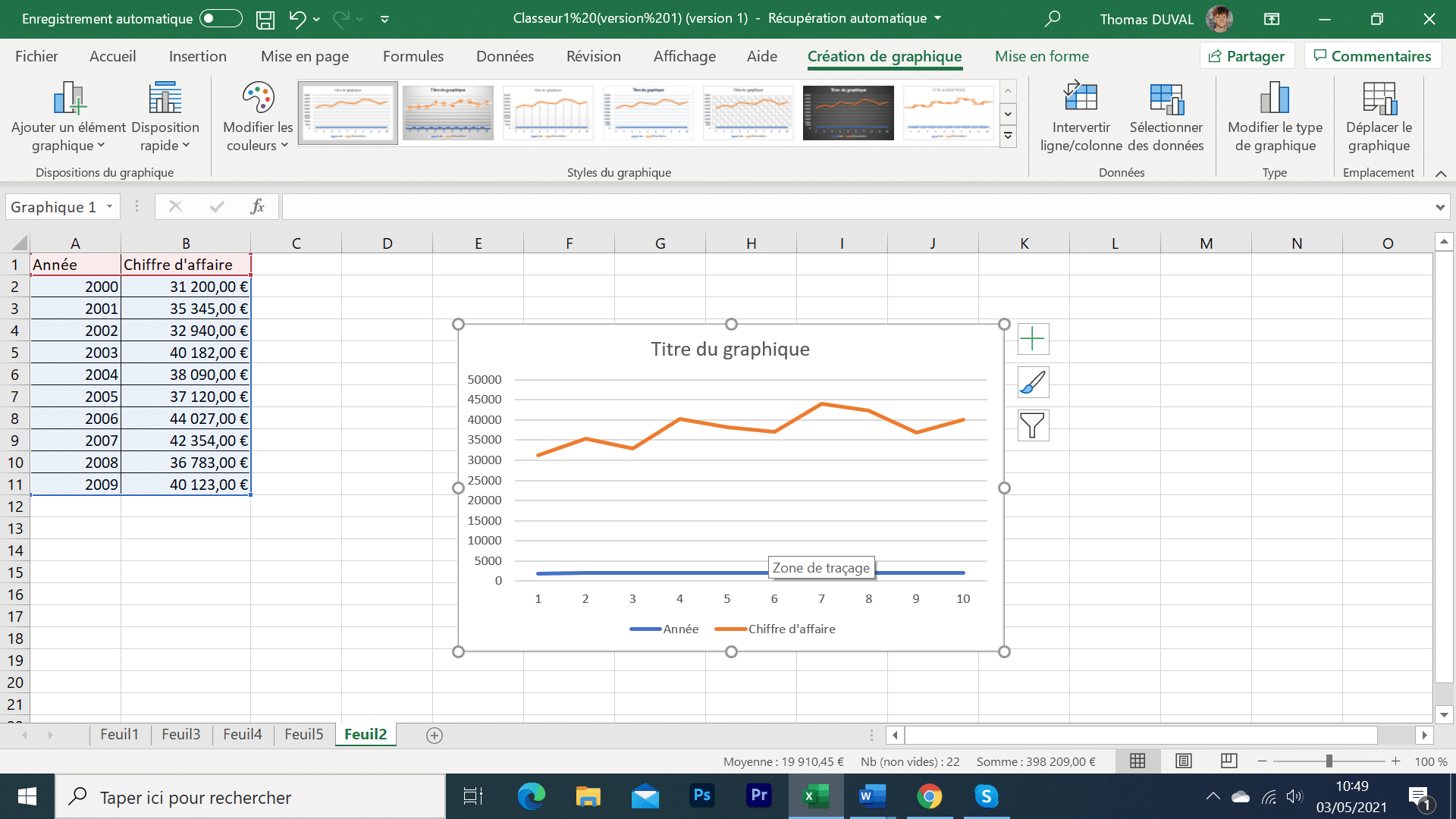
- Préparez vos données : Assurez-vous d'avoir une colonne avec les dates ou les périodes (jours, semaines, mois, années…) et une autre colonne avec les valeurs correspondantes (taille de la plante, consommation d'électricité, ventes, etc.).
- Sélectionnez vos données : Cliquez et faites glisser votre souris pour sélectionner les deux colonnes.
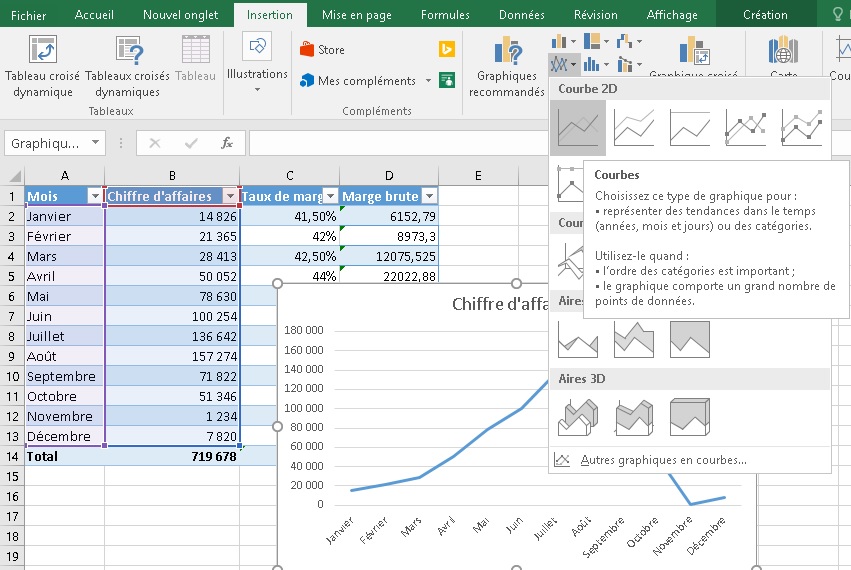
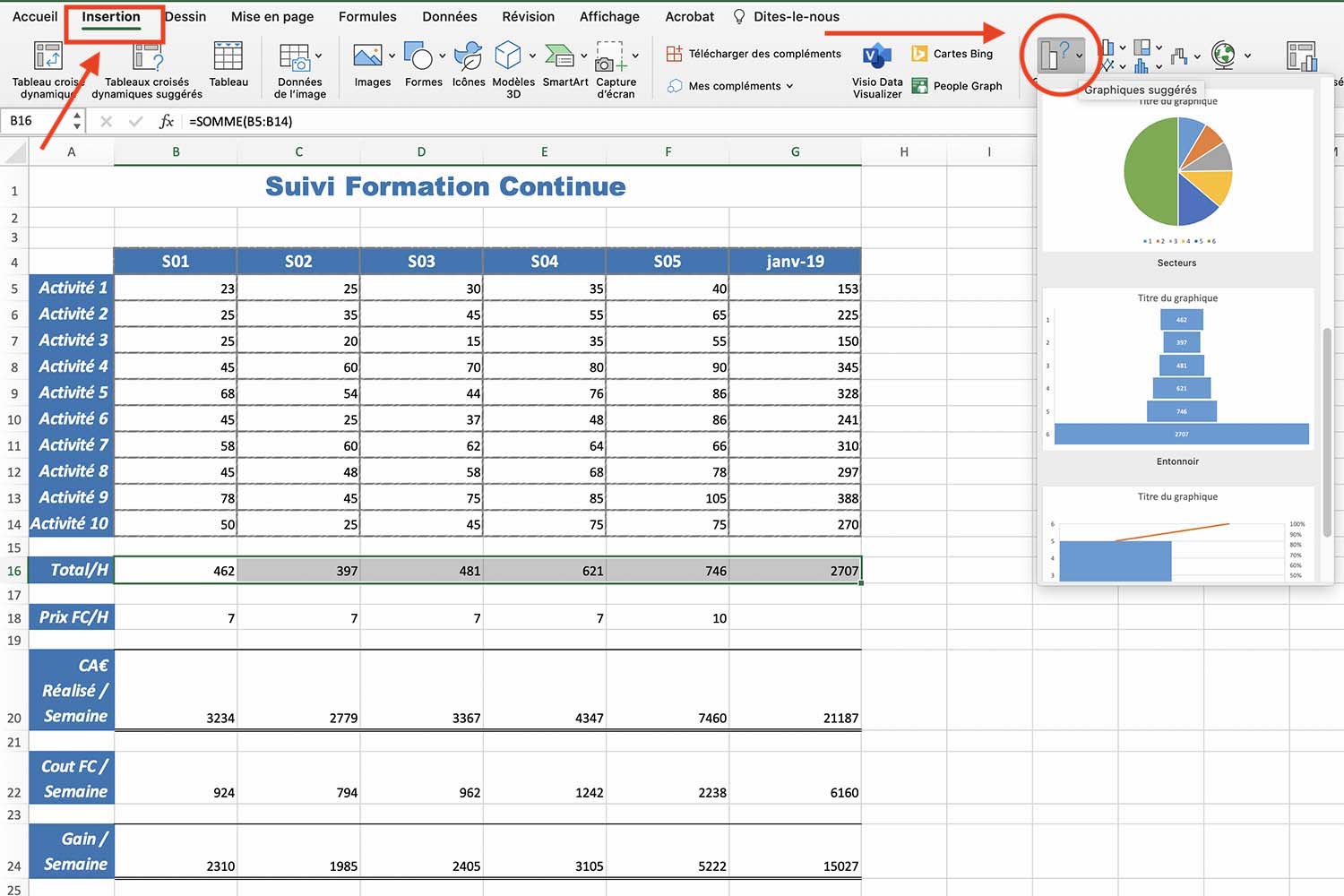
- Insérez le graphique : Allez dans l'onglet "Insertion" puis cliquez sur "Graphiques". Excel vous propose plein de types de graphiques. Choisissez "Courbe" (c'est le plus courant pour les données temporelles) ou "Ligne".
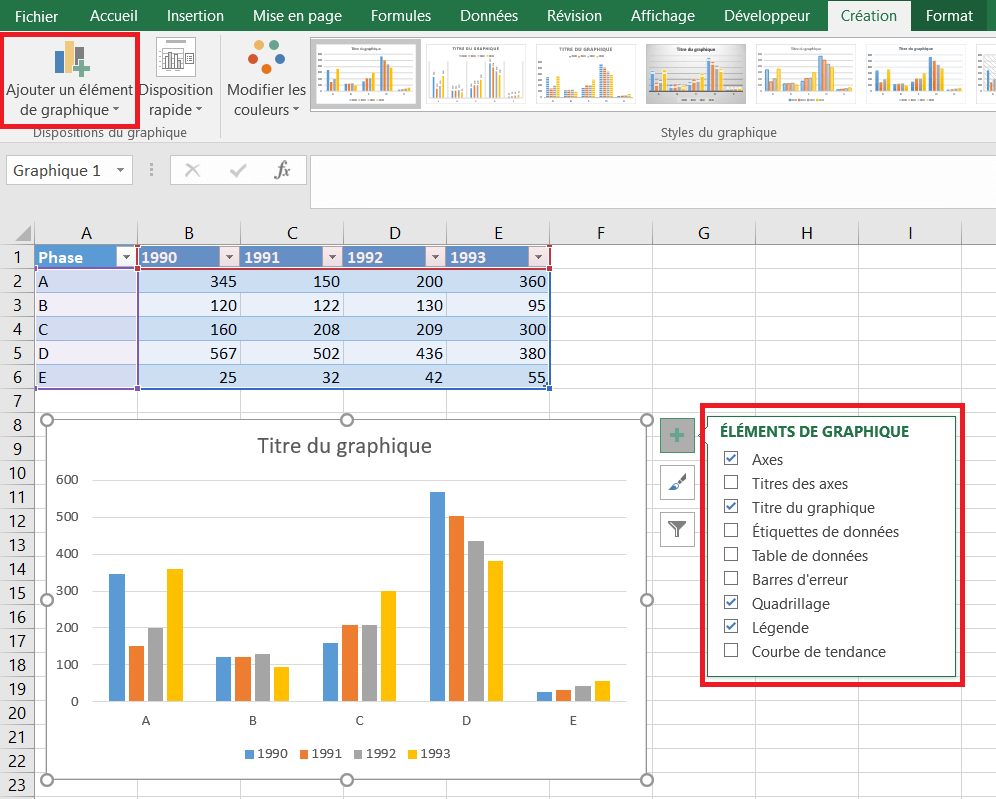
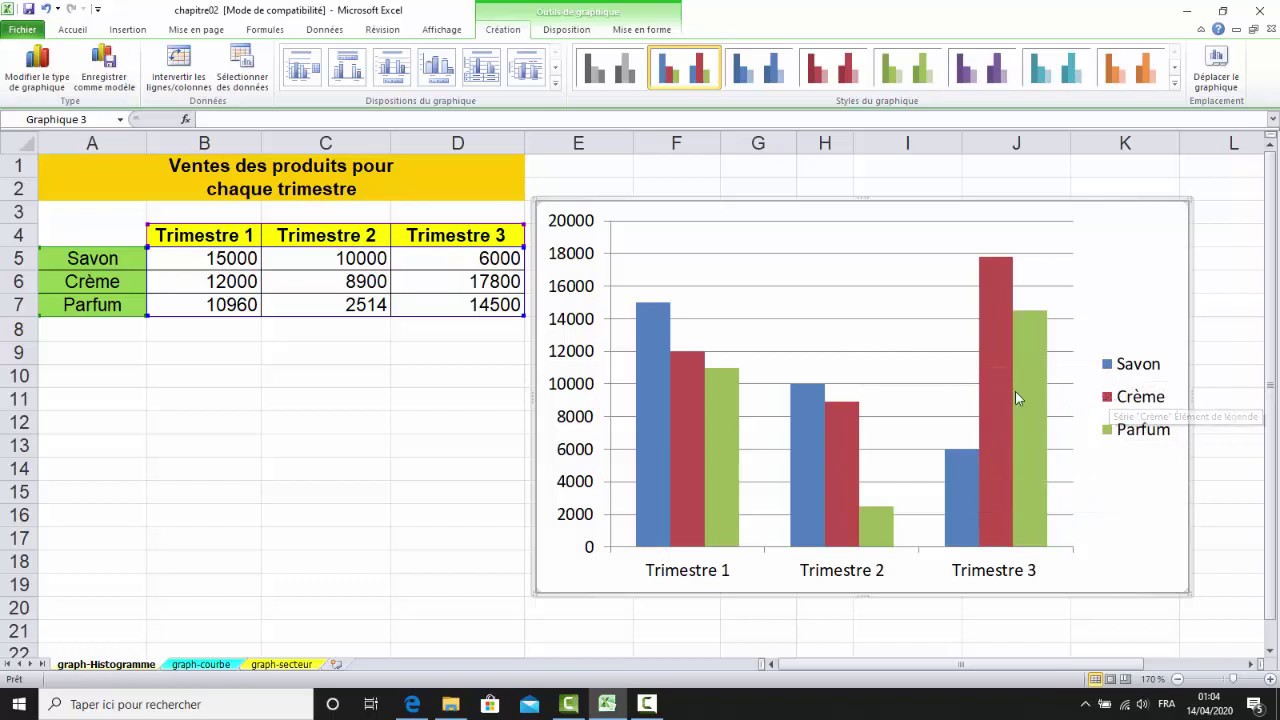
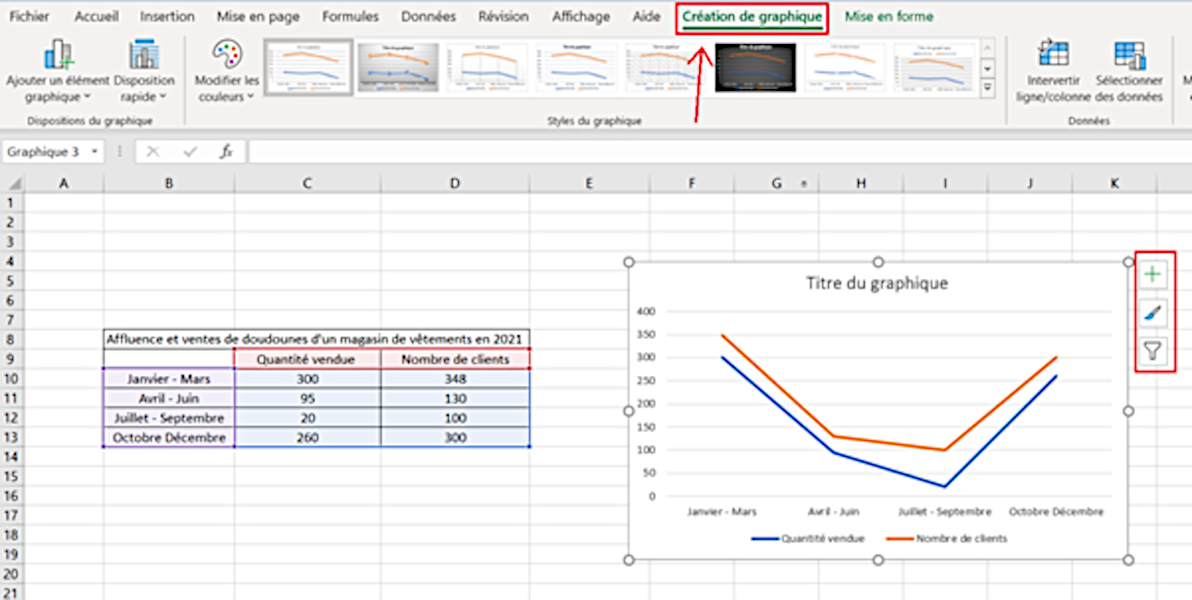
- Personnalisez votre graphique : Là, c'est le moment de faire parler votre créativité ! Vous pouvez ajouter un titre, modifier les couleurs, les étiquettes… Bref, rendez votre graphique clair et agréable à lire. N'oubliez pas d'ajouter des titres aux axes (par exemple, "Temps (Mois)" et "Consommation (kWh)").
Et voilà ! Vous avez votre graphique temporel. Facile, non ?
Quelques astuces pour un graphique encore plus parlant
Pour aller plus loin, vous pouvez :

- Ajouter des lignes de tendance : Elles permettent de visualiser la tendance générale de vos données.
- Utiliser des échelles logarithmiques : C'est utile si vos données ont une très grande variation.
- Modifier la mise en forme de l'axe des dates : Pour afficher les dates dans un format plus lisible.
En conclusion, créer un graphique en fonction du temps sur Excel, c'est un jeu d'enfant ! C'est un outil formidable pour visualiser vos données, repérer les tendances et prendre de meilleures décisions. Alors, lancez-vous et amusez-vous à transformer vos chiffres en images ! Qui sait, vous pourriez même découvrir des choses surprenantes sur la croissance de votre plante…
N'hésitez pas à expérimenter et à vous amuser avec les différentes options d'Excel. C'est en pratiquant qu'on devient un pro des graphiques !


.jpg?width=2340&name=1580227221352779 (1).jpg)