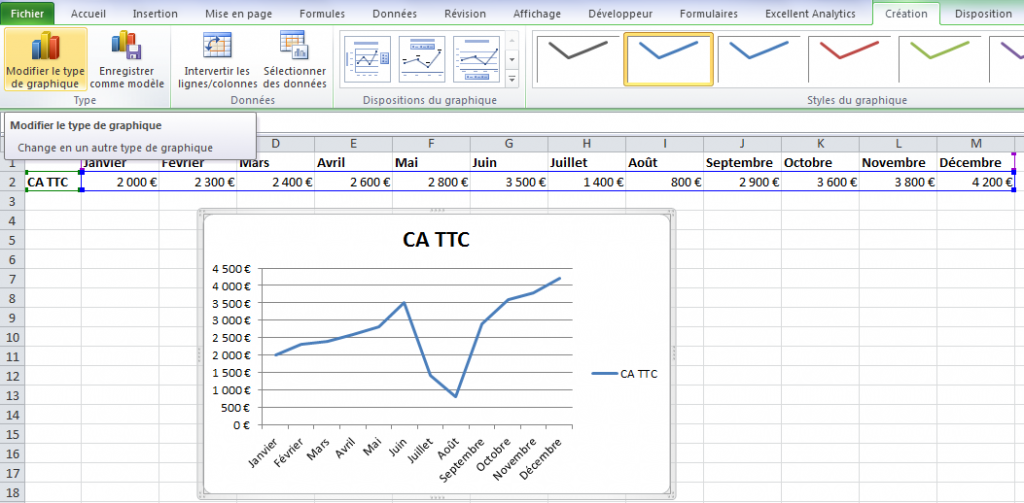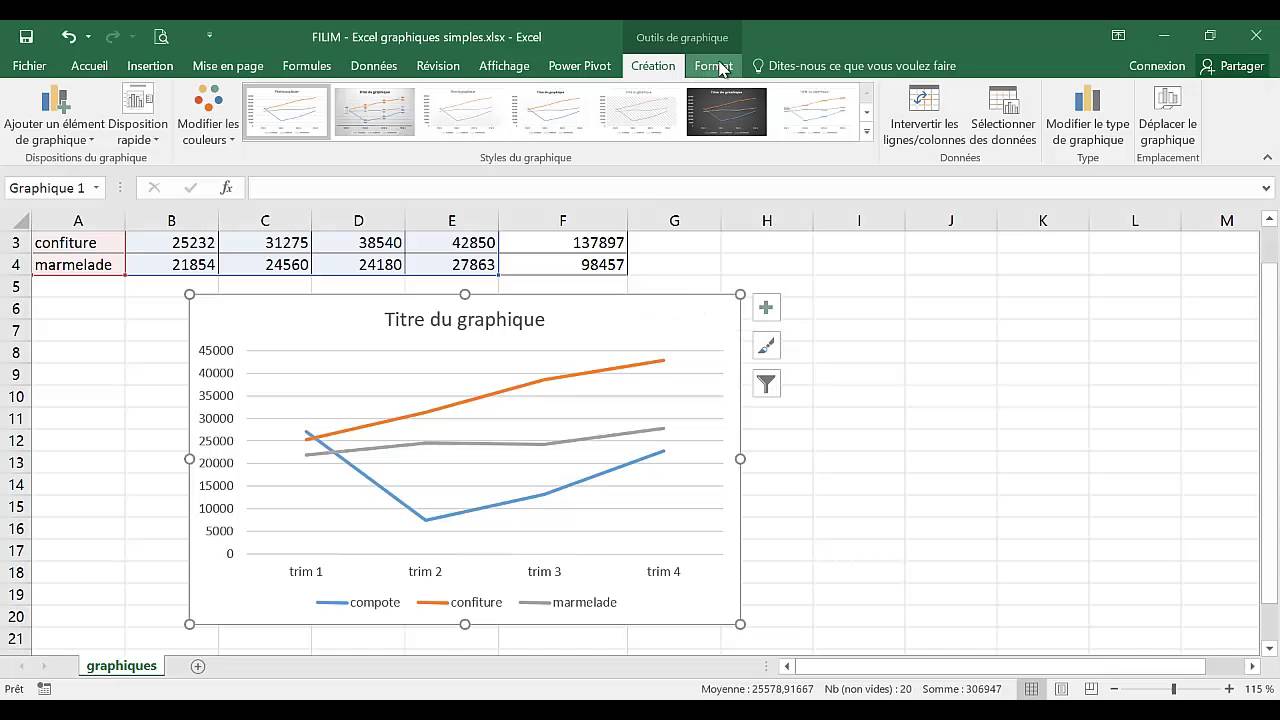
Les graphiques, c'est bien plus qu'une simple représentation visuelle de données. Ils permettent de comprendre rapidement des tendances, d'identifier des anomalies et de prendre des décisions éclairées. Imaginez devoir analyser des ventes mensuelles sur une année entière en regardant uniquement des chiffres bruts... fastidieux, n'est-ce pas ? Un graphique rend cette tâche instantanément plus simple et intuitive. Et parmi les types de graphiques, le graphique de fonction affine est particulièrement utile pour modéliser des relations linéaires et prévoir des résultats futurs. Pourquoi s'en priver, surtout avec un outil aussi puissant qu'Excel à portée de main ?
Le but principal d'un graphique de fonction affine est de représenter une relation mathématique simple, exprimée sous la forme y = ax + b, où 'a' est la pente et 'b' l'ordonnée à l'origine. Cette équation décrit une ligne droite. L'intérêt de visualiser cela est de pouvoir observer comment une variable (y) change en fonction d'une autre variable (x). Par exemple, imaginez que vous vendez des limonades. Votre profit (y) augmente en fonction du nombre de verres vendus (x). Si chaque verre vous rapporte un certain montant fixe (a), et que vous avez des coûts fixes (b) à déduire, une fonction affine peut modéliser votre profit total. En créant un graphique, vous pouvez visualiser facilement votre seuil de rentabilité et anticiper vos gains potentiels.
Les bénéfices sont multiples. Non seulement cela simplifie la compréhension de relations linéaires, mais cela permet également de faire des prévisions. En extrapolant la ligne droite, vous pouvez estimer des valeurs futures. C'est également un excellent outil pour identifier rapidement des erreurs. Si vos données ne suivent pas une ligne droite, cela peut indiquer une erreur de saisie ou un changement dans le modèle que vous essayez de représenter. Dans le monde professionnel, un graphique de fonction affine peut être utilisé pour analyser des données financières, des prévisions de ventes, des analyses de coûts, et bien d'autres applications.
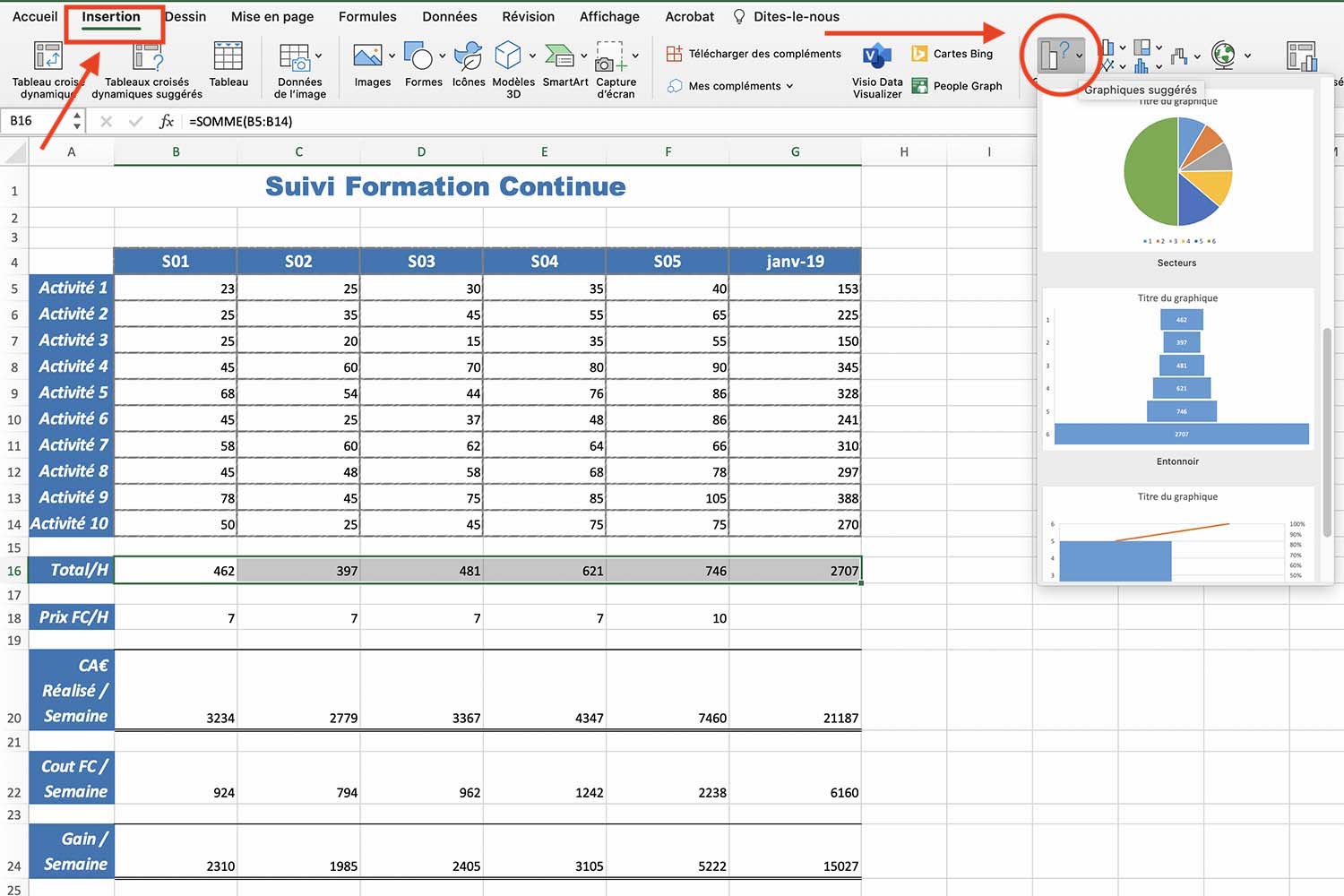
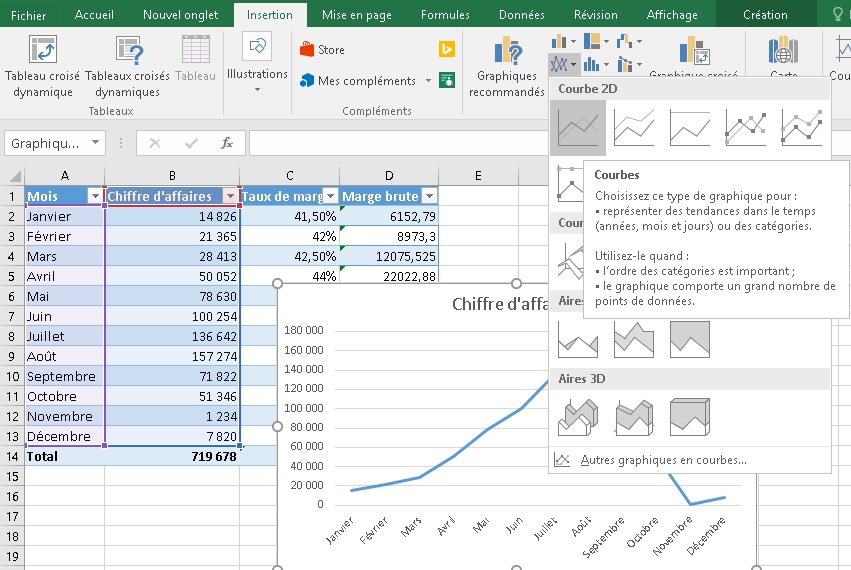
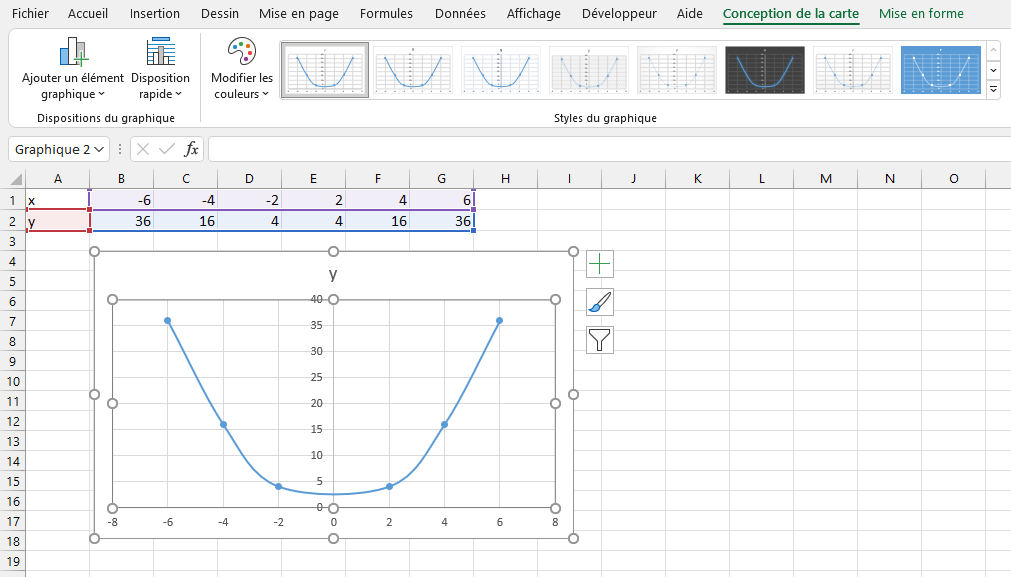
Comment créer un graphique de fonction affine dans Excel ? C'est plus simple qu'il n'y paraît ! Tout d'abord, vous avez besoin de deux colonnes de données. La première colonne représente vos valeurs 'x', et la seconde vos valeurs 'y' correspondantes. Ensuite, sélectionnez les deux colonnes et allez dans l'onglet "Insertion". Choisissez le type de graphique "Nuage de points" (ou "Scatter" en anglais). Une fois le graphique créé, faites un clic droit sur un des points et sélectionnez "Ajouter une courbe de tendance". Dans les options de la courbe de tendance, choisissez "Linéaire" et cochez la case "Afficher l'équation sur le graphique". Excel tracera alors la ligne droite la plus proche de vos points et affichera l'équation de la droite (y = ax + b) directement sur le graphique. Vous pouvez également choisir d'afficher le coefficient de détermination (R²), qui indique la qualité de l'ajustement de la ligne à vos données. Un R² proche de 1 signifie un bon ajustement.
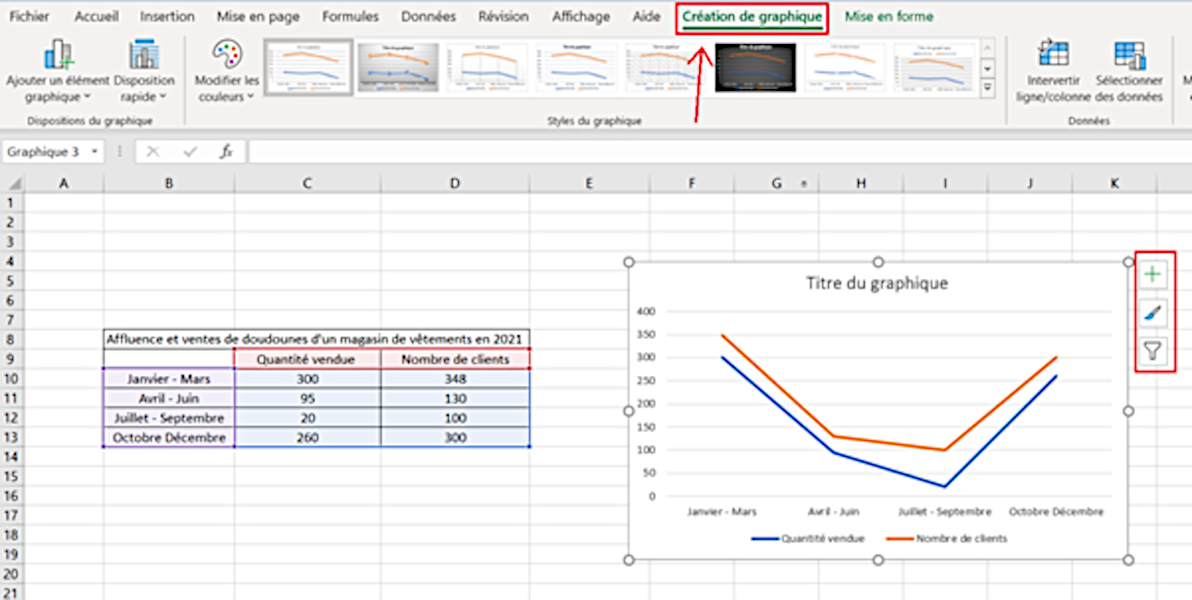
Pour explorer davantage, essayez les conseils suivants : variez les valeurs 'x' et 'y' pour voir comment la ligne droite change. Expérimentez avec différentes courbes de tendance (exponentielle, logarithmique, etc.) pour voir si un autre modèle correspond mieux à vos données. Personnalisez l'apparence du graphique en changeant les couleurs, les étiquettes et les axes pour le rendre plus clair et plus attrayant. N'hésitez pas à consulter l'aide en ligne d'Excel ou des tutoriels vidéo pour approfondir vos connaissances. La maîtrise des graphiques de fonctions affines est une compétence précieuse qui vous facilitera grandement l'analyse de données et la prise de décisions.