Salut tout le monde ! On se lance aujourd'hui dans un truc super utile et, croyez-moi, étonnamment amusant : comment créer un graphique dans Excel 2016. Oui, oui, vous avez bien lu, amusant ! Parce qu'une fois qu'on maîtrise le truc, on peut transformer des données brutes et ennuyeuses en visualisations claires et percutantes. Qui n'aime pas l'idée de transformer des chiffres en quelque chose de beau et compréhensible ?
Imaginez : vous avez un tableau Excel rempli de chiffres de ventes, de dépenses, ou de n'importe quel type de données. C'est bien gentil, mais les analyser directement comme ça, c'est un peu comme essayer de lire un roman écrit à l'envers. Un graphique, lui, c'est la traduction visuelle de ces données. Il vous permet de repérer instantanément les tendances, les pics, les creux, et de faire des comparaisons en un clin d'œil. En gros, un graphique, c'est votre allié pour comprendre et communiquer efficacement.
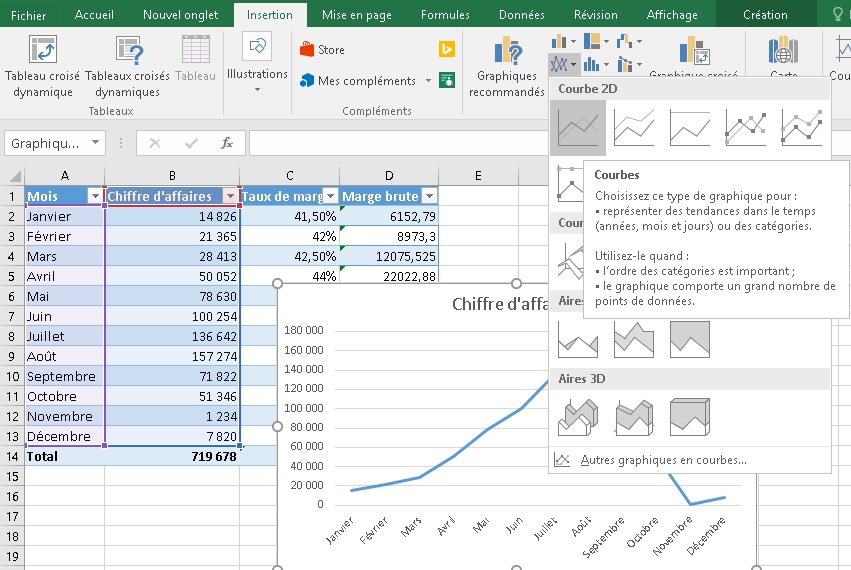
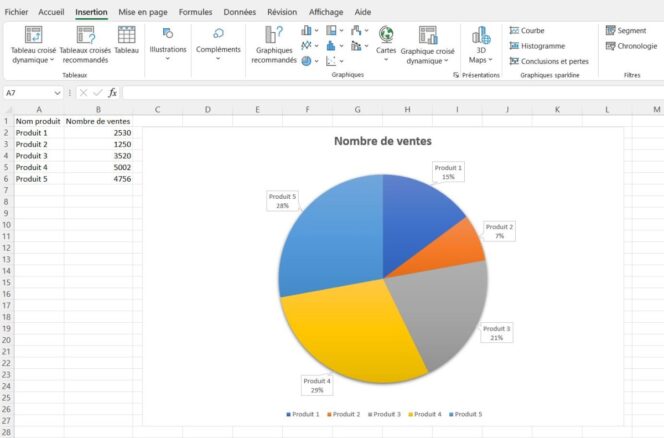
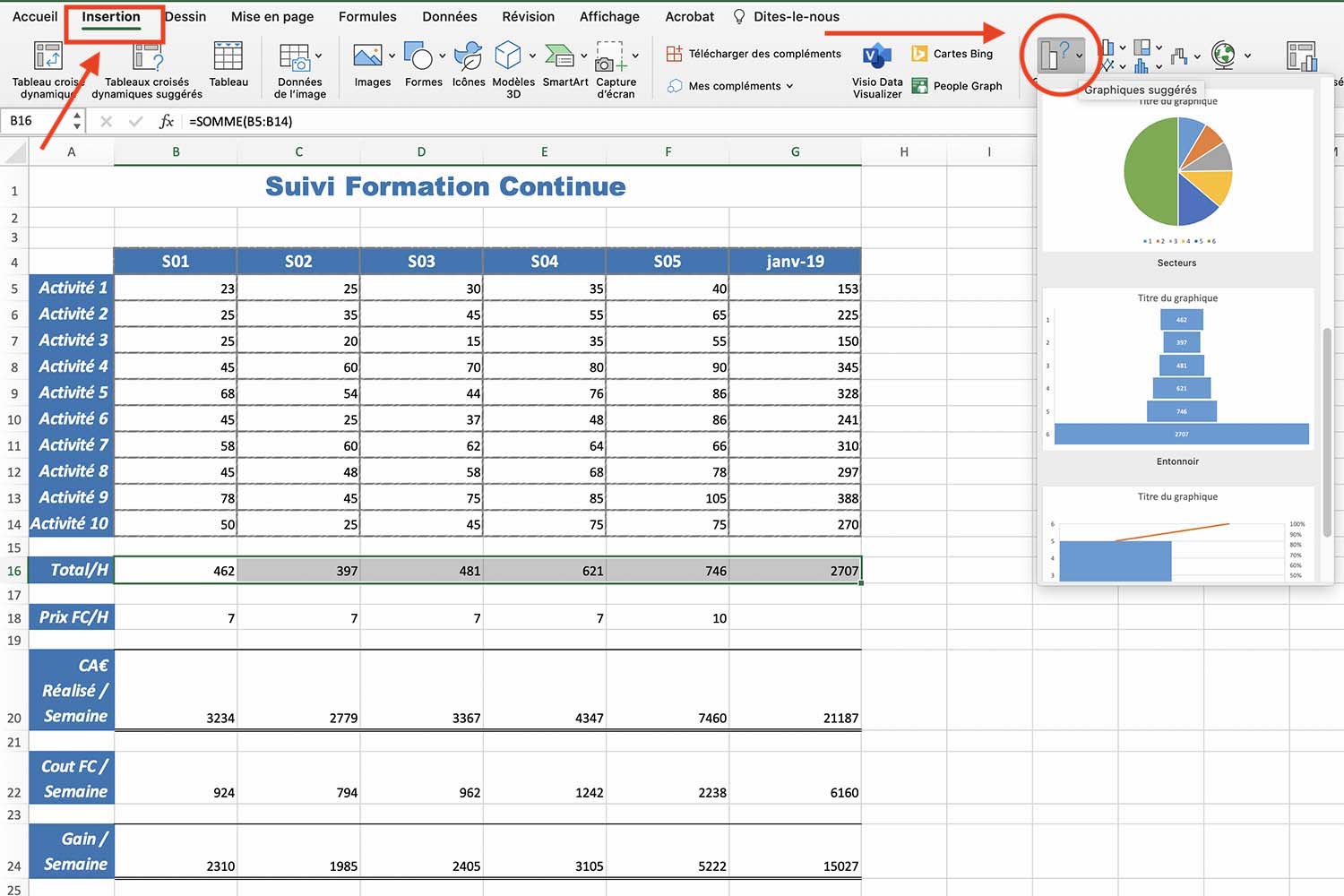
Alors, comment on fait ? C'est plus simple qu'il n'y paraît ! D'abord, sélectionnez les données que vous voulez représenter. Assurez-vous que vos en-têtes de colonnes sont bien libellées, parce qu'Excel va les utiliser pour étiqueter vos axes. Ensuite, direction l'onglet "Insertion" dans le ruban. Là, vous allez voir une section dédiée aux graphiques. Cliquez sur le bouton "Graphiques recommandés".
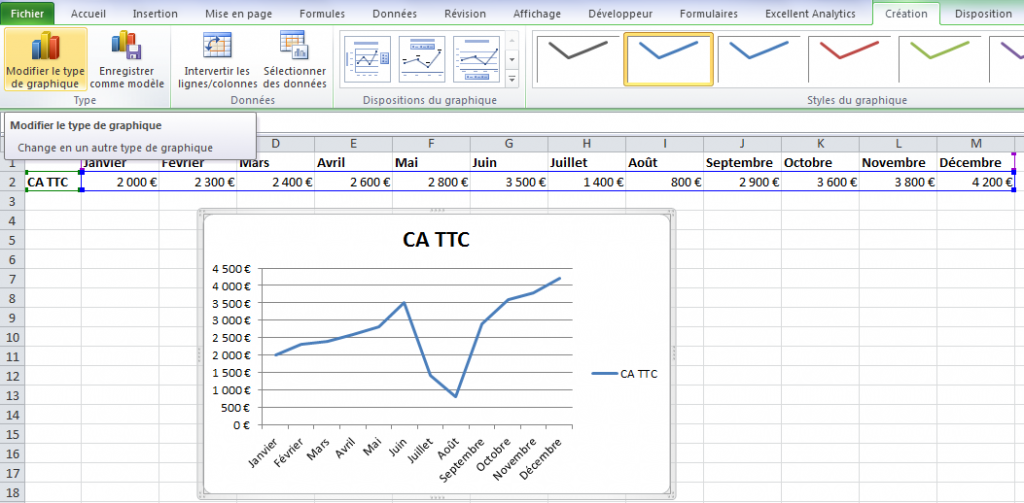
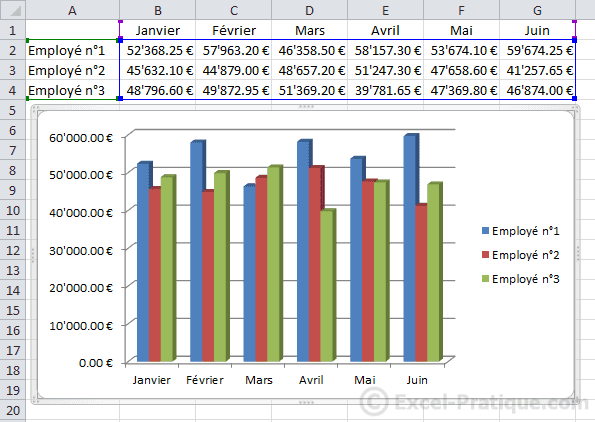
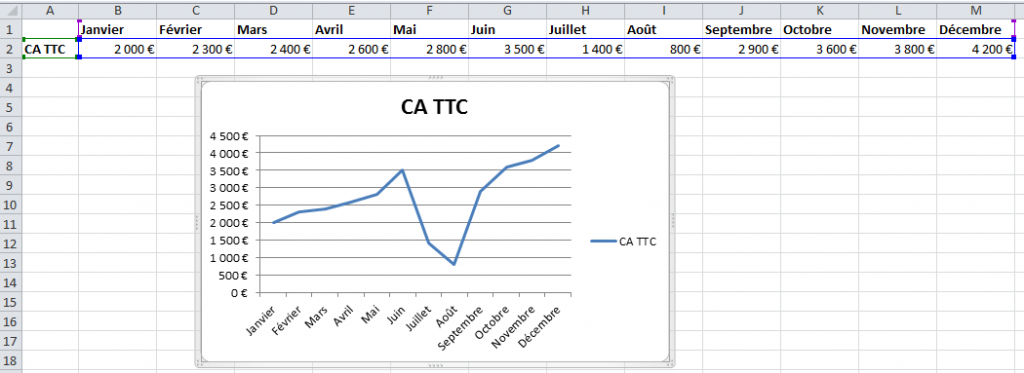
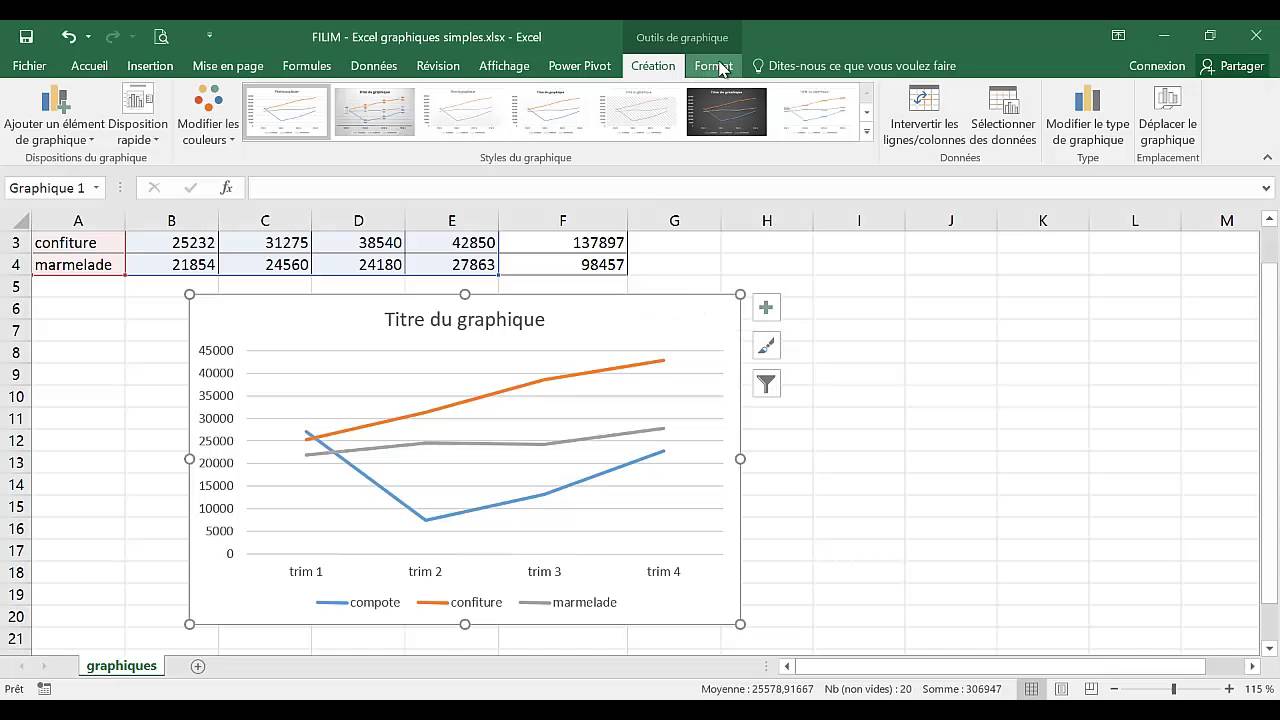
Excel va alors vous proposer plusieurs types de graphiques basés sur les données que vous avez sélectionnées. C'est souvent un bon point de départ. Vous pouvez choisir un histogramme pour comparer des valeurs, un graphique linéaire pour montrer l'évolution dans le temps, un graphique circulaire pour représenter des proportions, etc. Si vous ne trouvez pas votre bonheur parmi les graphiques recommandés, vous pouvez explorer toutes les options en cliquant sur le petit bouton "Tous les graphiques".
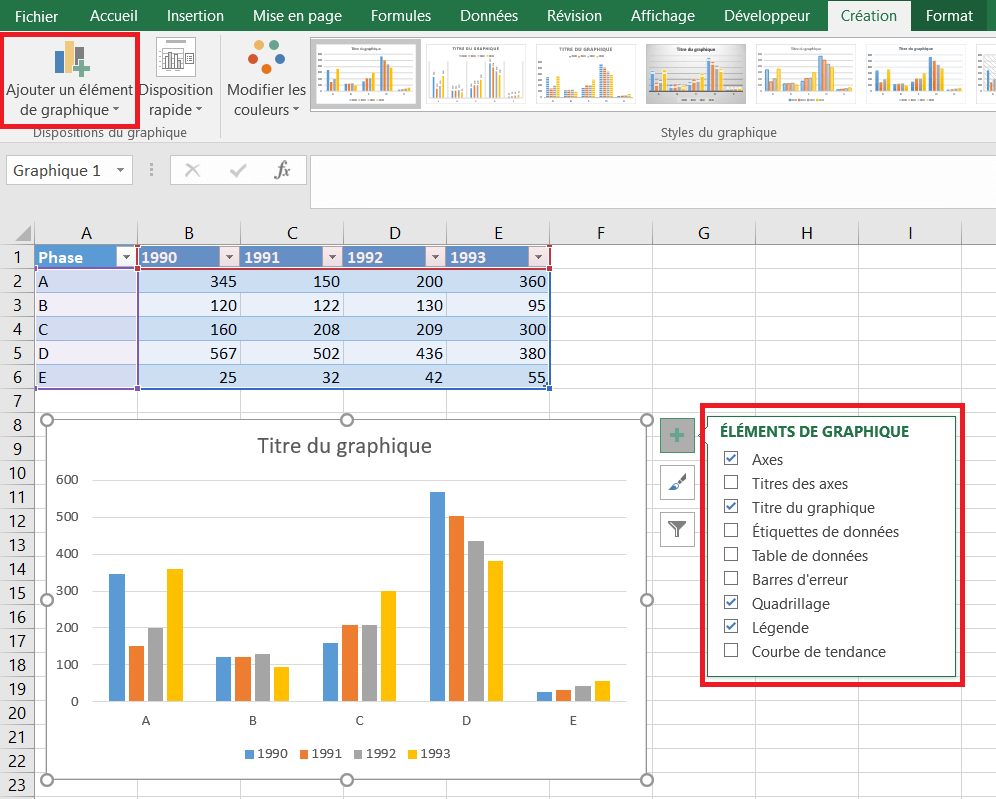
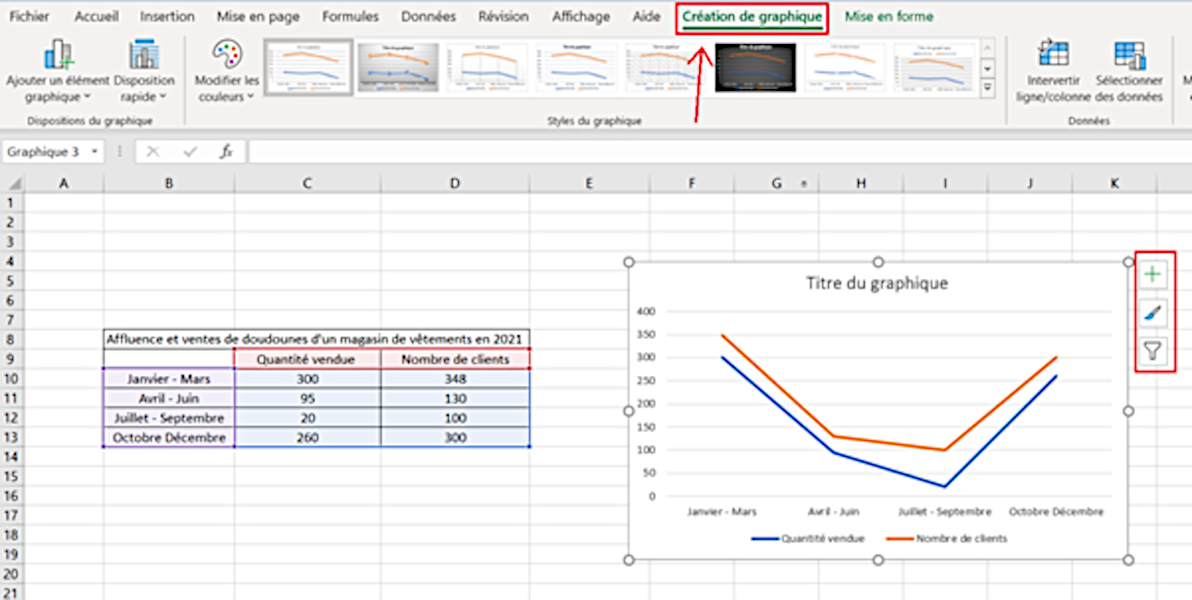
Une fois que vous avez choisi votre type de graphique, cliquez sur "OK". Et hop ! Votre graphique apparaît comme par magie dans votre feuille Excel. Mais ce n'est pas fini ! Vous pouvez le personnaliser à volonté : changer les couleurs, ajouter des titres aux axes, modifier la légende, ajuster les échelles, et bien plus encore. Pour ça, cliquez sur le graphique, et vous verrez apparaître deux nouveaux onglets dans le ruban : "Création" et "Format". Explorez ces onglets, et laissez libre cours à votre créativité !

Un dernier conseil : n'oubliez pas de soigner la lisibilité de votre graphique. Choisissez des couleurs contrastées, utilisez des étiquettes claires, et évitez de surcharger votre graphique avec trop d'informations. L'objectif, c'est de rendre vos données faciles à comprendre, même pour quelqu'un qui n'est pas un expert en la matière.
Voilà, vous savez maintenant comment créer un graphique dans Excel 2016. Alors, à vous de jouer ! Expérimentez, explorez les différentes options, et amusez-vous à transformer vos données en visualisations percutantes. Vous verrez, c'est beaucoup plus satisfaisant qu'on ne le pense !


.jpg?width=2340&name=1580227221352779 (1).jpg)