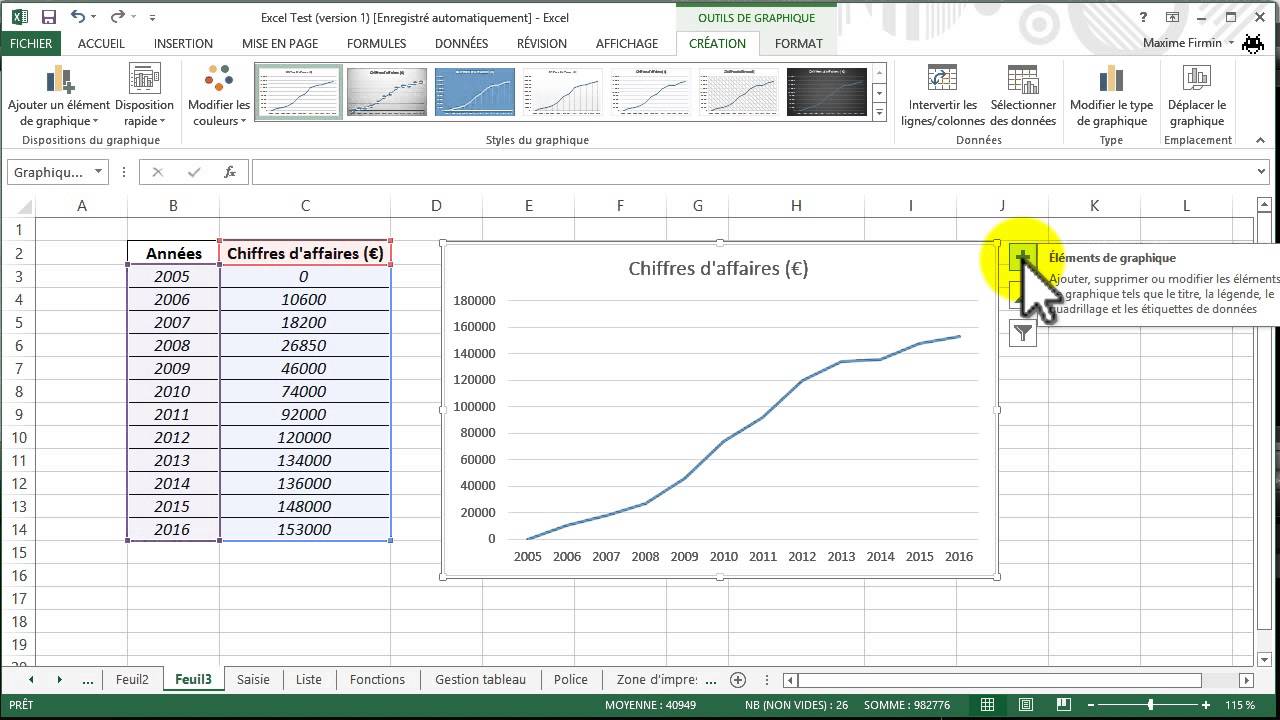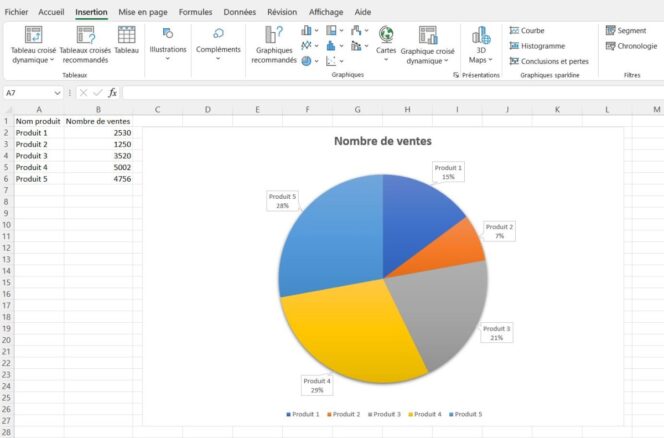
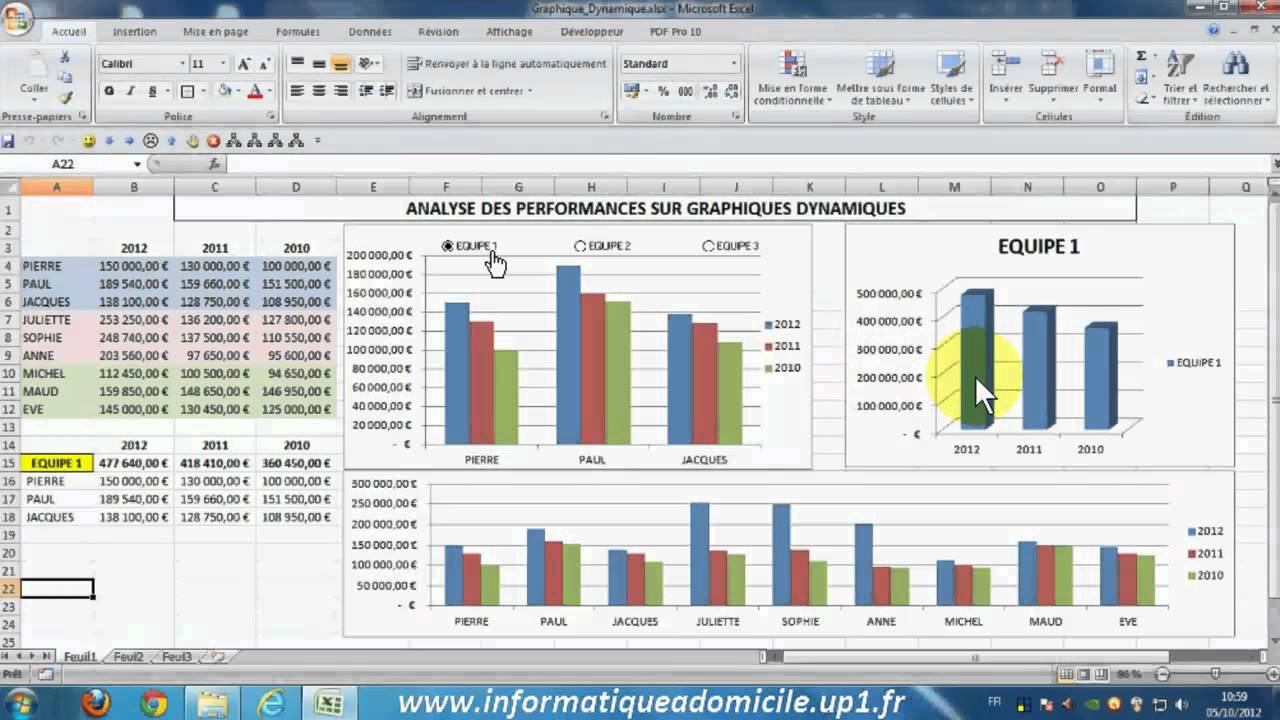
Salut les Excel-lentissimes ! Vous êtes fatigués de regarder vos chiffres bruts vous dévisager avec un air accusateur ? Vous rêvez de les transformer en jolies images, en graphiques dignes de figurer au Louvre... enfin, presque ? Alors, accrochez-vous, car on va plonger dans le monde merveilleux (oui, oui, merveilleux!) de la création de graphiques sur Excel, le tout en fonction de vos précieuses quantités.
Imaginez la scène : vous avez des données plus ennuyeuses qu'une réunion de copropriété un dimanche matin. Des chiffres, des noms, des pourcentages... Bref, le chaos ! Mais pas de panique, Excel est là, tel un super-héros en costume à carreaux, prêt à transformer le désordre en une œuvre d'art. (Ok, peut-être pas une œuvre d'art, mais au moins un graphique compréhensible !)
Étape 1 : La Préparation des Troupes (alias Vos Données)
Avant de vous lancer comme un kamikaze dans la création de graphiques, il faut préparer vos données. C'est comme avant de faire un gâteau : il faut s'assurer d'avoir les ingrédients. (Si vous essayez de faire un gâteau sans farine, ça va être... intéressant.)
Assurez-vous que vos données sont bien rangées dans des colonnes et des lignes. La première colonne devrait contenir les catégories (les noms des produits, les mois de l'année, etc.), et les colonnes suivantes, les quantités correspondantes. Si vos données sont en vrac, Excel va être aussi perdu qu'un touriste allemand à Pigalle. Croyez-moi, vous ne voulez pas ça !
Petit conseil de pro : nommez vos colonnes ! C'est comme donner un nom à vos enfants (ou à vos plantes d'intérieur) : ça facilite la communication. Au lieu d'écrire "Colonne A" et "Colonne B", écrivez "Produits" et "Ventes". C'est plus clair, non ?
Étape 2 : L'Invocation du Génie du Graphique
Une fois que vos données sont propres et rangées, il est temps d'invoquer le Génie du Graphique. (Non, ce n'est pas un vrai génie avec une lampe, malheureusement.)
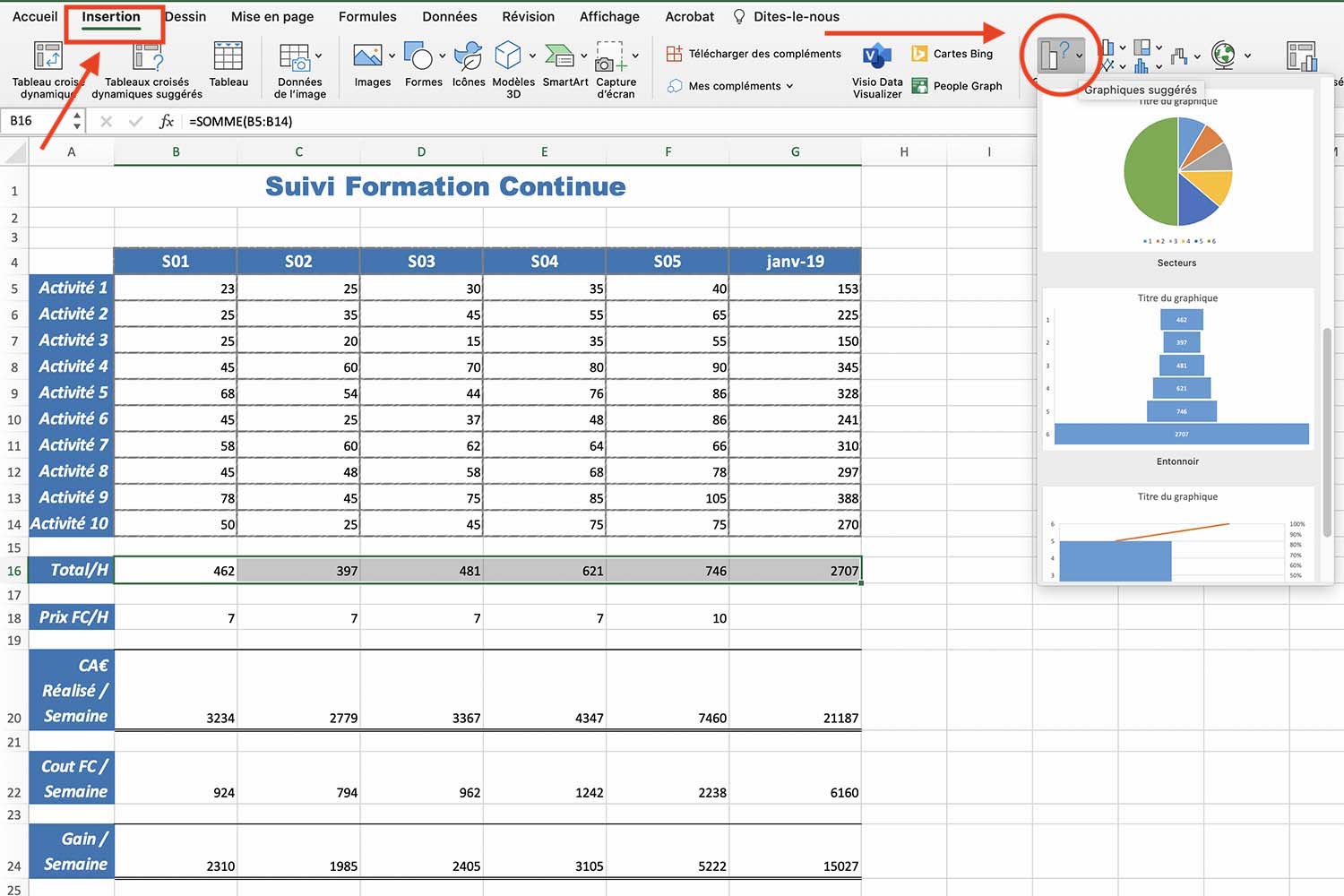
Sélectionnez vos données. Tout, absolument tout. Comme si vous étiez un aspirateur géant qui avale tous les chiffres.
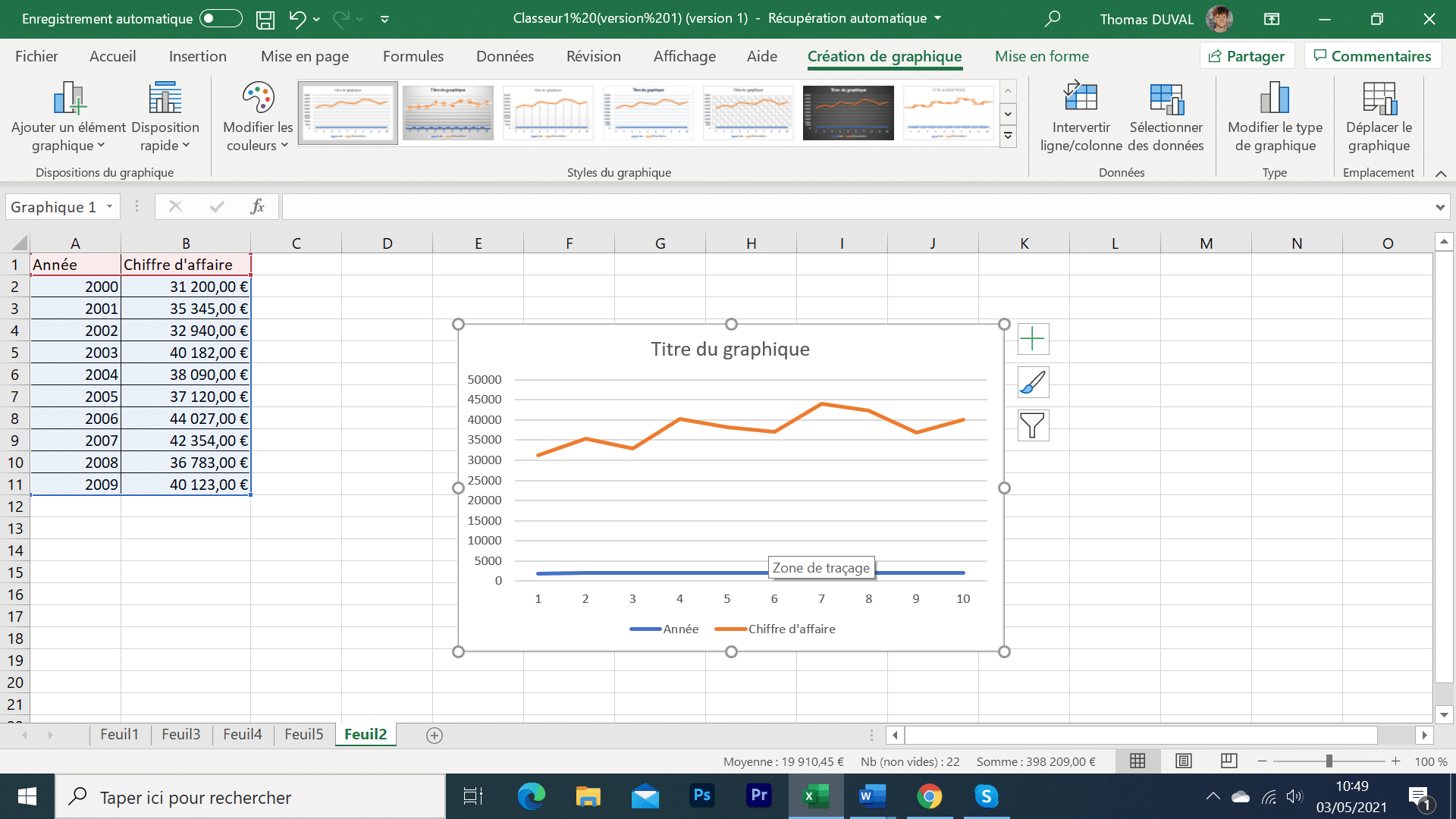
Ensuite, allez dans l'onglet "Insertion" (celui qui ressemble à une porte dimensionnelle vers un monde de couleurs et de formes). Cliquez sur le bouton "Graphiques recommandés".
Là, Excel va vous proposer une sélection de graphiques, comme s'il vous disait : "Voilà, j'ai pensé à tout ! Choisis celui qui te plaît le plus." (Si seulement la vie était toujours aussi simple...)
.jpg?width=2340&name=1580227221352779 (1).jpg)
Si aucun des graphiques recommandés ne vous convient, pas de panique ! Vous pouvez cliquer sur "Tous les graphiques" pour explorer une galaxie de possibilités. Des histogrammes aux courbes, en passant par les secteurs (les fameux "camemberts"), vous trouverez forcément votre bonheur. Ou au moins un graphique qui ne vous donne pas envie de pleurer.
Étape 3 : La Personnalisation Extravagante (ou Discrète, c'est Vous Qui Voyez)
Maintenant que vous avez votre graphique, il est temps de le personnaliser. C'est là que ça devient amusant (ou carrément obsessionnel, selon votre tempérament).
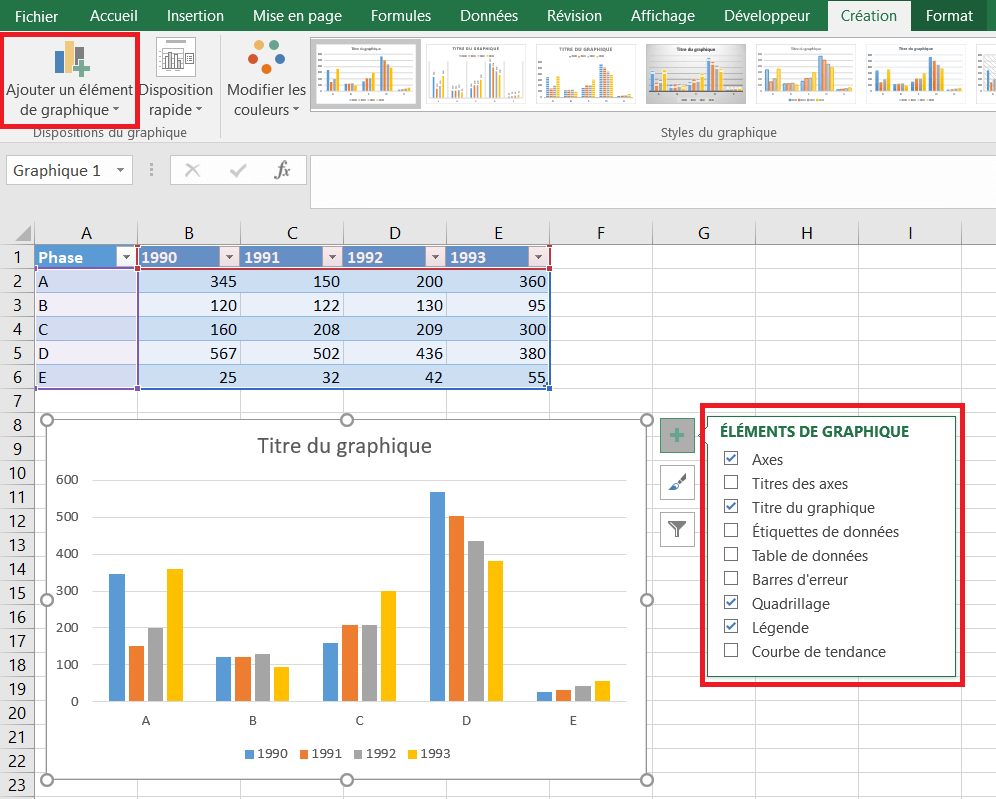
Vous pouvez changer les couleurs, les polices, les titres, les étiquettes... Bref, tout ce que vous voulez ! C'est comme décorer votre sapin de Noël, mais avec des chiffres. (Et moins de risque d'attirer des écureuils.)
Petite astuce : pour modifier un élément du graphique, cliquez dessus ! C'est magique, non ? Une fois sélectionné, vous pouvez modifier ses propriétés dans le ruban en haut de l'écran.
N'hésitez pas à ajouter des titres d'axes pour que votre graphique soit compréhensible même par votre grand-mère. (Sauf si votre grand-mère est une experte en statistiques, auquel cas, excusez-moi.)
Vous pouvez aussi ajouter des étiquettes de données pour afficher les valeurs directement sur le graphique. C'est pratique pour ceux qui ont la flemme de lire les axes. (On ne juge personne.)
Quel Type de Graphique Choisir ? Le Guide Ultime (ou Presque)
Le choix du type de graphique dépend de ce que vous voulez montrer. Voici quelques exemples pour vous guider :
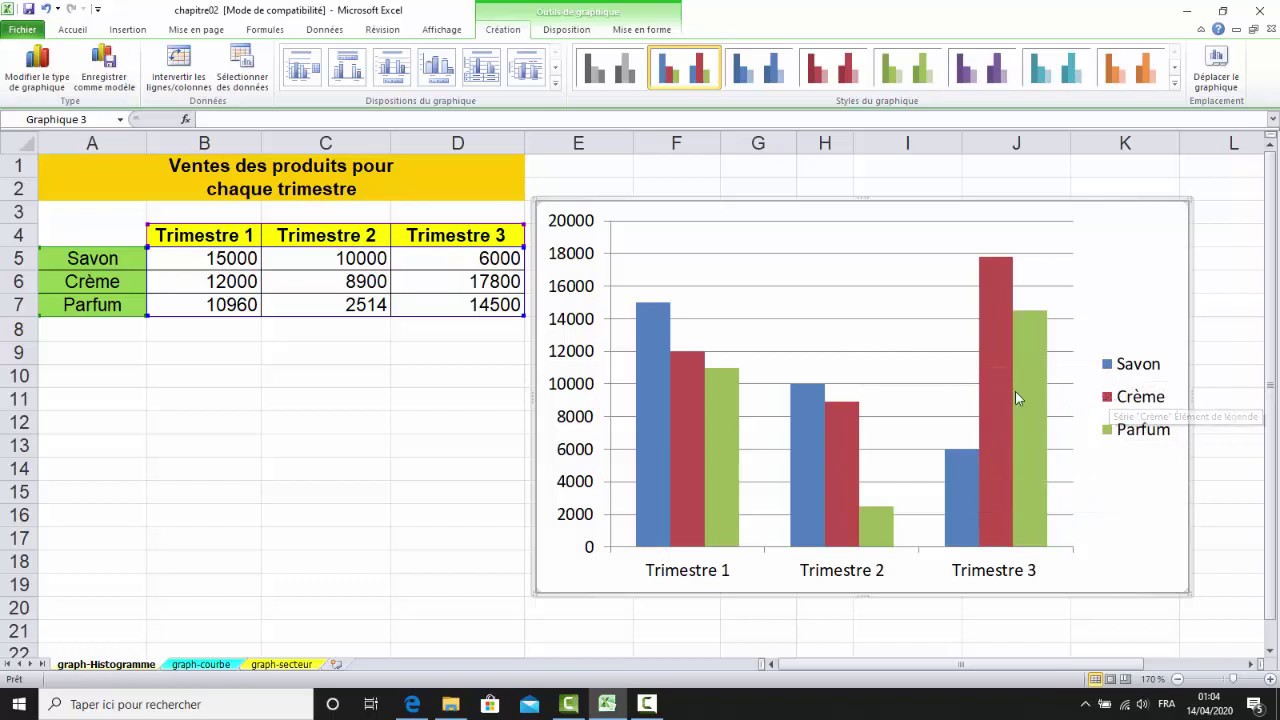
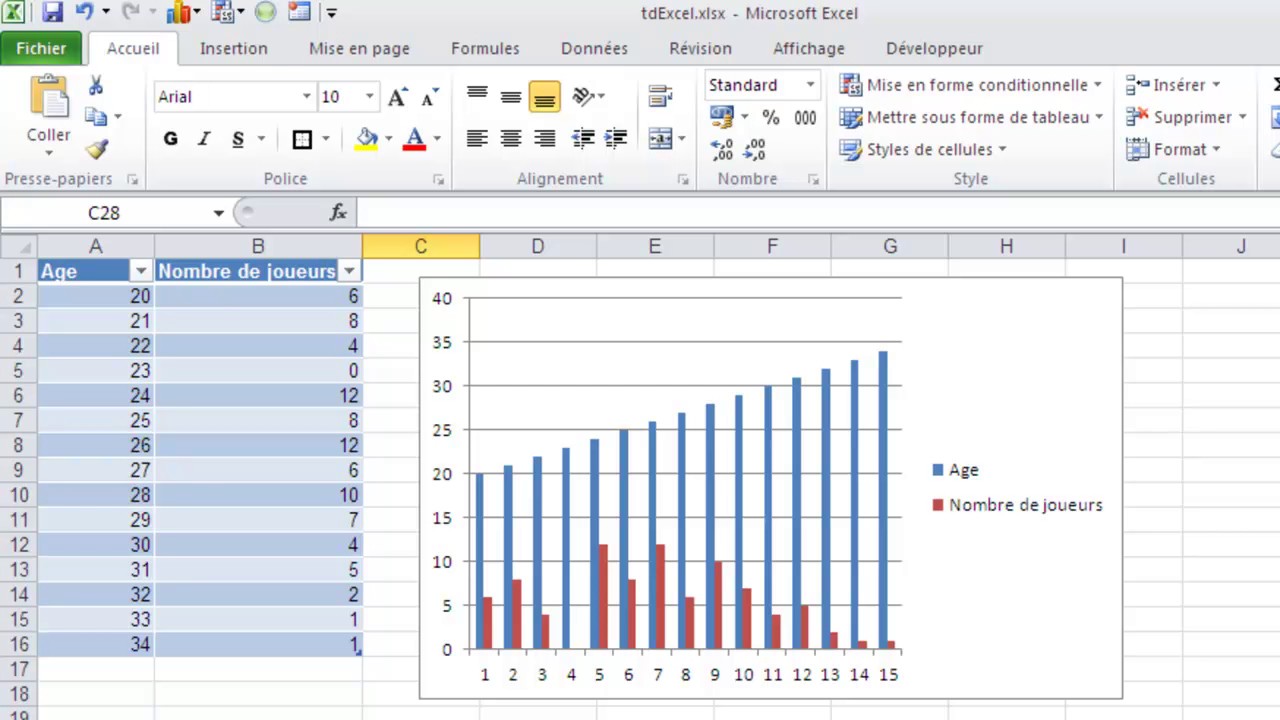
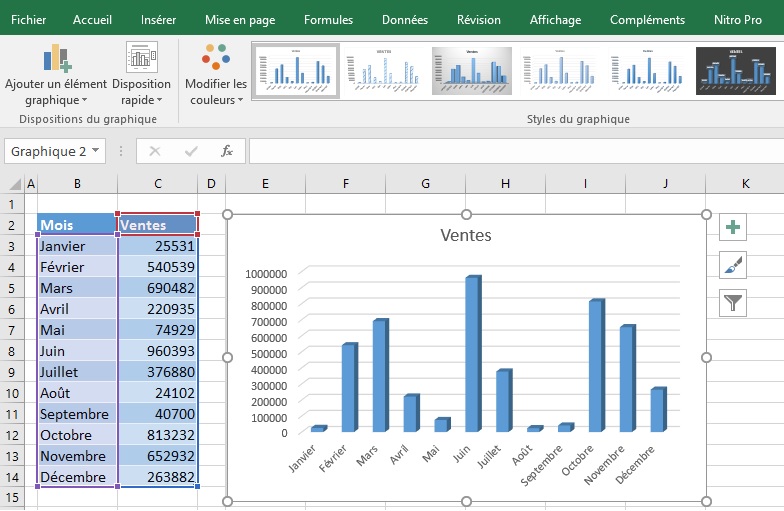
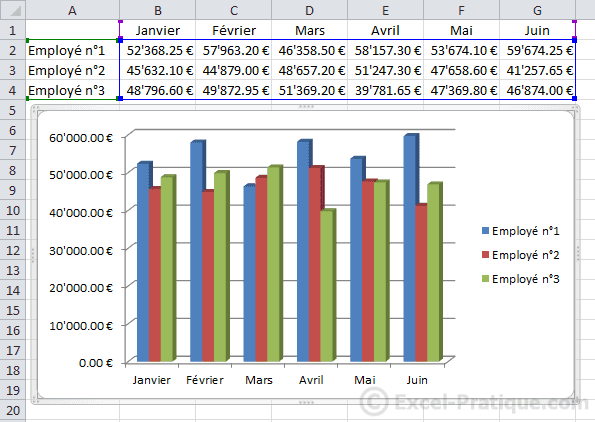
- Histogramme : Idéal pour comparer des quantités entre différentes catégories. Par exemple, les ventes par produit.
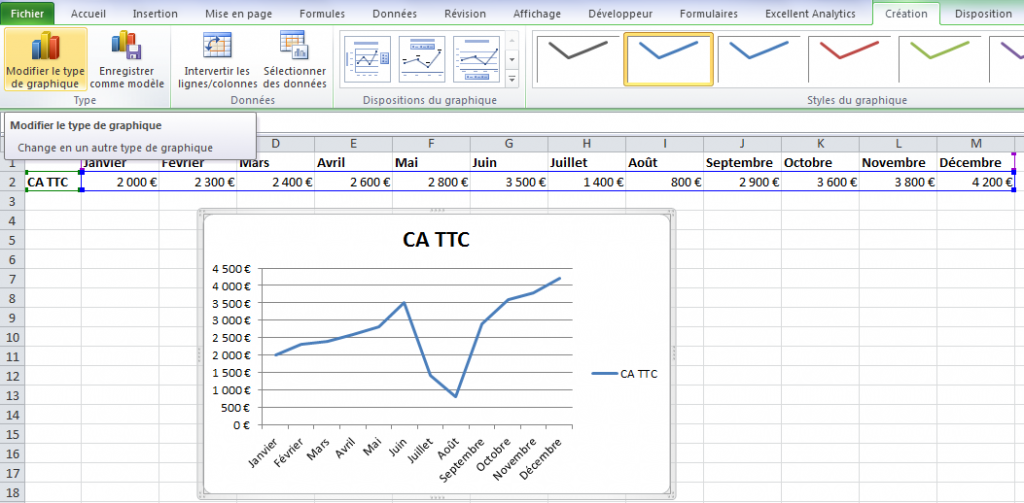
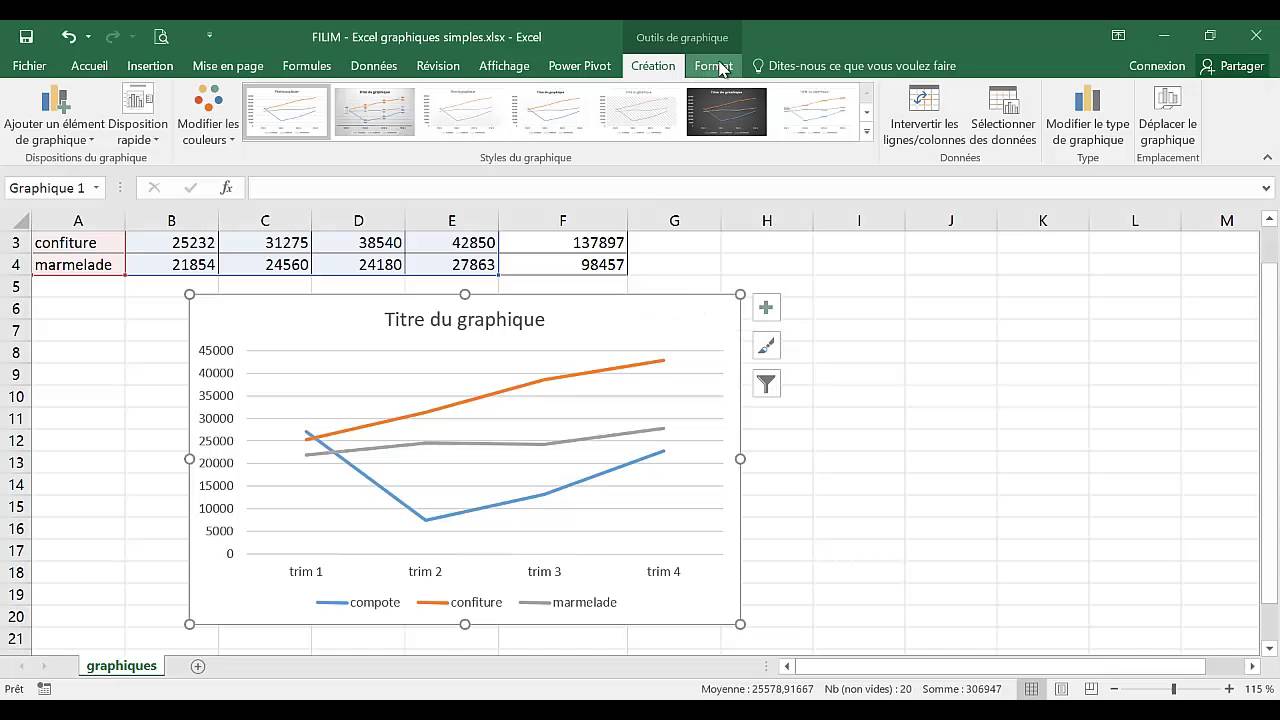
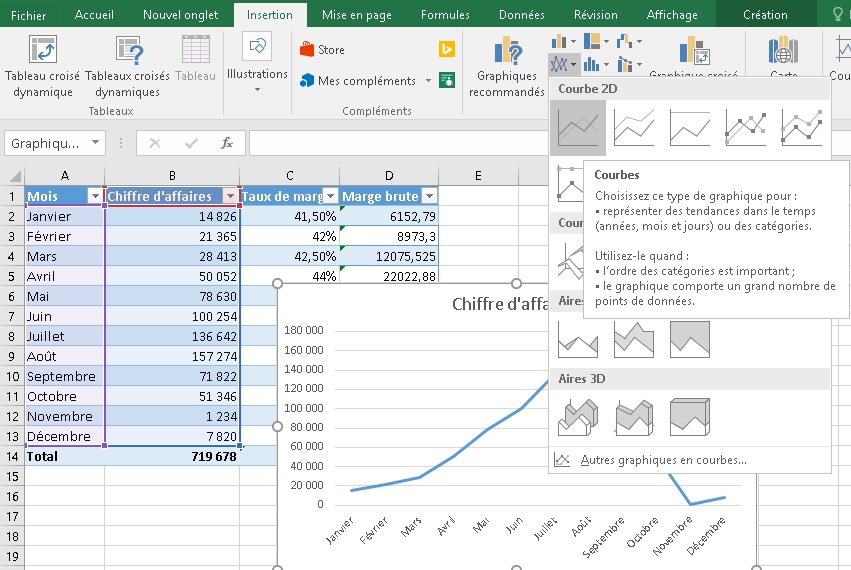
- Courbe : Parfait pour montrer l'évolution d'une quantité dans le temps. Par exemple, les ventes mensuelles.
- Secteur (Camembert) : Utile pour montrer la proportion de chaque catégorie par rapport au total. Par exemple, la répartition des parts de marché. (Attention, à utiliser avec modération, le camembert peut être indigeste !)
- Nuage de points : Génial pour montrer la relation entre deux variables. Par exemple, la relation entre le nombre d'heures travaillées et le salaire.
Fait surprenant : Saviez-vous que le premier graphique en camembert a été inventé en 1801 par William Playfair ? (Et non, ce n'était pas pour présenter des résultats de dégustation de fromages.)
En Conclusion (Parce Que Même les Articles les Plus Passionnants Ont une Fin)
Voilà, vous êtes maintenant des experts en création de graphiques sur Excel ! Vous pouvez enfin transformer vos données ennuyeuses en visuels captivants. (Ou au moins en visuels un peu moins ennuyeux.)
Alors, lancez-vous, expérimentez, amusez-vous ! Et surtout, n'ayez pas peur de faire des erreurs. Après tout, c'est en se plantant qu'on apprend. (Et puis, il y a toujours la touche "Annuler".)
Maintenant, filez créer des graphiques plus beaux les uns que les autres. Et n'oubliez pas de m'envoyer vos chefs-d'œuvre ! (Je plaisante... à moitié.)