Vous est-il déjà arrivé de tomber sur un article en ligne passionnant, mais de le refermer aussitôt à cause d'une mise en page distrayante, remplie de publicités clignotantes et de polices illisibles? C'est une expérience frustrante que nous avons tous vécue. Mais saviez-vous que Firefox, votre navigateur préféré, propose une fonctionnalité cachée mais incroyablement utile pour transformer ces pages chaotiques en lectures sereines? On parle ici du mode Lecture, et apprendre à l'utiliser pourrait bien changer votre façon de consommer du contenu sur le web.
Alors, à quoi sert exactement ce mode Lecture? Imaginez un bouton magique qui débarrasse une page web de tout ce qui n'est pas essentiel: publicités, images superflues, barres latérales envahissantes... Le résultat? Un texte clair, aéré, présenté dans une police agréable et personnalisable. C'est comme si vous demandiez à un éditeur de prendre un article brut et de le transformer en un document parfaitement optimisé pour la lecture. L'objectif principal est donc de simplifier l'expérience de lecture, de la rendre plus agréable et moins fatigante pour les yeux. Les avantages sont multiples: concentration accrue, réduction de la fatigue visuelle et, surtout, plus de plaisir à lire.
Les applications de ce mode sont vastes. Dans le domaine de l'éducation, pensez aux étudiants qui peuvent l'utiliser pour se concentrer sur le contenu des articles de recherche en ligne, sans se laisser distraire par les éléments visuels parasites. Les professeurs peuvent également partager des articles avec leurs élèves en leur recommandant d'utiliser le mode Lecture pour une meilleure compréhension. Au quotidien, il est parfait pour lire des articles de presse, des blogs, ou même des recettes de cuisine sans se soucier des publicités qui tentent de vous vendre le dernier gadget à la mode. Il devient un allié précieux pour quiconque souhaite consommer du contenu en ligne de manière plus efficace et agréable.
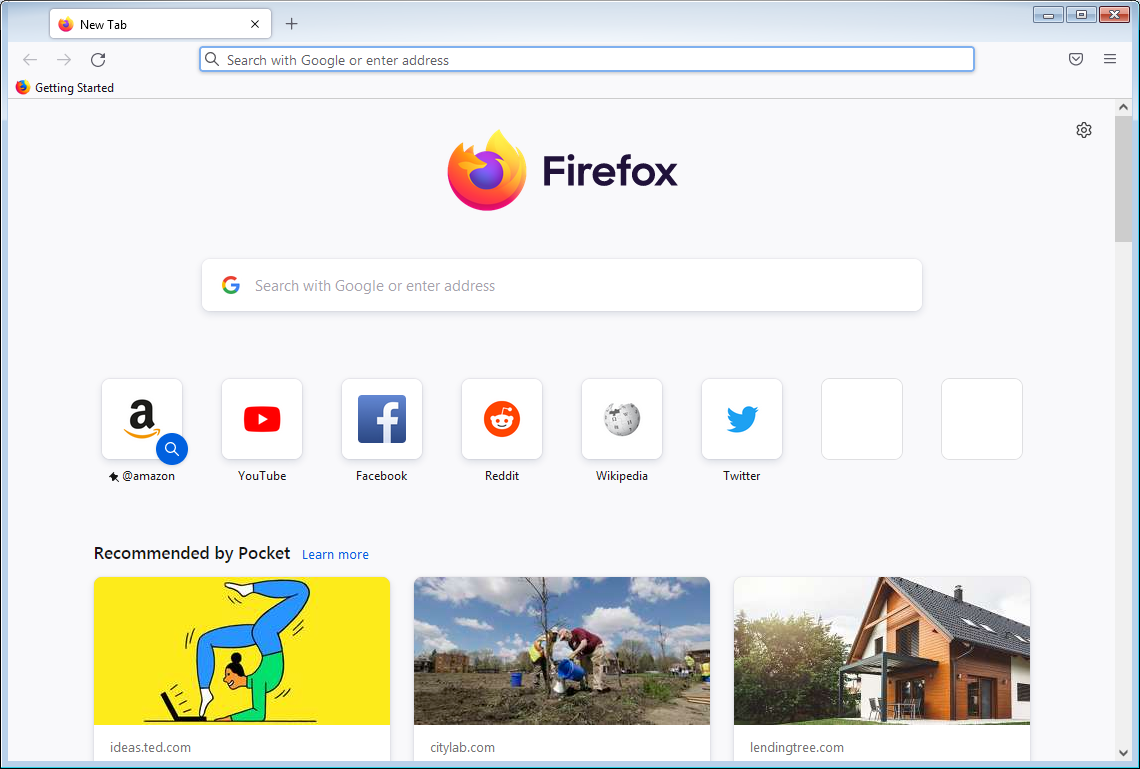
Comment l'activer, alors? C'est très simple! Lorsque Firefox détecte qu'une page contient un article, une petite icône en forme de livre apparaît dans la barre d'adresse, à droite. Cliquez simplement sur cette icône, et voilà! La page se transforme instantanément. Vous pouvez ensuite personnaliser l'affichage: changer la police, la taille du texte, la couleur de fond... Explorez les options disponibles pour trouver la configuration qui vous convient le mieux. Si vous ne voyez pas l'icône, il se peut que la page ne soit pas correctement identifiée comme un article. Dans ce cas, essayez de charger à nouveau la page ou de consulter l'article sur un autre site.
Un petit conseil: n'hésitez pas à expérimenter avec les différentes options de personnalisation. Essayez différentes polices, tailles de texte et couleurs de fond pour voir ce qui vous offre le meilleur confort visuel. De plus, le mode Lecture conserve vos préférences d'une page à l'autre, vous n'aurez donc pas à le reconfigurer à chaque fois. Alors, la prochaine fois que vous vous apprêtez à lire un article en ligne, pensez à activer le mode Lecture de Firefox. Vous pourriez bien être surpris par la différence que cela peut faire! Bonne lecture!