Vous savez, l'autre jour, j'étais en train de me battre avec un budget qui ressemblait plus à un gribouillis d'enfant qu'à une prévision financière sérieuse. Des chiffres partout, des erreurs de calcul à la pelle... Bref, le chaos total. C'est là que je me suis dit : "Mais attends, pourquoi je me complique la vie comme ça ? Un bon vieux tableur avec une fonction bien pensée, et hop, tout est réglé !"
Et c'est vrai ! Un tableur, c'est l'outil idéal pour organiser, analyser et surtout, automatiser des calculs. Mais attention, pas n'importe comment ! On va parler ici de l'art subtil de créer un tableur qui non seulement fonctionne, mais qui en plus, fonctionne bien.
La Base: Organiser les Données
Avant de foncer tête baissée dans les formules et les fonctions, on va poser les bases. Imaginez votre tableur comme une maison : il faut des fondations solides, sinon tout s'écroule. Et ces fondations, c'est l'organisation des données.
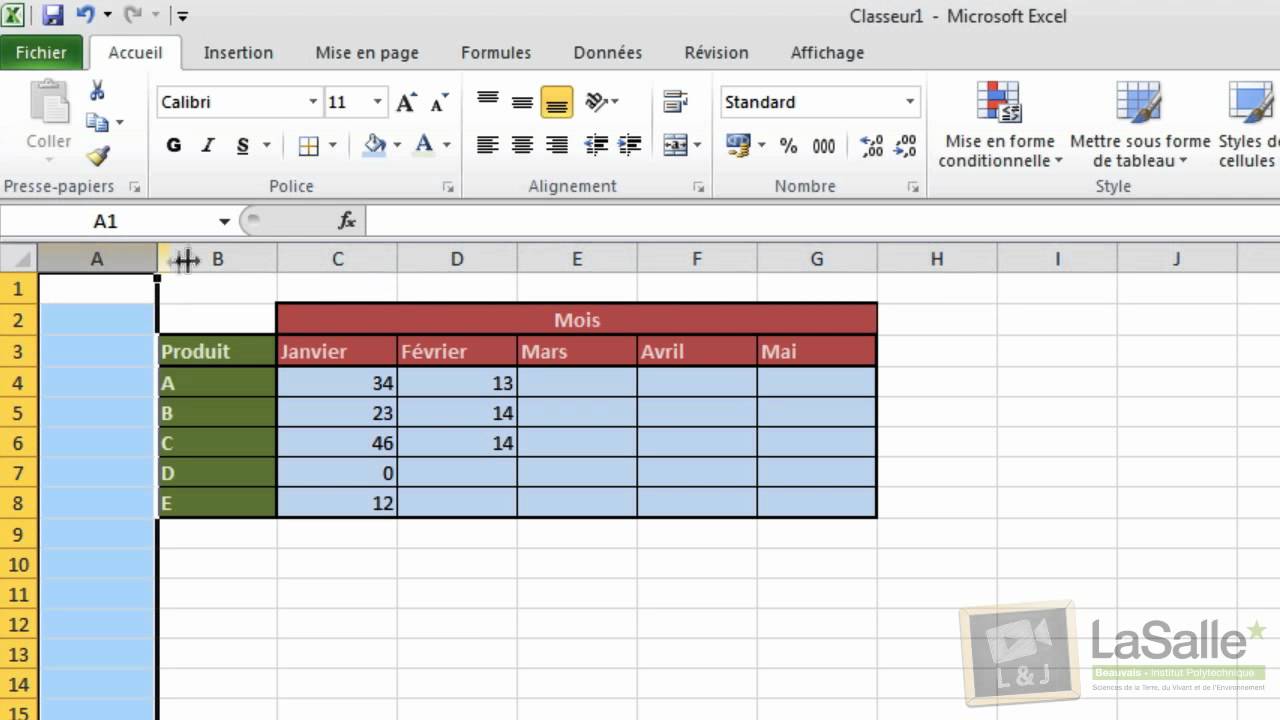
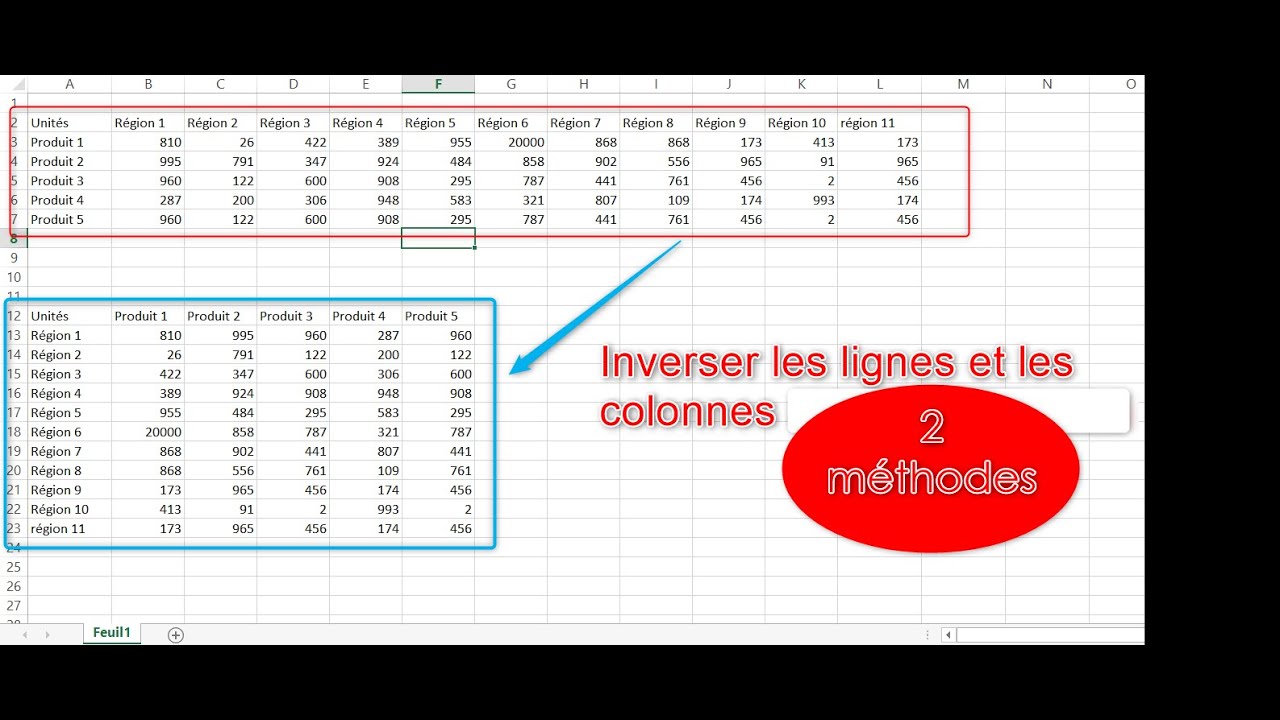
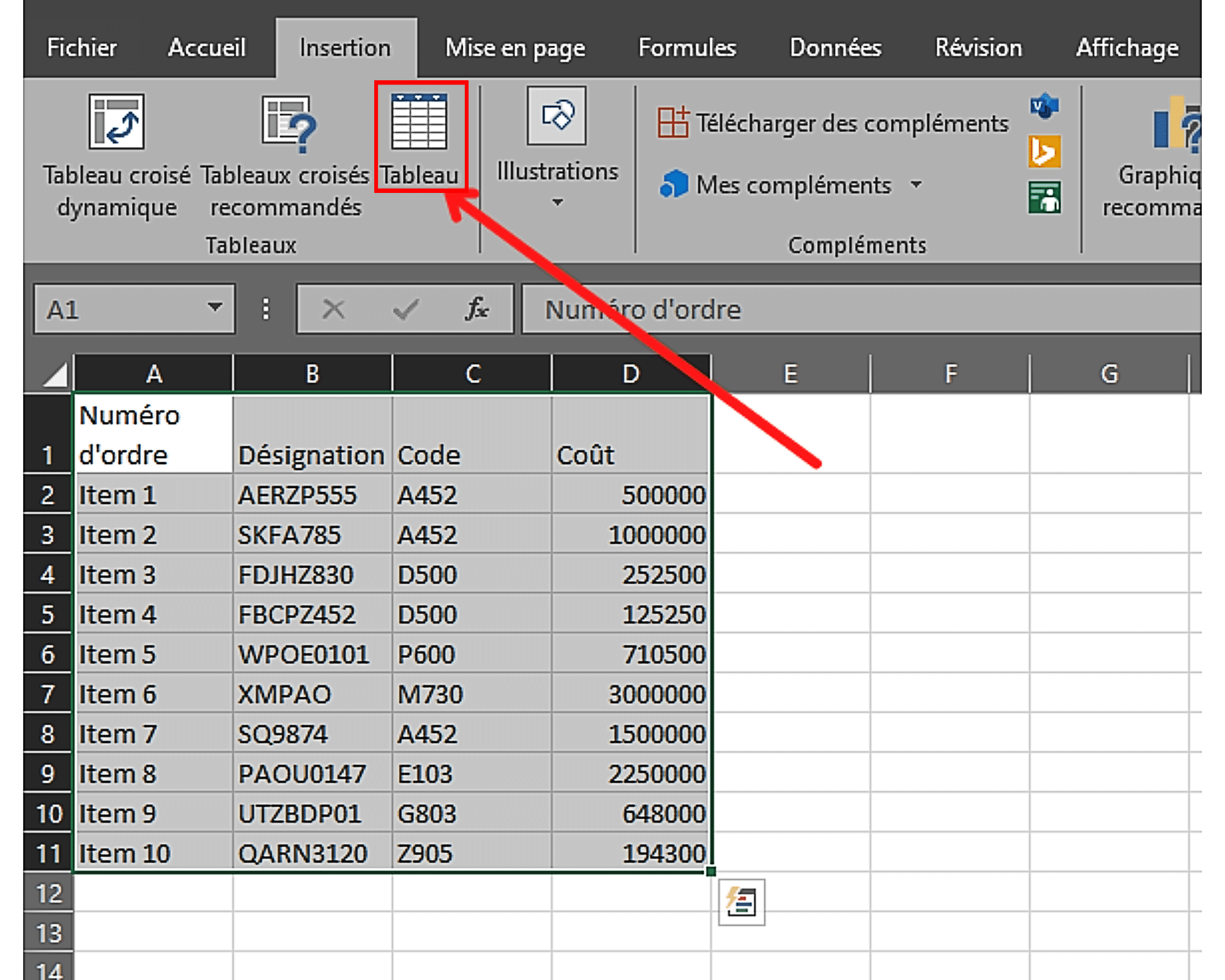
Pensez en termes de colonnes et de lignes. Chaque colonne doit représenter une catégorie d'informations distincte (par exemple, "Nom du produit", "Prix unitaire", "Quantité"). Chaque ligne, elle, représente un élément spécifique (par exemple, "Pomme", "1.50 €", "10"). Clair, net et précis !
(Petit conseil d'ami : évitez les colonnes et les lignes à moitié vides, c'est le meilleur moyen de semer la confusion et de se retrouver avec des erreurs partout. Croyez-moi, j'ai testé !)
Les Fonctions: Le Cœur du Tableur
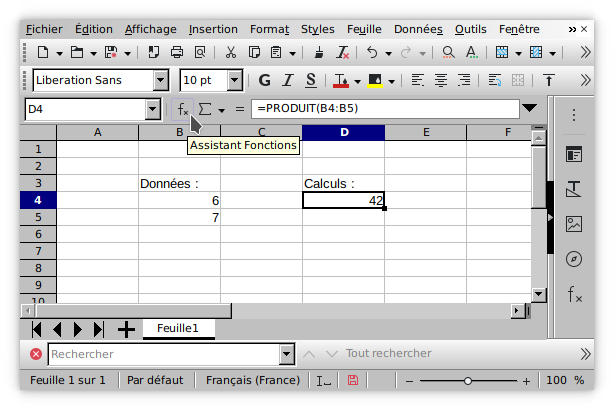
Maintenant, on arrive à la partie fun : les fonctions ! C'est là que la magie opère. Une fonction, c'est quoi ? C'est une formule pré-définie qui effectue un calcul spécifique. Il en existe des centaines, voire des milliers, pour tous les usages possibles et imaginables.
Pour commencer, quelques classiques :
- SOMME(): Pour additionner une plage de cellules. L'incontournable !
- MOYENNE(): Pour calculer la moyenne d'une plage de cellules. Idéal pour les statistiques.
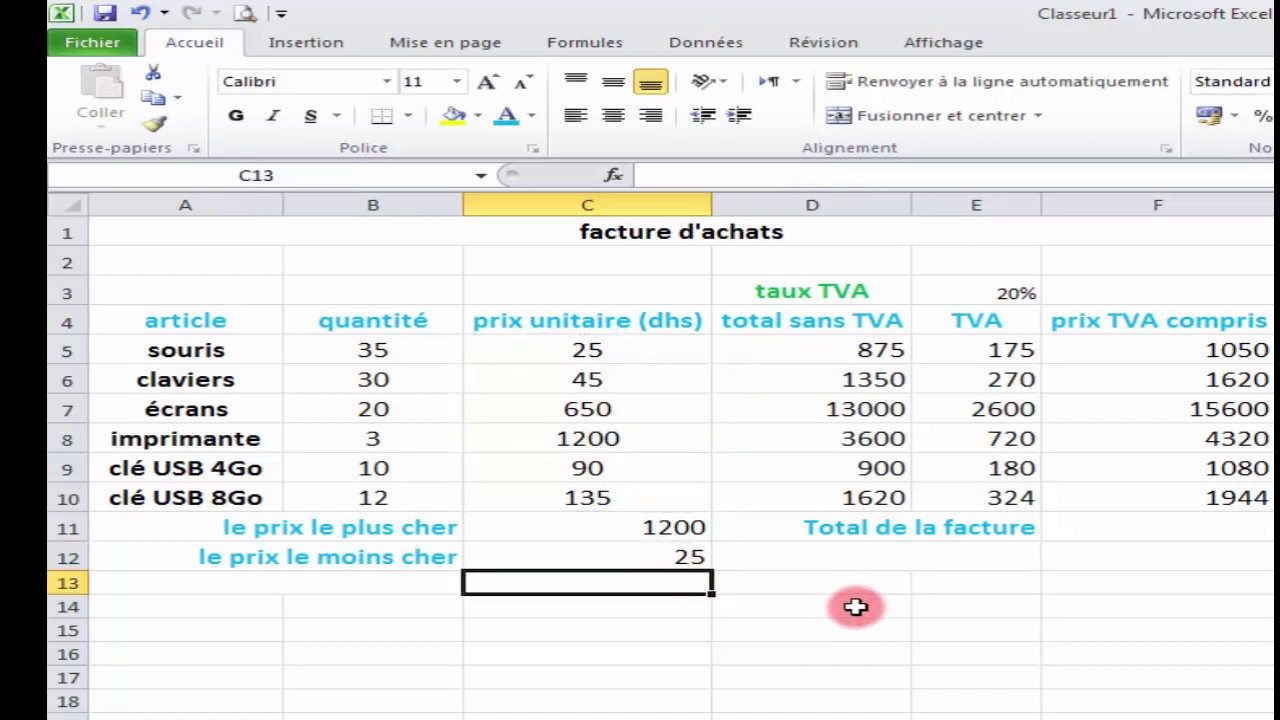
- MAX() et MIN(): Pour trouver la valeur maximale et minimale dans une plage de cellules. Pratique pour identifier les meilleurs et les moins bons résultats.
- SI(): La fonction conditionnelle par excellence ! Elle permet d'effectuer un calcul différent en fonction d'une condition (par exemple, afficher "Réussi" si la note est supérieure à 10, sinon afficher "Échoué").
Mais la vraie puissance des tableurs réside dans la possibilité de combiner ces fonctions et de créer des formules complexes. C'est là que ça devient vraiment intéressant !
(N'ayez pas peur d'expérimenter ! Le meilleur moyen d'apprendre, c'est de se lancer et de voir ce qui se passe. Et si vous faites une erreur, pas de panique, la touche "Ctrl+Z" est votre meilleure amie.)
Exemple Concret : Calculer le Chiffre d'Affaires Total
Prenons un exemple simple. Vous avez un tableau avec deux colonnes : "Prix unitaire" et "Quantité". Vous voulez calculer le chiffre d'affaires total pour chaque produit, puis le chiffre d'affaires total de tous les produits.
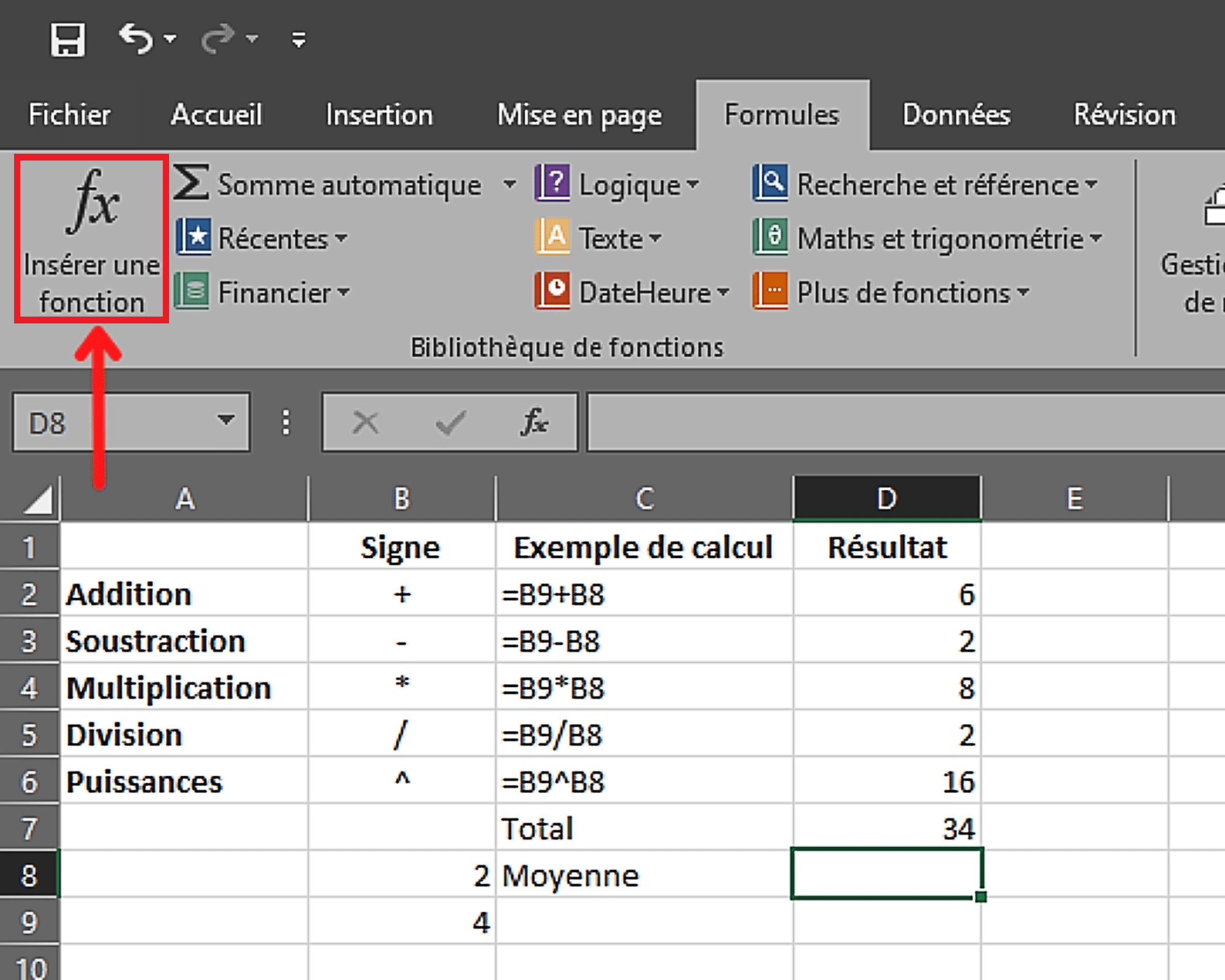
- Dans une troisième colonne, que vous pouvez appeler "Chiffre d'affaires", entrez la formule suivante pour la première ligne : =A2*B2 (en supposant que "Prix unitaire" est dans la colonne A et "Quantité" dans la colonne B, et que la première ligne de données commence à la ligne 2).
- Tirez la petite poignée en bas à droite de la cellule contenant la formule pour l'appliquer à toutes les autres lignes. Magie ! Le tableur calcule automatiquement le chiffre d'affaires pour chaque produit.
- Enfin, en bas de la colonne "Chiffre d'affaires", utilisez la fonction SOMME() pour additionner toutes les valeurs et obtenir le chiffre d'affaires total. Par exemple : =SOMME(C2:C10) (en supposant que vos données s'étendent de la ligne 2 à la ligne 10 dans la colonne C).
Et voilà ! En quelques clics, vous avez un tableur qui calcule automatiquement votre chiffre d'affaires. Plus besoin de calculatrice, plus de risque d'erreur !
Les Petits Plus qui Font la Différence
Quelques astuces pour rendre votre tableur encore plus performant :
- Utilisez des noms de cellules clairs et précis. Au lieu de A2, B3, C4, vous pouvez nommer vos cellules "prix_unitaire", "quantite", "chiffre_affaires". C'est beaucoup plus lisible et ça évite les erreurs.
- Mettez en forme votre tableur. Des couleurs, des bordures, des polices lisibles... Un tableur agréable à regarder est un tableur plus facile à utiliser.
- Protégez vos données. Vous pouvez verrouiller certaines cellules pour éviter de les modifier accidentellement.
En conclusion, créer un tableur avec une fonction, c'est un peu comme apprendre à cuisiner : au début, on suit les recettes à la lettre, puis on se lâche et on crée ses propres plats. Alors, lancez-vous, expérimentez, et surtout, amusez-vous ! (Et n'oubliez pas de sauvegarder régulièrement votre travail, on ne sait jamais ce qui peut arriver !)