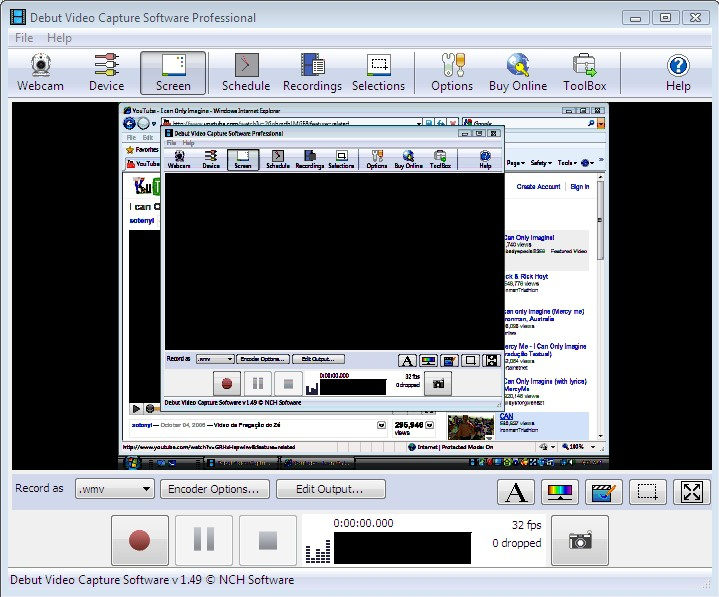
Alors, on veut immortaliser ce moment magique à l'écran? Faire une capture vidéo, c'est super simple, promis! Pas besoin d'être un pro de l'informatique, on va décortiquer ça ensemble. Vous êtes prêts?
Pourquoi Capturer Son Écran en Vidéo?
Imaginez: vous voulez montrer à votre grand-mère comment utiliser cette nouvelle application géniale. Lui envoyer des captures d'écran, c'est bien, mais une petite vidéo, c'est tellement plus clair, non? Ou peut-être vous voulez partager une astuce de jeu vidéo incroyable? Les possibilités sont infinies!
On peut aussi penser à la création de tutoriels, la documentation de bugs (oui, ça arrive!), ou même juste enregistrer un moment amusant sur internet. Alors, convaincus de l'utilité?
Les Outils à Votre Disposition
La bonne nouvelle? Vous avez probablement déjà tout ce qu'il faut! La plupart des ordinateurs (Windows, Mac, et même Linux) ont des outils intégrés. Pas besoin de télécharger des trucs bizarres venus d'on ne sait où!
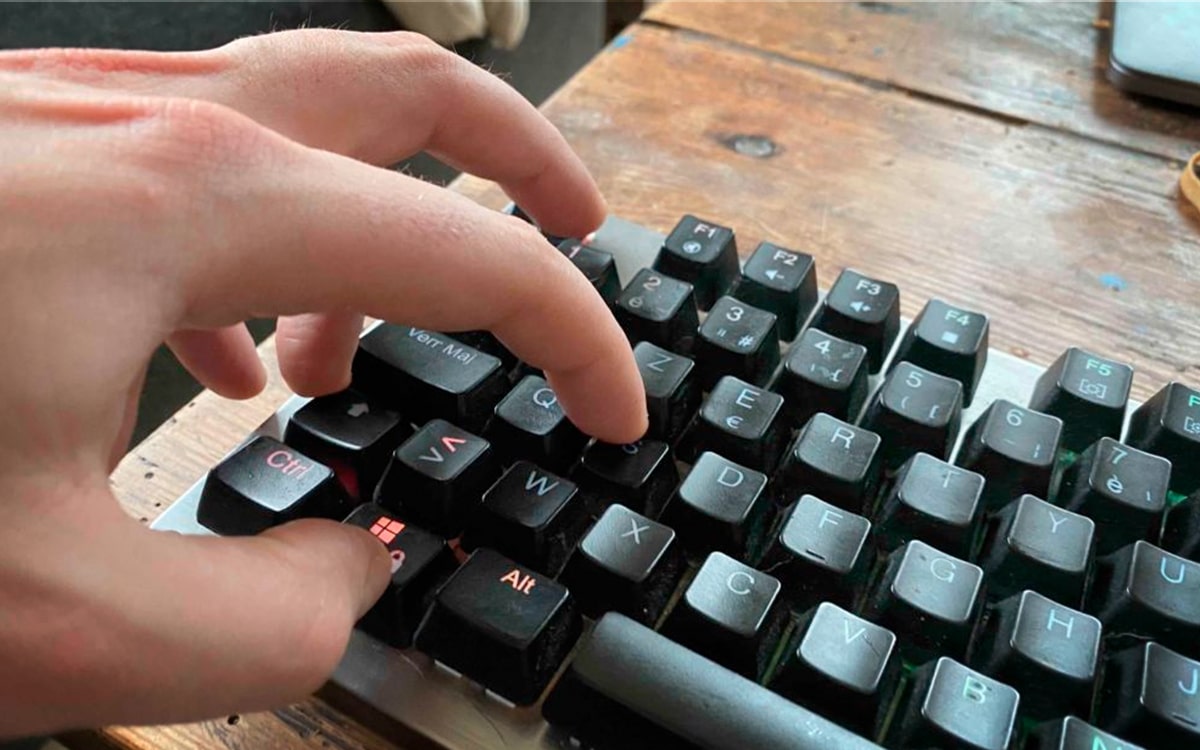
Sous Windows, essayez la combinaison de touches Windows + Alt + R. Magie! Ça lance l'enregistrement. Pour arrêter, refaites la même combinaison. Facile, non? Le fichier sera sauvegardé dans vos vidéos.
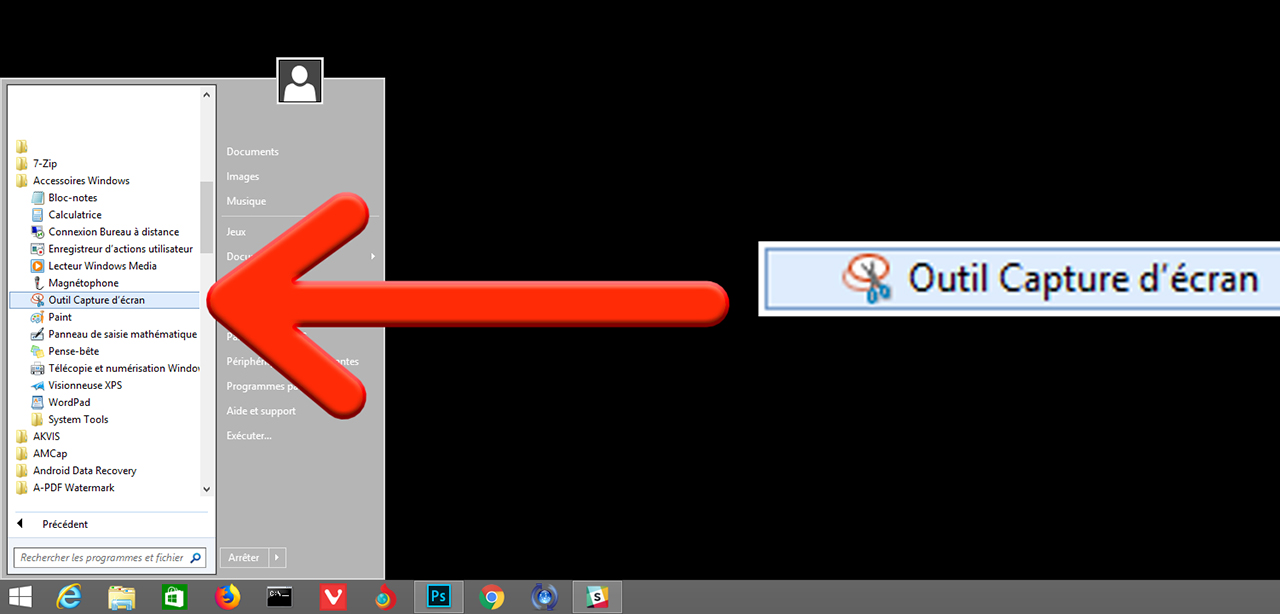
Sur un Mac, c'est un peu différent, mais tout aussi simple. Appuyez sur Shift + Command + 5. Une petite barre d'outils apparaît en bas de l'écran. Vous pouvez choisir d'enregistrer tout l'écran ou juste une portion. Et hop, c'est parti!
Et si vous voulez plus de contrôle? Il existe des logiciels gratuits et payants qui offrent des fonctionnalités avancées, comme l'ajout de votre webcam, de commentaires audio, ou même l'édition de la vidéo après l'enregistrement. Des noms? OBS Studio (gratuit et puissant), ou Camtasia (payant, mais complet).

Quelques Petits Conseils
Avant de commencer à enregistrer, assurez-vous que votre écran est propre! Fermez les fenêtres inutiles, rangez votre bureau virtuel. Personne n'a besoin de voir les 50 onglets ouverts dans votre navigateur, n'est-ce pas?
Pensez aussi à la qualité de l'audio. Si vous voulez ajouter des commentaires, assurez-vous que votre micro fonctionne bien. Un son clair et audible, c'est essentiel pour que vos spectateurs comprennent ce que vous expliquez.
Et surtout, amusez-vous! La capture vidéo d'écran, ça peut être un outil formidable pour partager votre savoir, votre créativité, ou simplement un moment sympa. N'hésitez pas à expérimenter, à tester différentes options. On apprend toujours en faisant!
Alors, prêt à capturer votre écran et à partager votre monde avec les autres? J'espère que ces quelques conseils vous seront utiles. Maintenant, à vous de jouer! Et rappelez-vous, même les pros ont commencé un jour. L'important, c'est de se lancer!