Salut l'ami ! Tu veux savoir comment faire une capture vidéo de ton écran Mac ? C'est plus facile que de dire "Bonjour madame" à un chat qui dort au soleil ! T'inquiète, on va décortiquer ça ensemble, étape par étape. Accroche-toi, ça va aller vite !
Méthode Numéro 1 : Le Raccourci Clavier Magique (et Gratos !)
Alors, première option, et c'est souvent la plus simple : les raccourcis clavier. Apple, dans sa grande bonté, nous en a offert quelques-uns. Le plus courant, c'est celui-ci :
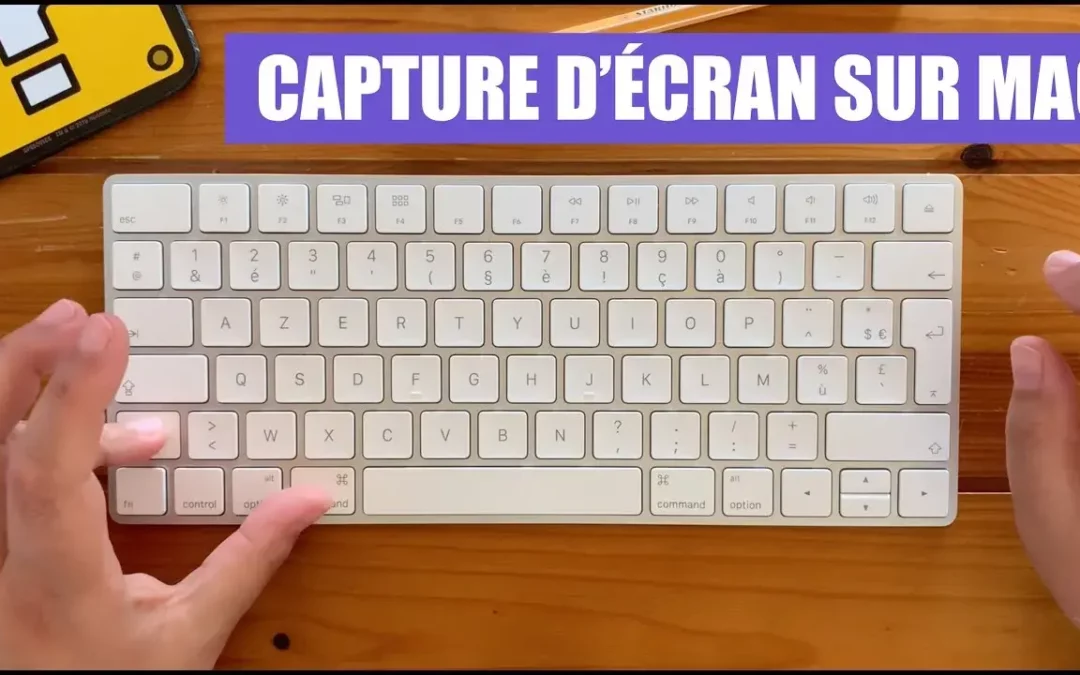
Shift (⇧) + Command (⌘) + 5
Oui, c'est un peu comme une formule magique, mais promis, ça ne fera pas apparaître un lapin (sauf si tu as un lapin comme fond d'écran, bien sûr!).
Dès que tu appuies sur ces trois touches en même temps, une petite barre d'outils super pratique apparaît en bas de ton écran. C'est là que la magie opère !
Tu y verras plusieurs options :
- Capturer tout l'écran : Parfait pour immortaliser toute l'action. Imagine, ton chat qui fait une bêtise monumentale !
- Capturer une fenêtre sélectionnée : Idéal si tu veux juste montrer une application spécifique. Genre, ton score hallucinant à ton jeu préféré.
- Enregistrer tout l'écran : C'est l'option qui nous intéresse ici ! Clique dessus, et c'est parti mon kiki, l'enregistrement commence !
- Enregistrer une portion de l'écran : Si tu as juste besoin d'une petite zone, c'est parfait!
Avant de lancer l'enregistrement, tu peux aussi cliquer sur "Options" dans la barre d'outils. Là, tu peux choisir où enregistrer ta vidéo (Bureau, Documents, etc.), si tu veux inclure le microphone (pour commenter tes exploits, par exemple), et même programmer un minuteur ! (Pratique pour te préparer à ta présentation de danse devant l'ordinateur!).
Pour arrêter l'enregistrement, c'est facile : soit tu cliques sur le petit bouton "Stop" dans la barre de menu en haut de l'écran, soit tu utilises le raccourci clavier :
Shift (⇧) + Command (⌘) + 5 (encore !)
Ta vidéo sera enregistrée à l'endroit que tu as choisi. Et voilà ! Tu as dompté la capture vidéo avec les raccourcis clavier ! C'est pas beau, ça ?

Méthode Numéro 2 : QuickTime Player, le Vétéran Fidèle
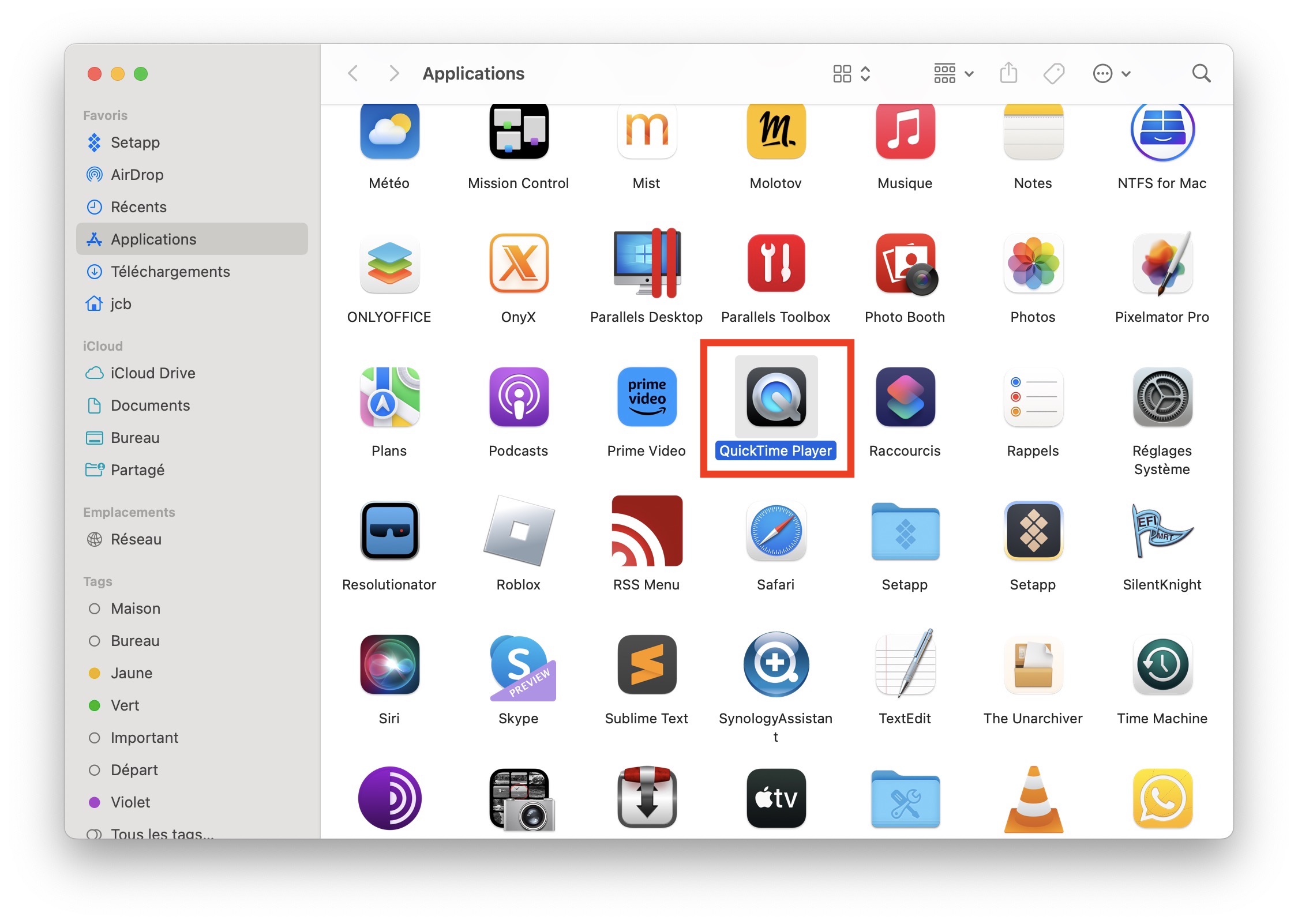
QuickTime Player, c'est un peu le couteau suisse de ton Mac. Il est là depuis toujours, et il sait faire plein de trucs, y compris enregistrer ton écran.
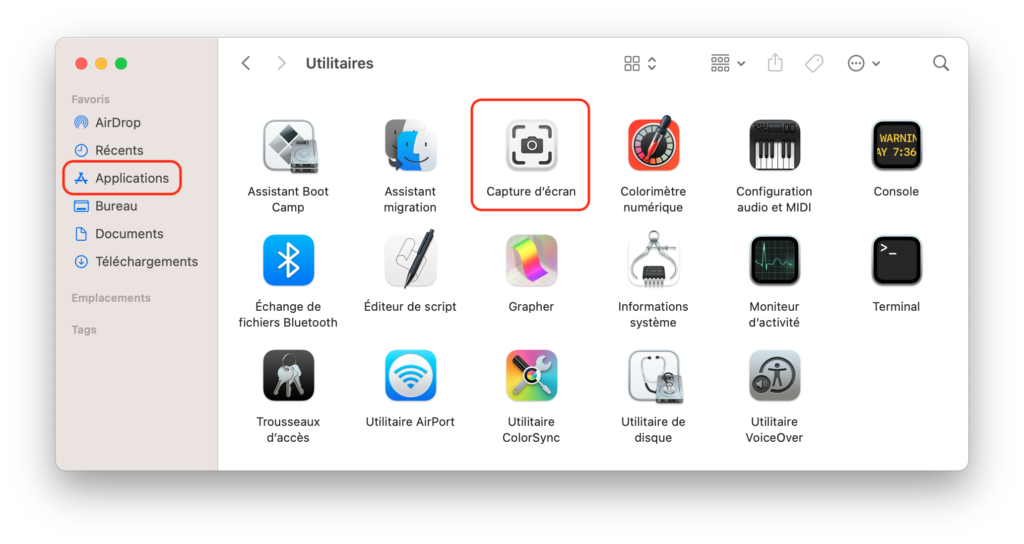
Pour l'utiliser, ouvre QuickTime Player (cherche-le dans Spotlight, en tapant "QuickTime Player").
Ensuite, dans la barre de menu en haut de l'écran, clique sur "Fichier" puis sur "Nouvel enregistrement de l'écran".

Une petite fenêtre va apparaître. Tu peux cliquer sur le petit bouton "Enregistrer" pour commencer directement, ou cliquer sur la petite flèche à côté pour choisir tes options (micro, qualité de l'enregistrement, etc.).
Quand tu es prêt, clique sur "Enregistrer". Si tu veux enregistrer tout l'écran, clique n'importe où. Si tu veux enregistrer une zone spécifique, sélectionne-la avec ta souris.
Pour arrêter l'enregistrement, clique sur le petit bouton "Stop" dans la barre de menu, ou utilise le raccourci clavier :
Command (⌘) + Control (⌃) + Esc

QuickTime Player ouvrira alors la vidéo enregistrée, et tu pourras l'enregistrer où tu veux. Facile, non?
Quelques Petits Conseils de Pro (ou presque!)
- Ferme les applications inutiles : Pour éviter que ton Mac ne rame pendant l'enregistrement. Surtout si ton Mac est un peu… comment dire… d'époque !
- Coupe les notifications : Personne n'a besoin de savoir que tata Gertrude a commenté ta photo de vacances pendant que tu filmes ton tuto sur la fabrication de chaussettes en papier.
- Fais des tests : Avant de te lancer dans un enregistrement important, fais des tests pour vérifier la qualité du son et de l'image. On ne veut pas d'un chef-d'œuvre muet, quand même !
- Parle fort et clairement : Si tu utilises le microphone, articule bien et évite de manger ton micro (oui, ça arrive!).
Et voilà, mon ami ! Tu es maintenant un pro de la capture vidéo sur Mac ! Tu peux enregistrer tes jeux, tes tutoriels, tes présentations, tes bêtises, tout ce que tu veux ! L'internet n'attend que toi et tes vidéos incroyables !
Alors, vas-y, lance-toi, et n'oublie pas de t'amuser ! La technologie, c'est fait pour ça ! Et si tu as un problème, reviens me voir, je serai là, prêt à te donner un coup de main (et peut-être une blague un peu nulle, mais c'est le geste qui compte!).
Maintenant, va créer des merveilles ! À bientôt ! 😉